
缺貨處理 - Inventory Groups
AI 概覽
Out-of-stock handling 控制當 Inventory Sync Group 中某個項目缺貨時 Tipo 的處理方式。當群組內商品代表同一份庫存(例如重複刊登)時使用。若群組內商品不應同時缺貨,請保持此設定關閉。
查看更多收合
- 開啟 Settings 並找到 Inventory Groups > When products in the group are out of stock。
- 選擇 Continue syncing 即使庫存為零也持續同步(建議,可維持庫存一致)。
- 或選擇 Pause sync & notify by email,在庫存為 0 時停止同步並收到電子郵件,以便您補貨。
- 點選 Save。
由 AI 產生的摘要,可能有錯誤,請參閱下方的完整指南。
缺貨處理可控制當 Inventory Sync Group 中的某個項目缺貨時,Tipo 應用程式應該如何處理。
✅ 何時使用此設定
Section titled “✅ 何時使用此設定”如果您的群組包含代表相同庫存的商品,請使用缺貨處理(範例):
- 同一項商品被重複刊登多次(不同標題、語言、銷售平台)
- 必須永遠保持相同可用數量的重複商品頁面
如果您分組的商品不應該一起缺貨,請保持此設定關閉。
⚙️ 在哪裡設定
Section titled “⚙️ 在哪裡設定”- 開啟應用程式 > 點選 Settings
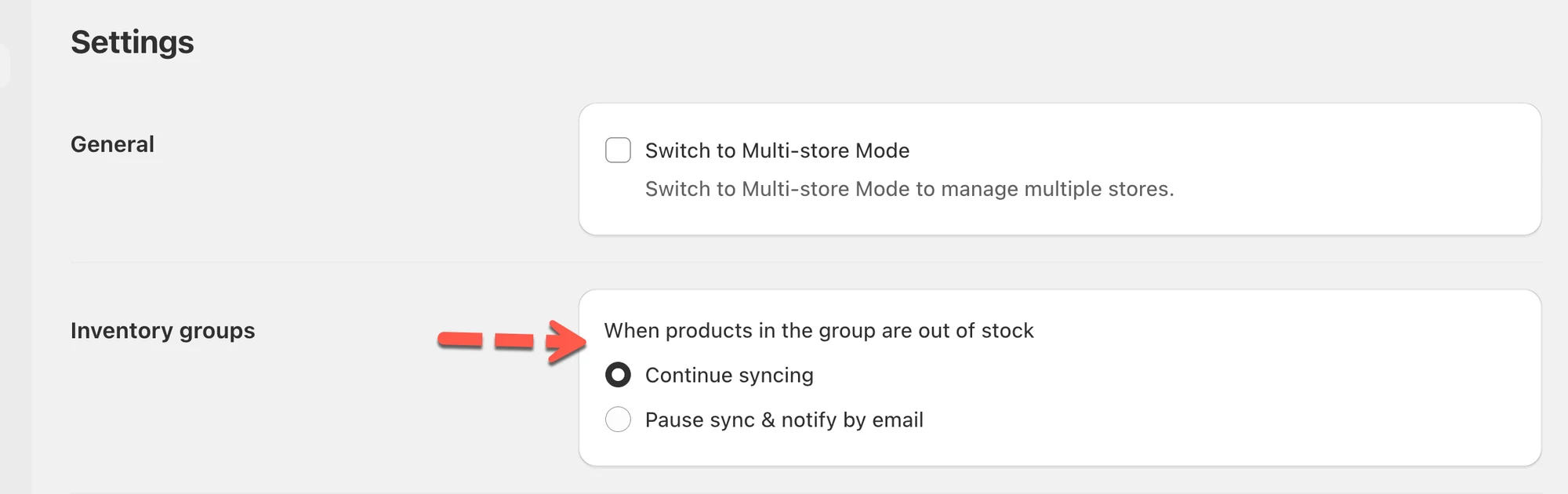
- 找到 Inventory Groups > When products in the group are out of stock > 選擇您偏好的處理方式
- Option 1: Continue syncing:
即使群組中的某項商品缺貨,應用程式仍會持續同步庫存資料。
(若您希望各商店或各款式之間的庫存量保持一致,建議使用此選項。) - Option 2: Pause sync & notify by email:
當群組中的某項商品缺貨時,同步會自動暫停。
您會收到電子郵件通知,讓您在恢復同步之前補貨或採取行動。
- 點選 Save。
.
您將 T-shirt Red 和 T-shirt Blue 分為同一群組(共用庫存)。
- 如果選擇 Continue syncing:當您補貨時,兩項商品會再次自動更新。
- 如果選擇 Pause sync & notify by email:同步會在庫存為 0 時停止,您會收到電子郵件,讓您在繼續同步之前先修正庫存。
🙋 還需要協助嗎?
如果您仍需要協助,歡迎隨時寄信至 hi@tipo.io 與我們聯繫,我們很樂意為您提供進一步的協助。