
取消同步商品
AI 概覽
說明如何在 Tipo 應用程式中取消 Source store 與 Destination store 之間商品的同步。取消同步會移除對應關係,使商品不再接收來自 Source store 的更新,但除非您手動刪除,否則商品本身仍會保留在 Destination store。
查看更多收合
- 在 Destination store 中開啟應用程式 Dashboard,點選 Stores,然後點選 Products 以查看該連線已同步的商品。
- 點選商品旁的圖示即可停止其同步,或選取多個商品並點選 Unsync。
- 已取消同步的商品會標示為 Manually Excluded。
- 若要恢復,請重新選取這些商品並點選 Sync。
- 取消同步不會刪除商品。
由 AI 產生的摘要,可能有錯誤,請參閱下方的完整指南。
本指南說明如何在 Source store 與 Destination store 之間取消同步商品。取消同步會移除連結(對應關係),讓該商品不再接收來自 Source store 的更新。
❓ 取消同步時會發生什麼事?
Section titled “❓ 取消同步時會發生什麼事?”當您取消同步某項商品時:
- Source 與 Destination 之間的對應關係會被移除
- 日後 Source 的更新將不再套用到 Destination 中的該商品
- 該商品可能仍會保留在 Destination store 中
🛠️ 取消同步特定商品的步驟
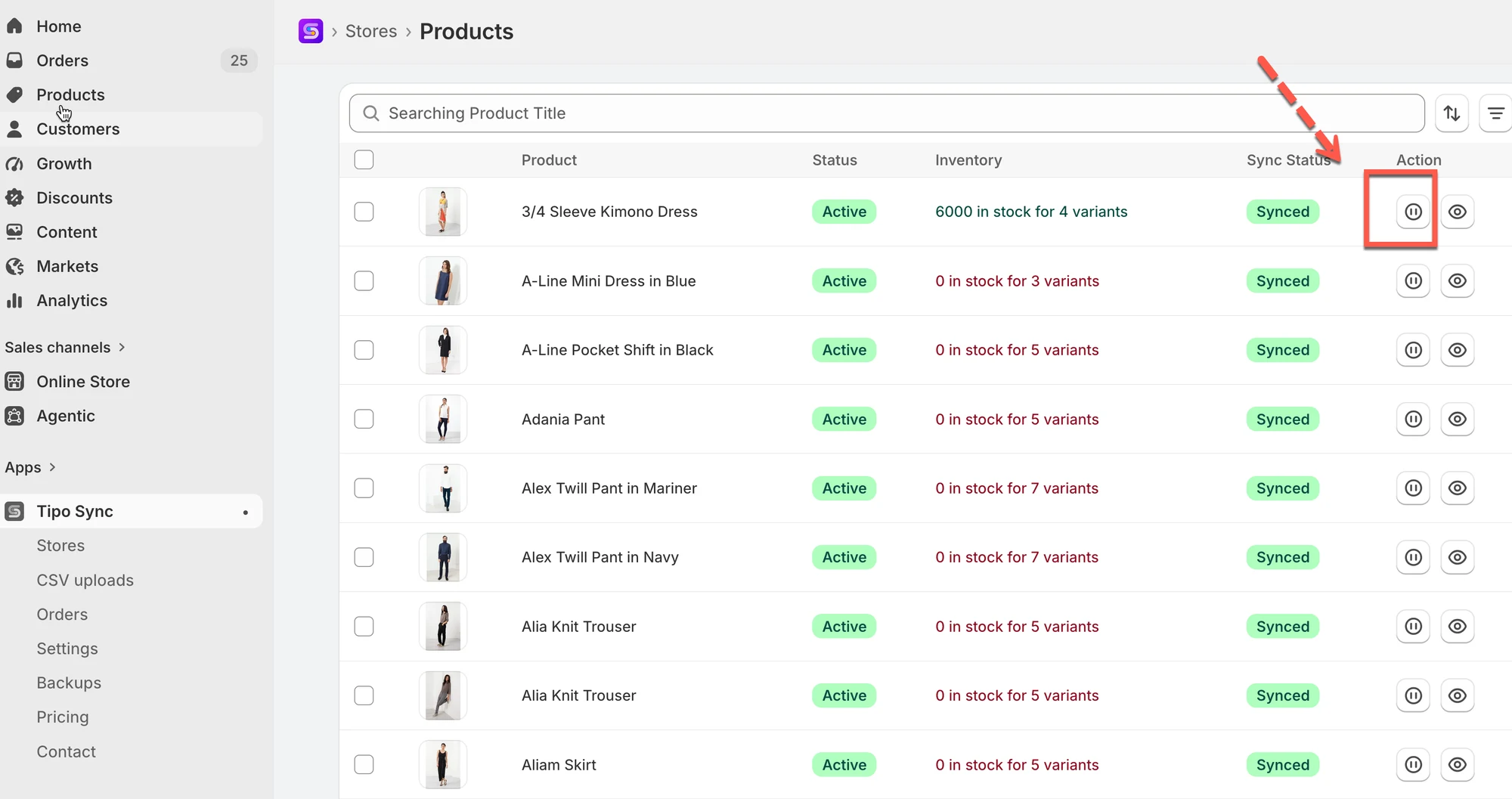
Section titled “🛠️ 取消同步特定商品的步驟 ”1. 前往 Destinations store,開啟應用程式 Dashboard > 點選 Stores > 點選 Products,查看該連線已同步的商品清單

2. 點選此圖示,即可停止同步個別商品
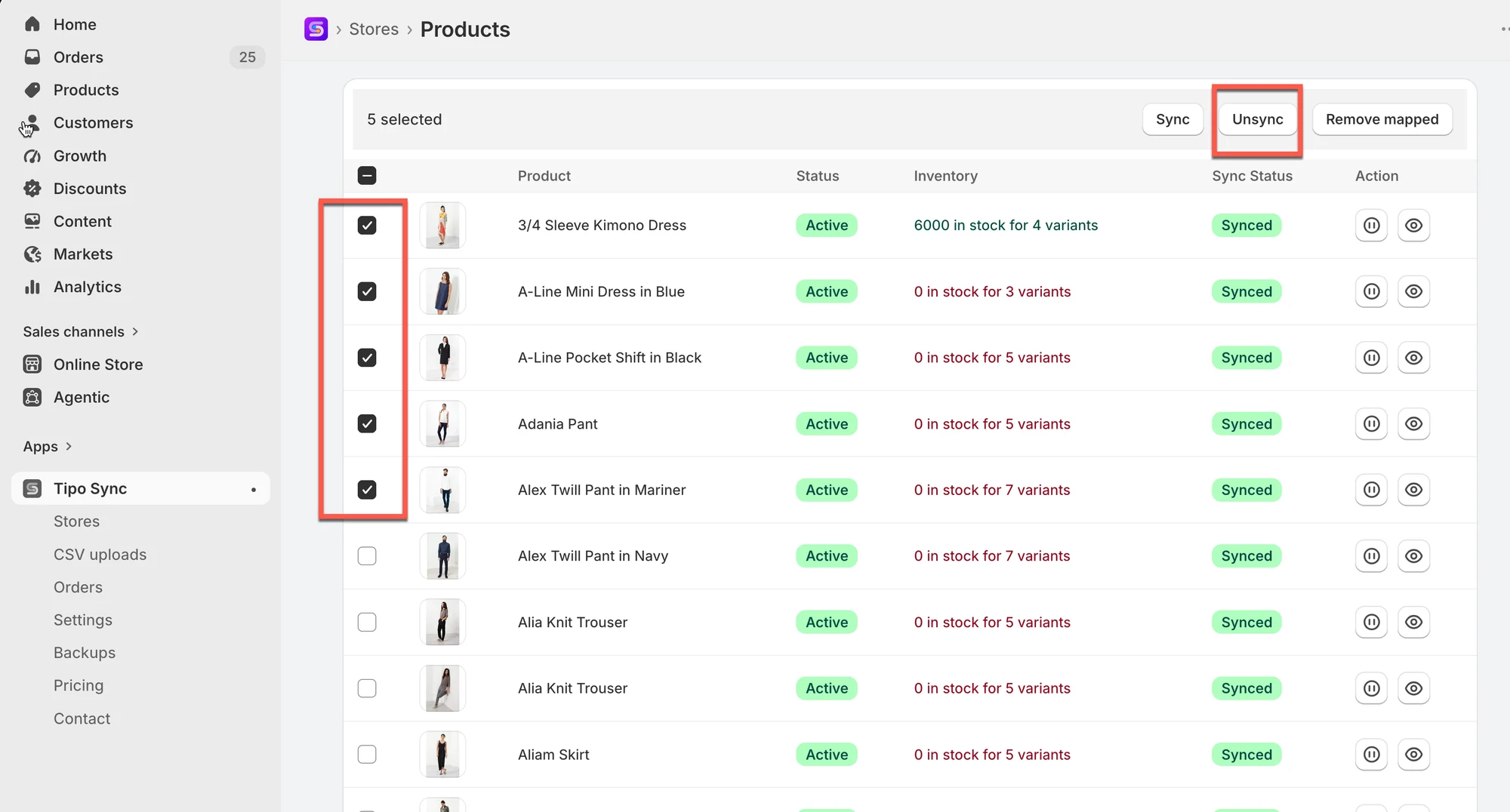
3. 批次操作:選取您想同步的商品。如果要選取清單中的所有商品,請選擇 Select all 25+ products > 點選右側的 Unsync 按鈕
取消同步後,這些商品會被標示為 Manually Excluded,表示它們不再與 Source Store 同步。
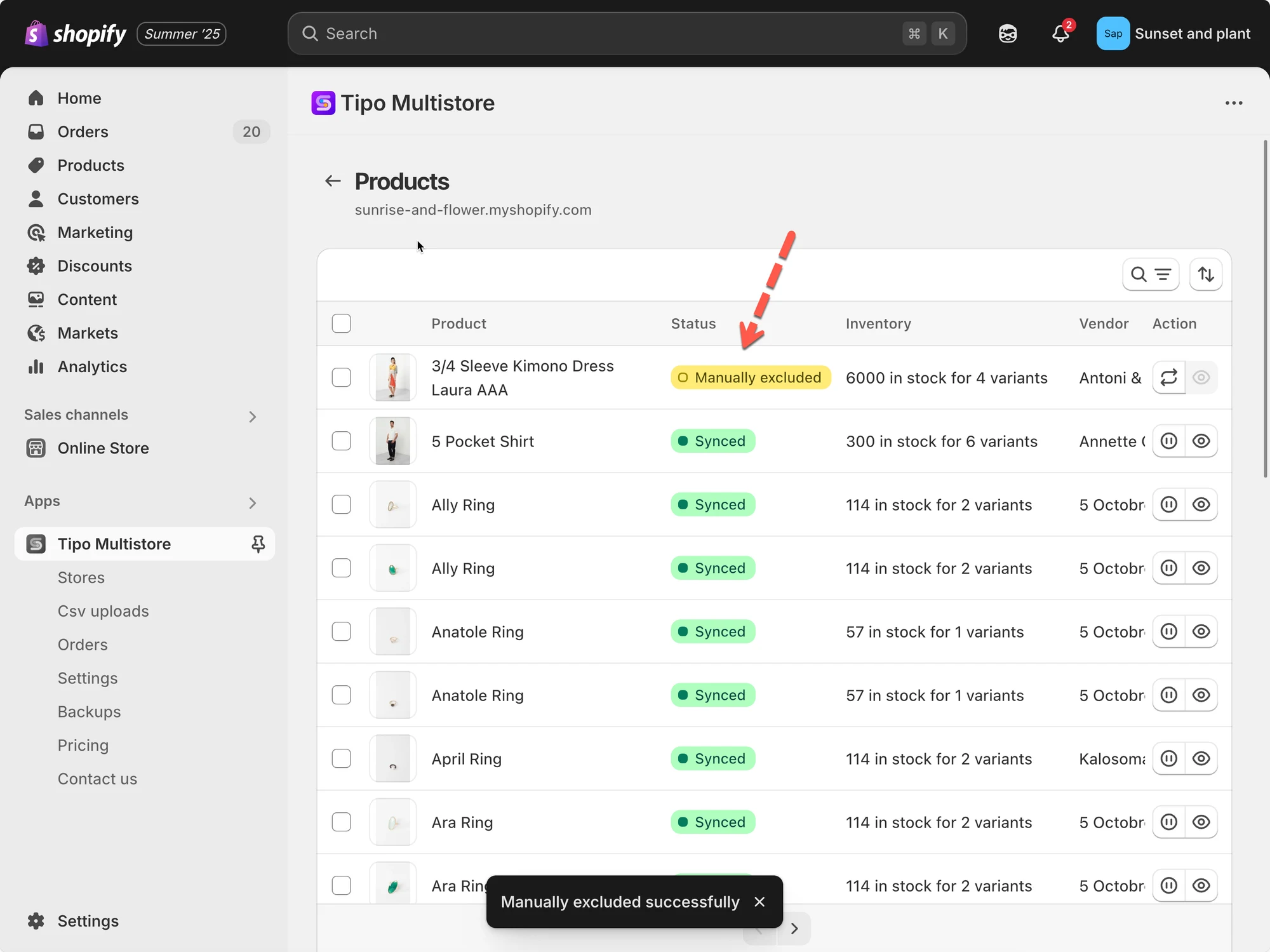
如果您想再次繼續同步,請重新選取這些商品,並點選 Sync 按鈕,而不是 Unsync 按鈕。
📝 注意
取消同步不會刪除商品。
它只會停止 Source store 日後的更新同步到 Destination store。除非您手動刪除,否則該商品仍會保留在您的 Destination store 中。
🙋 還需要協助嗎?
Section titled “🙋 還需要協助嗎?”如果您仍需要協助,歡迎隨時透過 [your support email or link] 與我們聯絡。我們很樂意為您提供進一步的協助。