
歷史記錄(同步活動記錄)
AI 概覽
History 頁面顯示 Tipo 應用程式在您商店中執行的動作,讓您確認同步已執行、查看結果並除錯。每一列代表某個 Inventory Sync Group 或 Bundle Group 的一次同步動作(工作)。您可以開啟任一列查看變更內容。
查看更多收合
- 每一列會顯示 Type、Group ID、Title、Order / Action、Status 與 Created At。
- 在 Shopify Admin 中開啟應用程式,並點選左側選單的 History。
- 點選該列的眼睛圖示以開啟 History Detail 彈出視窗。
- 彈出視窗會顯示群組名稱與動作類型、狀態,以及列出變更內容的庫存結果表格。
由 AI 產生的摘要,可能有錯誤,請參閱下方的完整指南。
History 頁面可協助您追蹤 Tipo 應用程式在您商店中執行的操作,讓您快速確認同步是否已執行、查看結果,並在發現異常時進行除錯。
✅ 您可以在 History 中看到什麼
Section titled “✅ 您可以在 History 中看到什麼”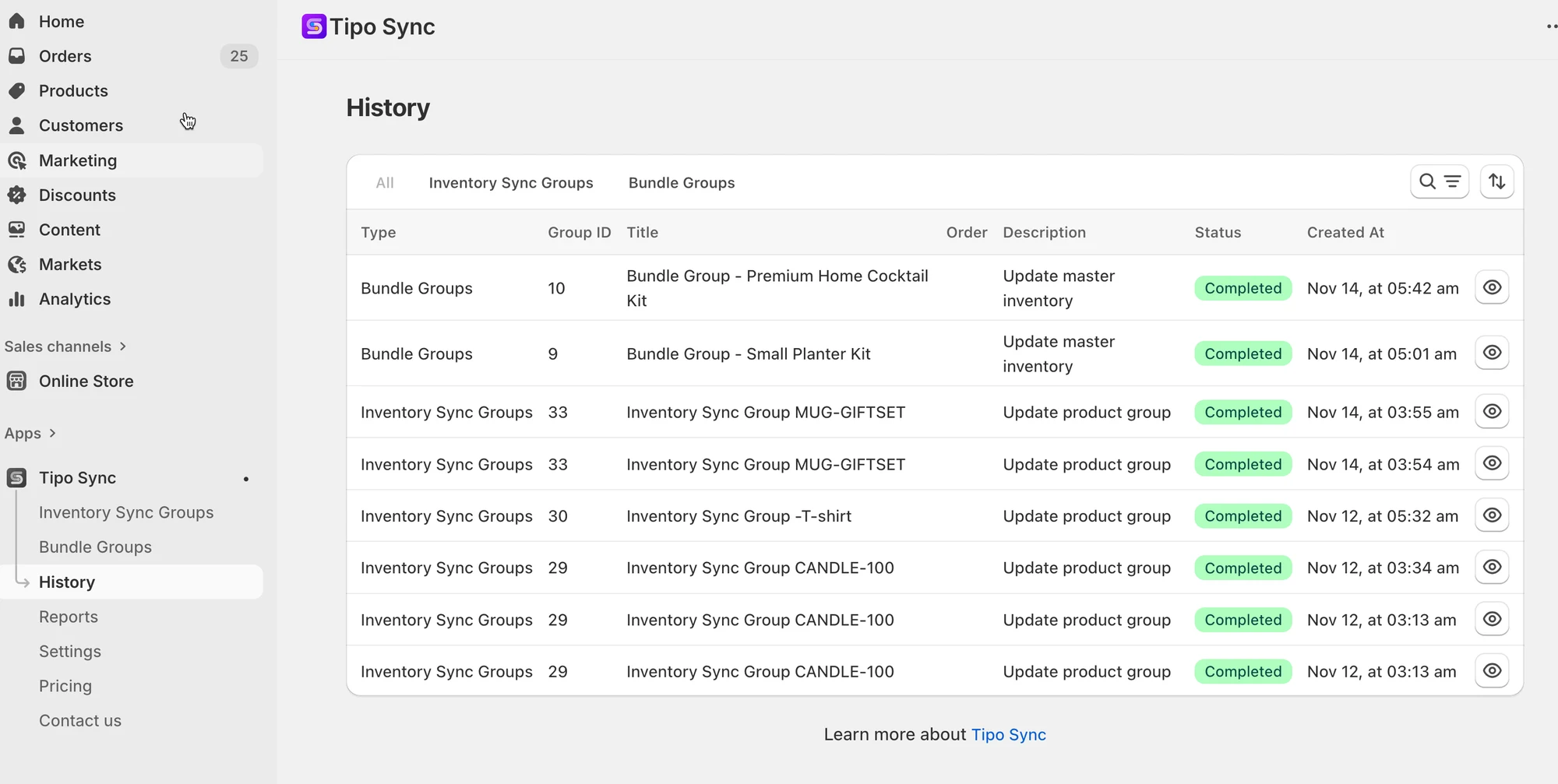
✅ 您可以在 History 中看到什麼
Section titled “✅ 您可以在 History 中看到什麼”在 History 表格中,每一列代表一次同步動作(一個「工作」),包含:
- Type:Inventory Sync Group 或 Bundle Group
- Group ID:觸發更新的群組
- Title:群組名稱
- Order / Action:系統執行的動作(例如:Update master inventory、Update product group)
- Status:Completed / Unchanged /(若有顯示其他狀態)
- Created At:動作發生的時間
- View:開啟該工作的詳細資料
📍 在哪裡找到 History
Section titled “📍 在哪裡找到 History”- 開啟 Shopify Admin > 開啟應用程式
- 點選左側選單中的 History
- 找到您想查看的那一列 > 點選 👁️ 眼睛圖示 > 會開啟 History Detail 彈出視窗,顯示:
- 群組名稱與動作類型
- 狀態(例如:Completed)
- 庫存結果表格(變更了什麼)
🙋 還需要協助嗎?
如果您仍需要協助,歡迎隨時寄信至 hi@tipo.io 與我們聯繫,我們很樂意為您提供進一步的協助。