
HubSpot 集成
AI 概览
将 Tipo Appointment Booking 连接到 HubSpot,让客户每次预订预约时自动创建联系人。您需要 HubSpot 的门户 ID 以及 HubSpot 提供的 API 密钥或访问令牌,并将其粘贴到应用的 Integrations 设置中。预订之后,数据会显示在您的 HubSpot 联系人列表中。
查看更多收起
- 您可以在后台网址中或个人资料下拉菜单的门户名称下找到 HubSpot 门户 ID。
- 请按照 HubSpot 的指南获取您的 API 密钥或访问令牌。
- 打开 Settings > Integrations > HubSpot,将 Activate 开启为 ON,粘贴 API 密钥和 Portal ID,然后点击 Save。
- 使用真实电子邮件进行一次预订测试,然后在 HubSpot → Contacts 中查看新建或更新的联系人。
由 AI 生成的摘要,可能存在错误,请查看下方的完整指南。
将 Tipo 连接到 HubSpot,即可在客户预约时自动创建联系人。
🔑 步骤 1:查找 HubSpot portal ID
Section titled “🔑 步骤 1:查找 HubSpot portal ID”1. 通过 URL 查找
登录 HubSpot 后,您的后台 URL 应该包含您唯一的 portal ID:

在您打开页面编辑器、设计工具、报告、内容设置或任何其他 HubSpot 后台页面时同样适用。每个页面都应包含您唯一的 portal ID。
2. 通过用户下拉菜单查找
第二种方法同样需要您登录 HubSpot portal。
登录后,点击页面右上角的个人头像。
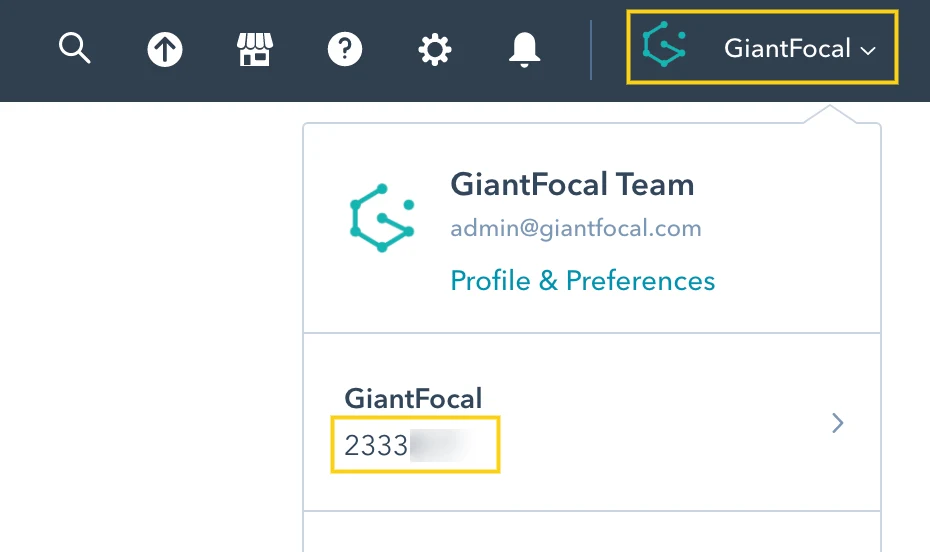
您的唯一 portal ID 位于下拉菜单中,具体来说是在 portal 名称的下方。
🔑 步骤 2:查找 Access token
Section titled “🔑 步骤 2:查找 Access token”请查看此指南以找到您的 API key
⚙️ 步骤 3:在应用中配置 HubSpot 集成
Section titled “⚙️ 步骤 3:在应用中配置 HubSpot 集成”- 打开应用 > 点击 Settings > Integrations > 找到 HubSpot
- 将 Activate 设为 ON
- 将 API key 和 Portal ID 粘贴到相应字段中
- 点击 Save
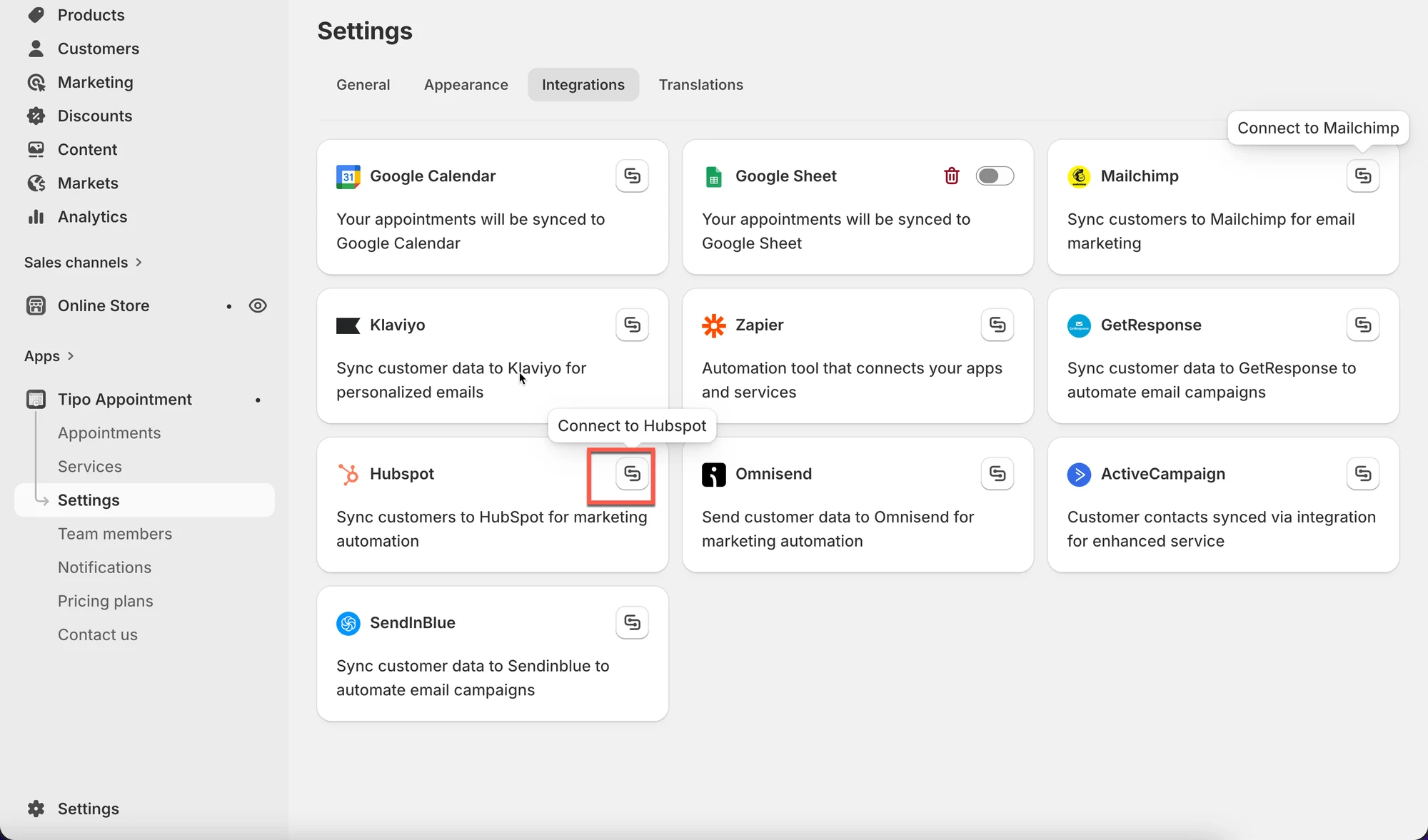
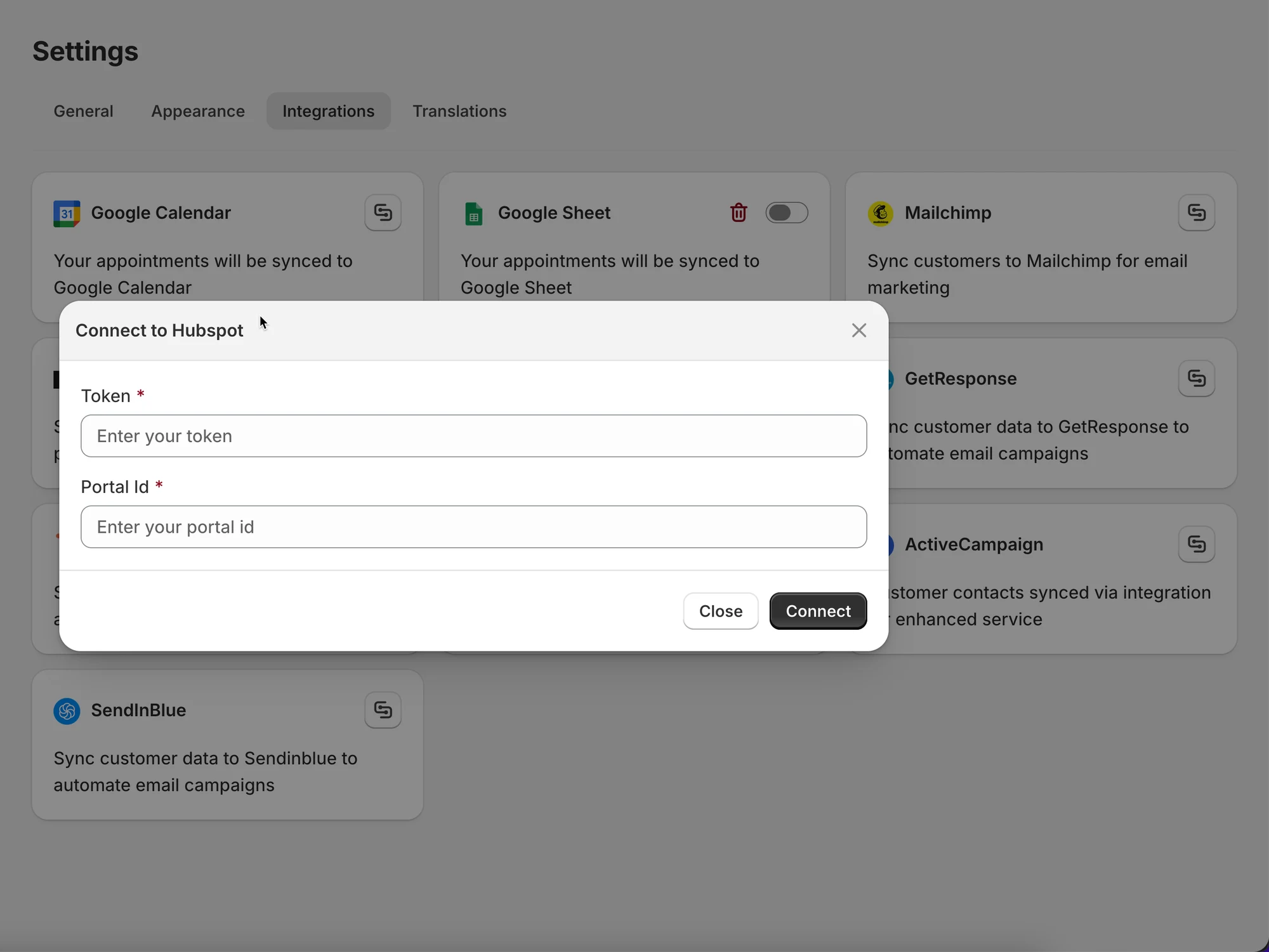
预约完成后,数据将被添加到 HubSpot 的联系人列表中。
✅ 测试集成
Section titled “✅ 测试集成”- 使用真实的电子邮件地址创建一个测试预约
- 打开 HubSpot → Contacts
- 确认联系人已出现或已更新
🙋 还需要支持吗?
如果您仍需要帮助,请随时通过 hi@tipo.io 联系我们。我们很乐意为您提供进一步协助。