
创建并更新商品
AI 概览
介绍 Create & Update 商品同步模式,这是大多数商店的推荐选项。Tipo Sync 会创建 Destination store 中缺失的商品,更新已存在的商品,并自动同步 Source 的新商品。它通过比较匹配标识符(Handle、SKU 或 Barcode)来判断。
查看更多收起
- 打开 Destination store,点击 Stores,然后点击 Connect store(或打开现有连接的详情)。
- 在 General > Matching & Imports 下,选择 Create & Update。
- 选择唯一标识符:Handle(推荐)、SKU 或 Barcode;每个变体的 SKU 和条形码必须唯一。
- 对于新连接,请启用 Product sync 并选择商品;点击 Save。
- 找到匹配的商品则更新;没有匹配则创建。
由 AI 生成的摘要,可能存在错误,请查看下方的完整指南。
⚙️ 如何启用 Create & Update
Section titled “⚙️ 如何启用 Create & Update”Create & Update 选项可使您的 Source store 和 Destination store 之间的商品保持同步。
启用后,Tipo Sync 将:
✅ 创建 Destination store 中不存在的商品
✅ 更新 Destination store 中已存在的商品
✅ 自动同步添加到 Source store 的新商品
这是大多数商店的推荐选项。
⚙️ 如何启用 Create & Update
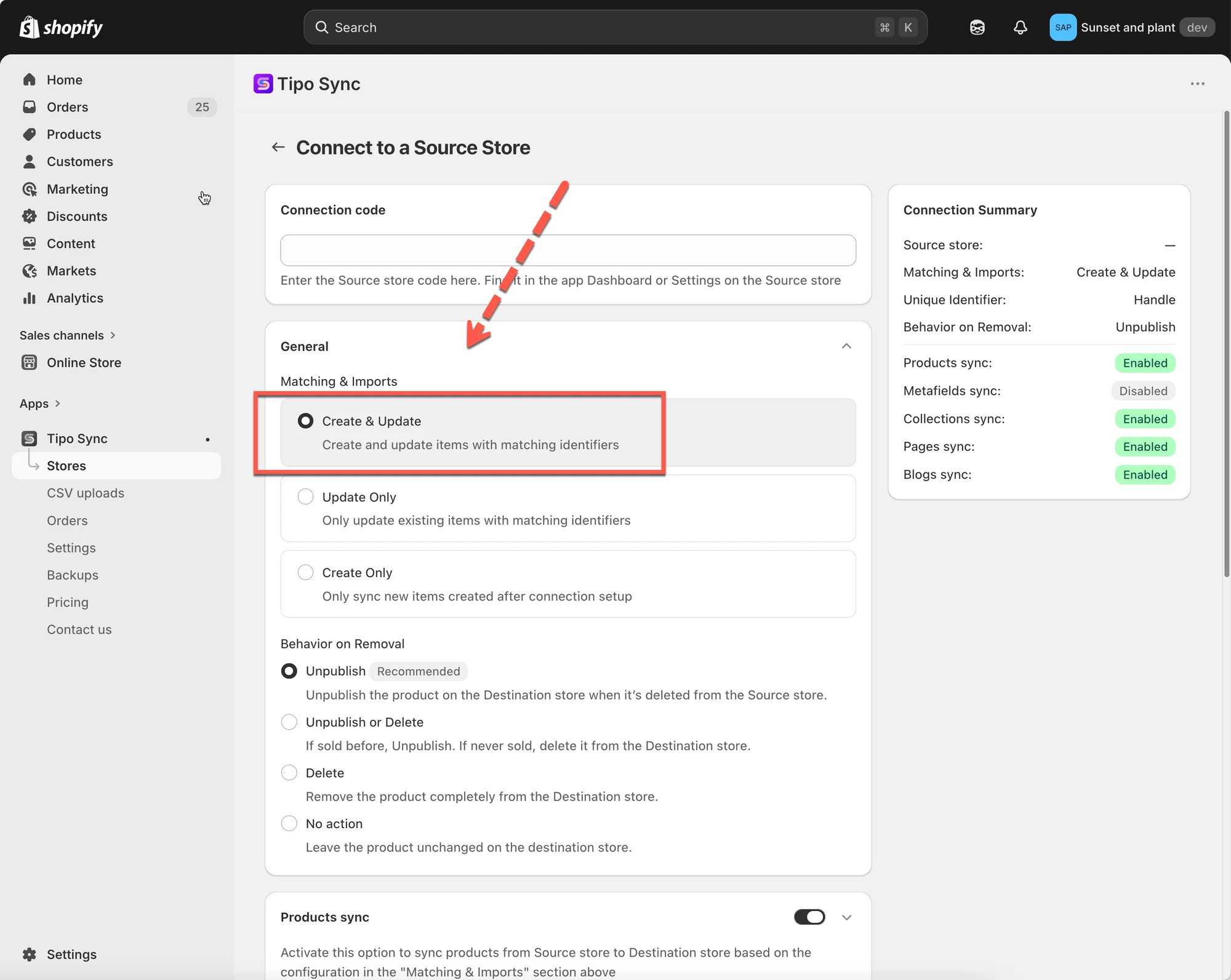
Section titled “⚙️ 如何启用 Create & Update”- 在 Destination store 中打开应用 > 点击 Stores > 点击 Connect store 按钮

- 输入从 Source Store 获取的 Connection Code(可在 Source Store 的应用 Settings 下找到)。
- 在 General 部分,找到 Matching & Imports > 选择 Create & Update
- 选择您偏好的 Unique Identifier:
Handle(推荐)
SKU(确保所有变体都有唯一的 SKU)
Barcode(确保所有变体都有唯一的条形码) 5. 启用 Product sync 设置 > 选择要同步的商品 6. 完成连接并点击 Save
对于正在运行的连接
Section titled “对于正在运行的连接”1. 前往 Destinations 商店 > 点击 Stores > 点击 Source 商店的网址以查看连接详情

- 在 General > Matching & Imports 部分 > 选择 Create & Update
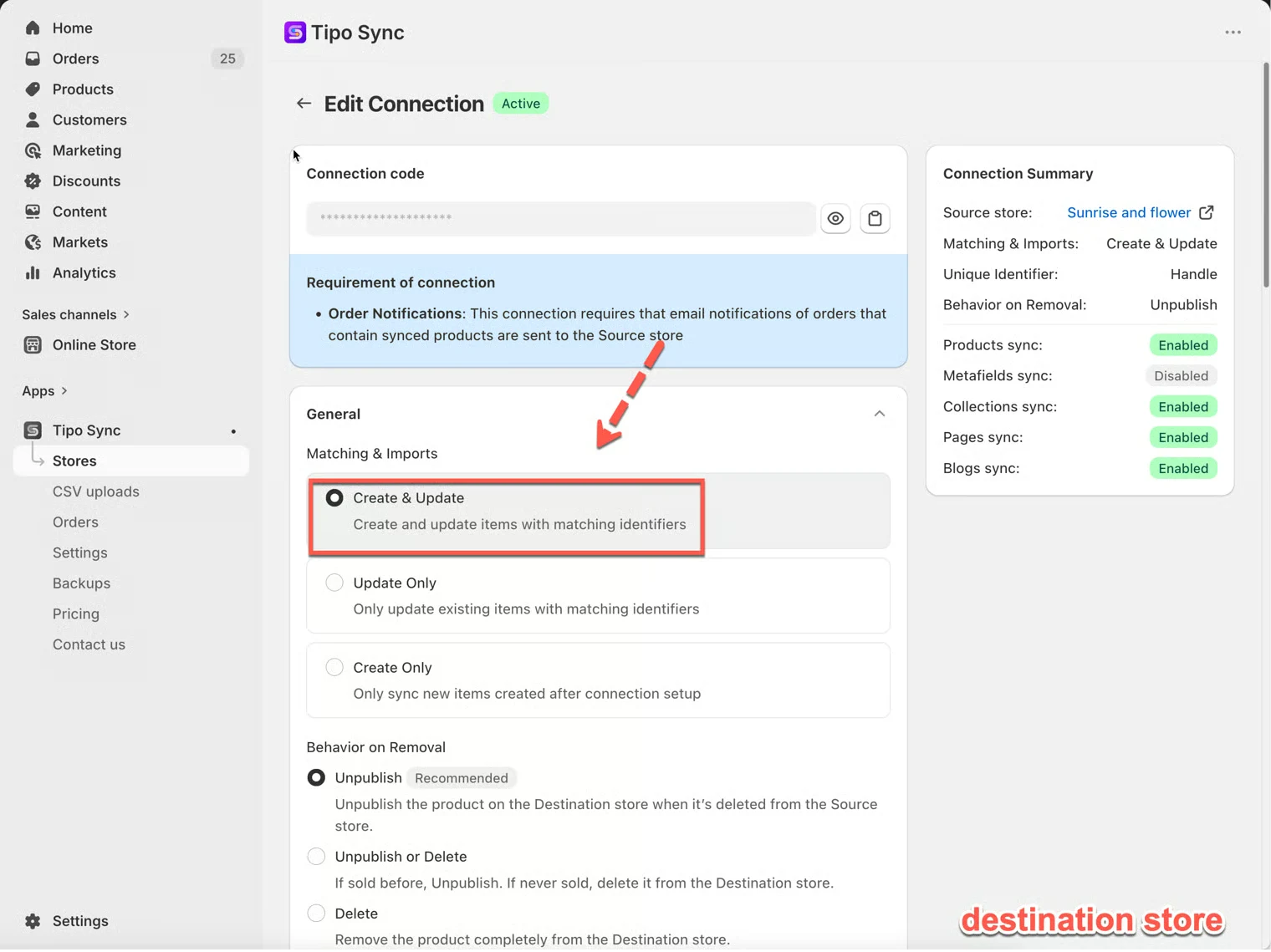
- 点击 Save 以应用更改。
重要说明: 应用根据所选的标识符之一同步商品:Handle、SKU 和 Barcode
🔗 Tipo Sync 如何匹配商品
Section titled “🔗 Tipo Sync 如何匹配商品”在创建或更新商品之前,Tipo Sync 会检查该商品是否已存在于 Destination store 中。
为此,应用使用 Matching Identifier 来比较商品。
Matching Identifier 是用于判断不同商店中的两个商品是否为同一商品的值。
可用的 Matching Identifier
Section titled “可用的 Matching Identifier”| 标识符 | 说明 | 示例 |
|---|---|---|
| Handle(推荐) | 商品网址中的唯一部分 | /kimono-dress-coral |
| SKU | 分配给商品变体的唯一代码 | SKU-12345-CORAL |
| Barcode | 全球通用库存代码 | 8850123456789 |
🔄 Create & Update 的工作方式
Section titled “🔄 Create & Update 的工作方式”同步商品时,Tipo Sync 首先检查所选的 Matching Identifier。
| 结果 | 操作 |
|---|---|
| 找到匹配商品 | 更新现有商品 |
| 未找到匹配商品 | 创建新商品 |
🛍 示例 1:找到匹配商品
Section titled “🛍 示例 1:找到匹配商品”Source Store
| 商品 | Handle |
|---|---|
| Kimono Dress Coral | kimono-dress-coral |
Destination Store
Section titled “Destination Store”| 商品 | Handle |
|---|---|
| Kimono Dress Coral | kimono-dress-coral |
由于两个商品的 Handle 相同,Tipo Sync 会将它们识别为同一商品。
结果
✅ 商品已更新
✅ 不会创建重复商品
🛍 示例 2:未找到匹配商品
Section titled “🛍 示例 2:未找到匹配商品”Source Store
| 商品 | Handle |
|---|---|
| Linen Shirt Beige | linen-shirt-beige |
Destination Store
Section titled “Destination Store”| 商品 | Handle |
|---|---|
| Summer Dress Blue | summer-dress-blue |
未找到匹配的 Handle。
结果
✅ 将在 Destination store 中创建一个新商品
🛍 示例 3:Create & Update 实际应用
Section titled “🛍 示例 3:Create & Update 实际应用”Source Store
| 商品 |
|---|
| A |
| B |
| C |
Destination Store
| 商品 |
|---|
| B |
| C |
同步后的结果
| 商品 | 操作 |
|---|---|
| A | 已创建 |
| B | 已更新 |
| C | 已更新 |
商品 A 在 Destination store 中不存在,因此会被创建。
商品 B 和 C 已存在,因此会被更新。
🛍 示例 4:自动同步新商品
Section titled “🛍 示例 4:自动同步新商品”初始设置
Source Store 包含:
- 商品 A
- 商品 B
- 商品 C
Destination Store 包含:
- 商品 A
- 商品 B
- 商品 C
该连接已配置为 Create & Update。
之后
您添加了:
- 商品 D
- 商品 E
- 商品 F
到 Source store。
结果
Tipo Sync 会自动创建:
- 商品 D
- 商品 E
- 商品 F
到 Destination store 中。
如果之后这些商品中有任何一个在 Source store 中被更新,这些更改也会被同步。
⚖️ 对比同步选项
Section titled “⚖️ 对比同步选项”| 选项 | 创建新商品 | 更新现有商品 | 最适合 |
|---|---|---|---|
| Create & Update | ✅ 是 | ✅ 是 | 完全同步 |
| Update Only | ❌ 否 | ✅ 是 | 更新已存在的商品 |
| Create Only | ✅ 是 | ❌ 否 | 仅导入新商品 |
🙋 还需要支持吗?
如果您仍需要帮助,请随时通过 hi@tipo.io 联系我们。我们很乐意为您提供进一步协助。