
为什么我的同步没有运行?
AI 概览
列出 Tipo 同步可能无法运行的常见原因及各自的解决方法。首次同步后,商品更改会被分组并每 30 分钟同步一次,而库存则实时同步。其他原因包括套餐的变体上限、标签条件、同步模式、缺少标识符以及商品状态。
查看更多收起
- Source 商品更改后请等待约 30 分钟;库存不受此周期限制。
- 当 Destination store 达到您套餐的变体上限时,同步会停止;请升级套餐或移除商品。
- 请检查标签条件、Update Only 模式、缺失的 SKU、条形码或 handle,以及允许的商品状态。
- 如果仍然失败,请发送电子邮件至 hi@tipo.io,并附上商店网址、各商店的协作者代码以及未同步的商品。
由 AI 生成的摘要,可能存在错误,请查看下方的完整指南。
如果同步未按预期运行,以下是一些常见原因及解决方法:
⏱️ 1. 检查同步时间
Section titled “⏱️ 1. 检查同步时间”Source 和 Destination 商店连接后,应用会自动开始首次同步。
同步时间可能需要几分钟,具体取决于:
- 数据量
- 商品/变体数量
- Shopify 的处理时间
商品同步的工作方式
Section titled “商品同步的工作方式”首次连接之后:
- 商品创建/更新事件会被归并,并每 30 分钟同步一次
- 在此期间更新的所有商品将一起同步
在 Source store 中做出更改后,请等待约 30 分钟再检查 Destination store。
库存是实时同步的。
您无需等待 30 分钟的同步周期来更新库存数量。
💳 2. 您已达到套餐的变体数量上限
Section titled “💳 2. 您已达到套餐的变体数量上限”当 Destination store 达到当前套餐允许的变体数量上限时,同步将停止。
示例
- 当前套餐允许:500 个变体
- 商店当前拥有:5100 个变体
- 结果 → 新商品无法同步
了解应用定价套餐的更多信息,请点击此处。
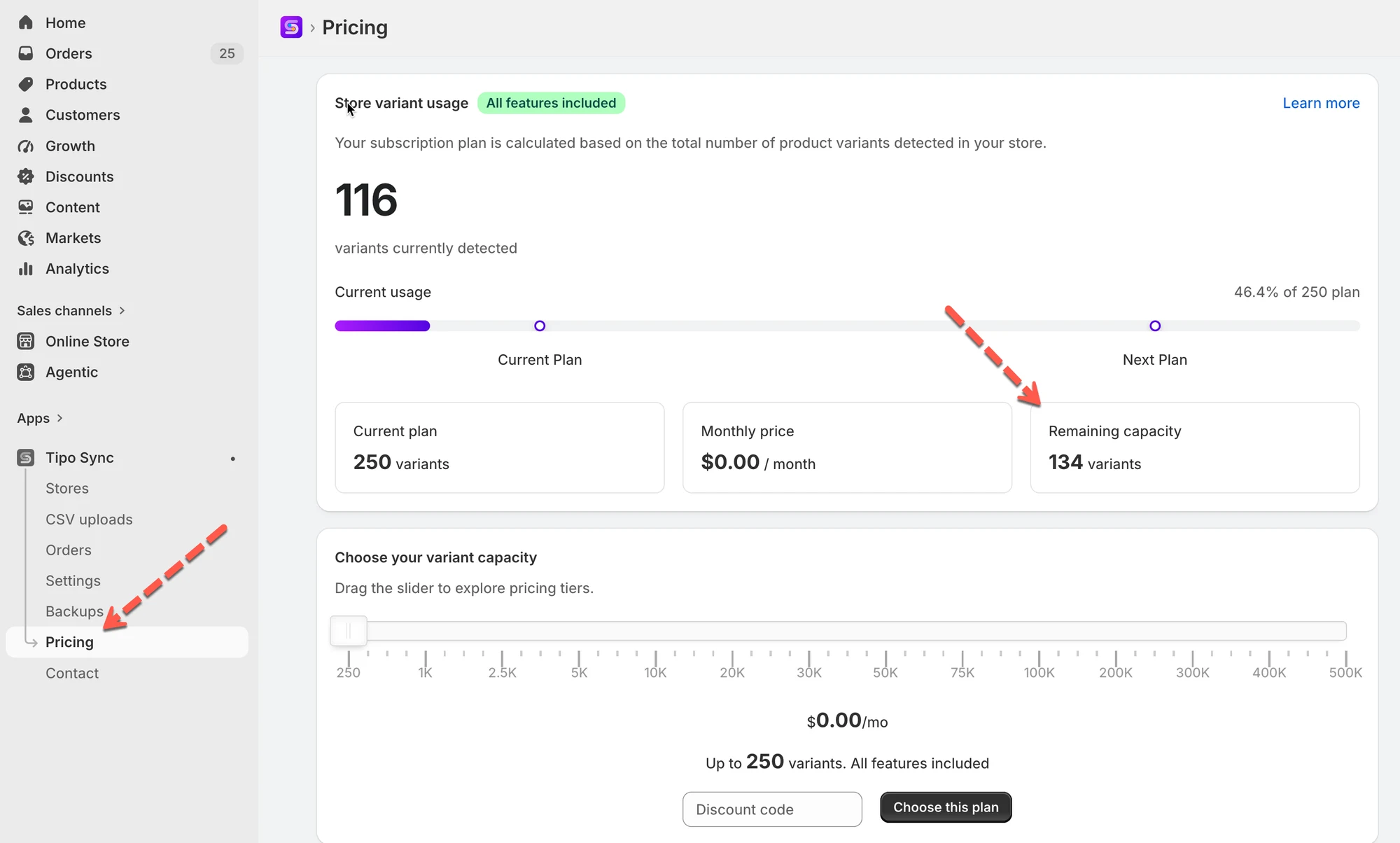
解决方法:
- 升级您的套餐以支持更多变体,或者
- 从 Destination store 中移除不必要的商品。
🏷️ 3. 商品不符合同步条件
Section titled “🏷️ 3. 商品不符合同步条件”设置同步规则时,您可能选择了只同步带有特定标签的商品。如果某个商品没有该标签,就不会被同步。
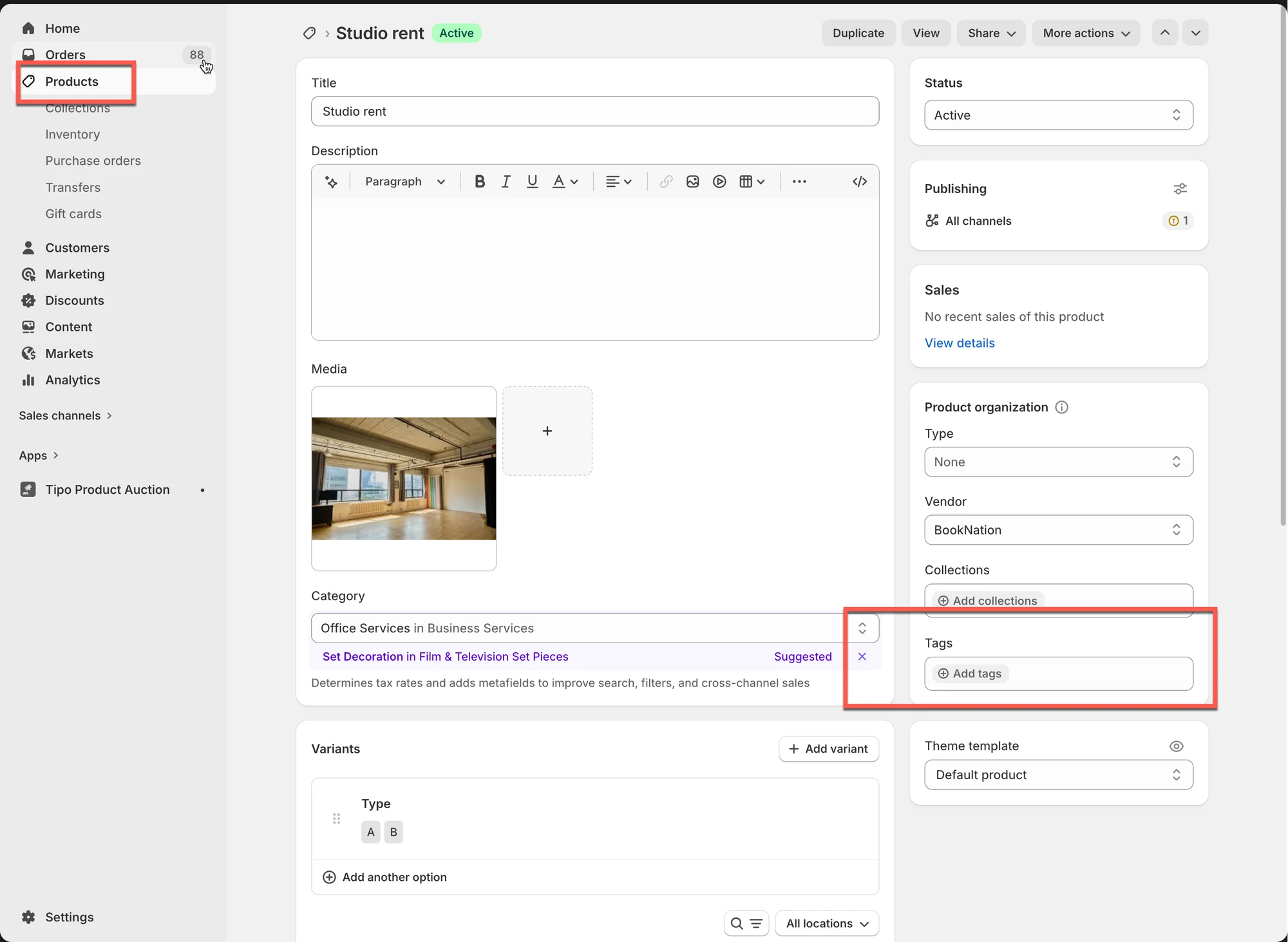
检查方法:
- 在 Source store 中,请前往应用设置 > Share products > 查看您所选的选项。

- 在 Destination store 中:
前往 Destinations 商店,打开应用 Dashboard > 点击 Source store 的商店网址以打开连接详情
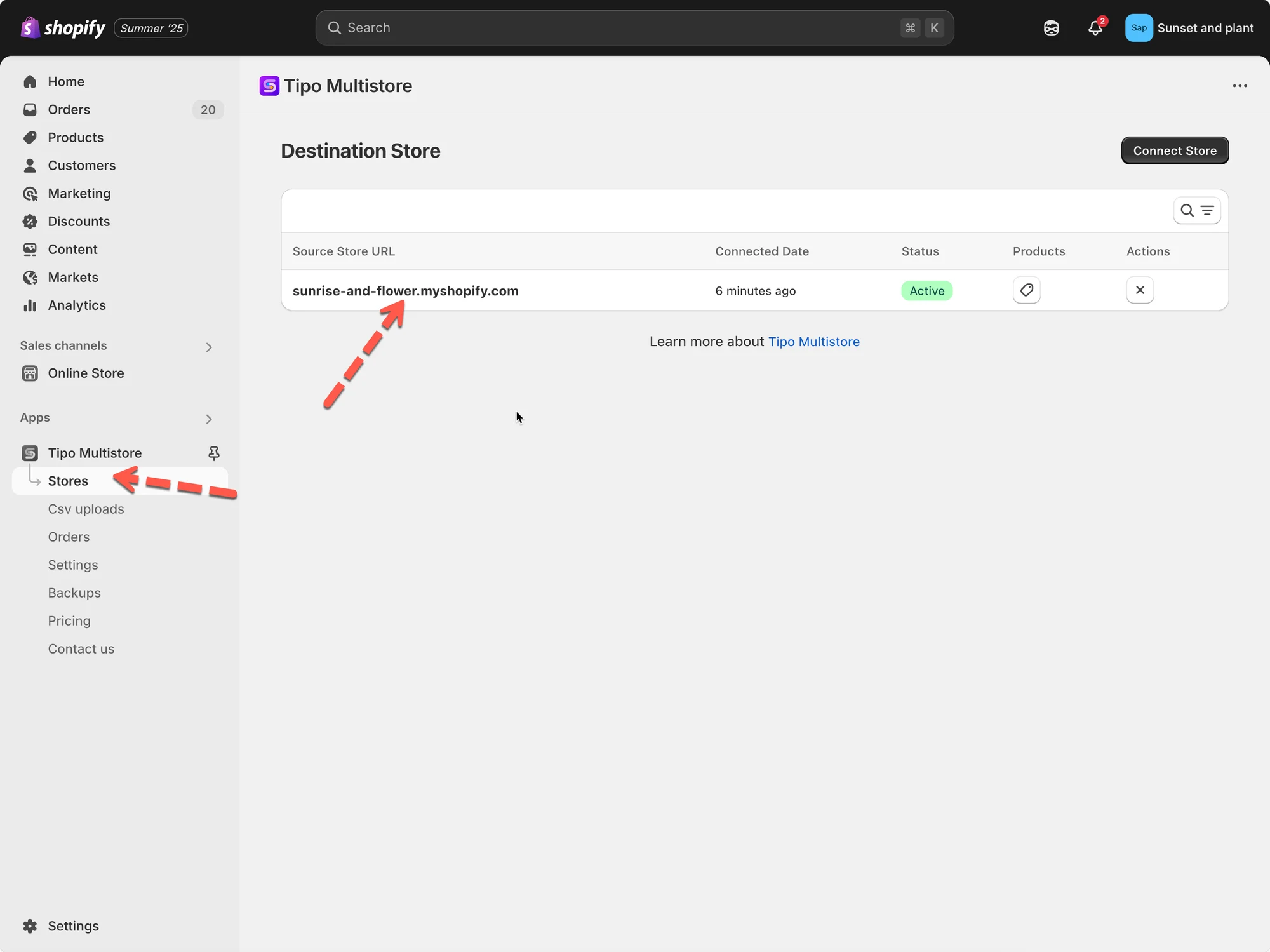
- 在 Products sync 部分,查看所选的选项:
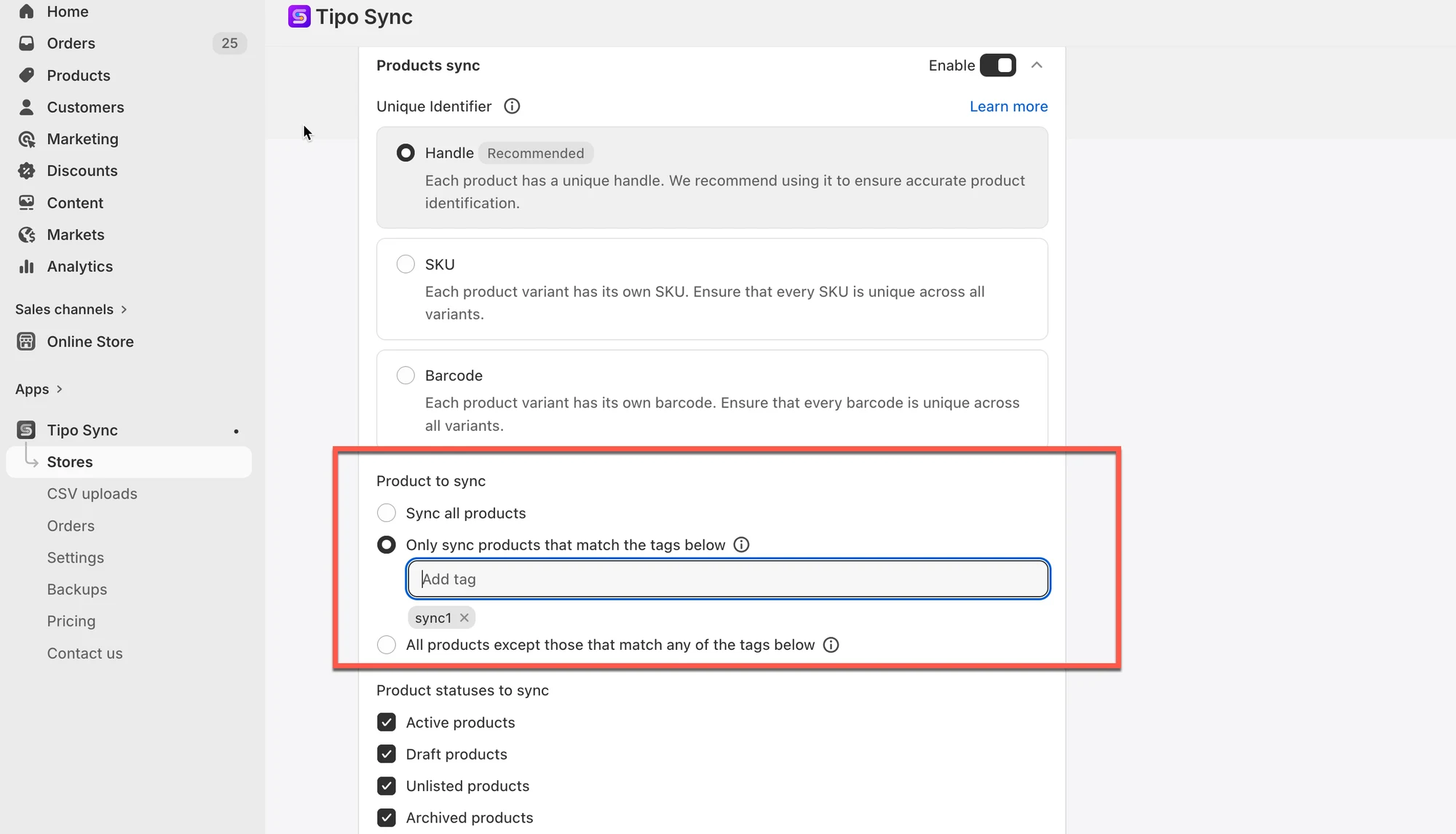
⚙️ 4. 同步模式配置阻止了同步
Section titled “⚙️ 4. 同步模式配置阻止了同步”所选的同步模式决定了项目的创建或更新方式。
在 Destination store 中,前往应用 > 点击连接 ID > Matching & Imports 设置
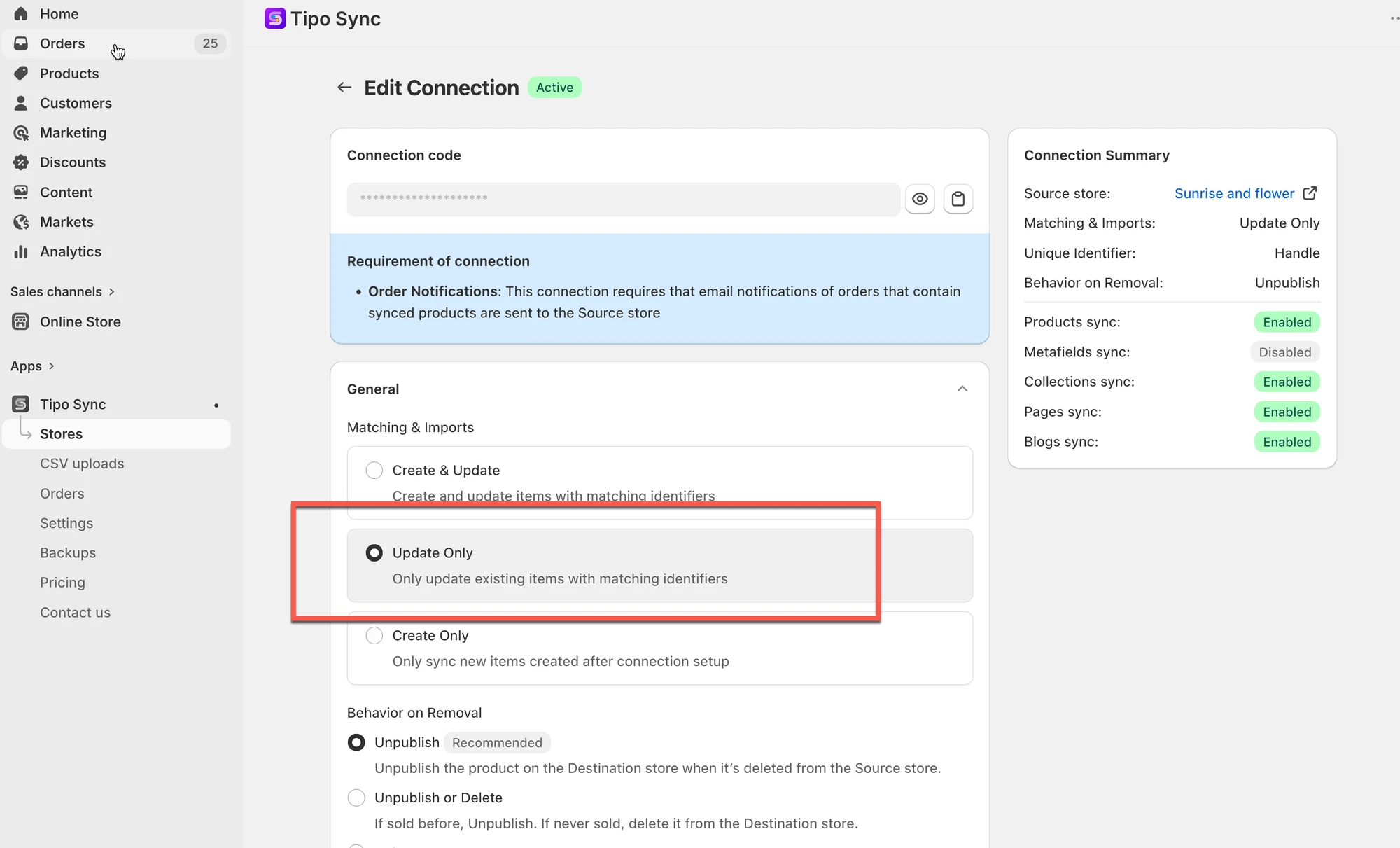
Update Only
Section titled “Update Only”启用 Update Only 后:
- 应用只会更新两个商店中都已存在的商品
- 不会自动创建新商品
- 商品存在于 Source store 中
- 商品不存在于 Destination store 中
- 结果 → 商品不会同步
在这种情况下,您需要先手动将该商品添加到 Destination store。
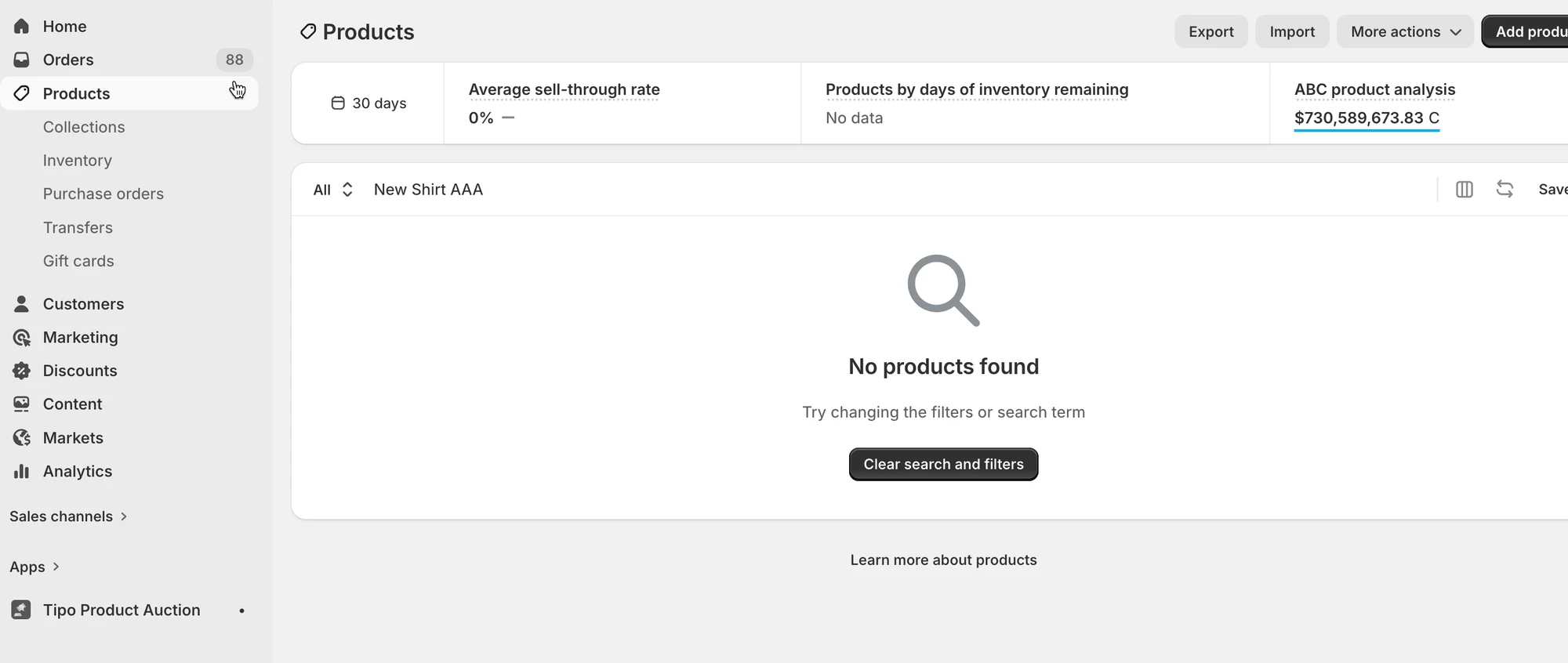
如果您希望应用自动创建缺失的商品,请切换为“Create and Update”选项
🔑 5. 缺少商品标识符
Section titled “🔑 5. 缺少商品标识符”应用使用标识符在商店之间匹配商品。
常见的标识符:
- SKU
- Barcode
- Handle
如果标识符为空或无效,商品将无法正确同步。
示例
- 同步标识符 = SKU
- 商品 SKU 为空
- 结果 → 商品不会同步
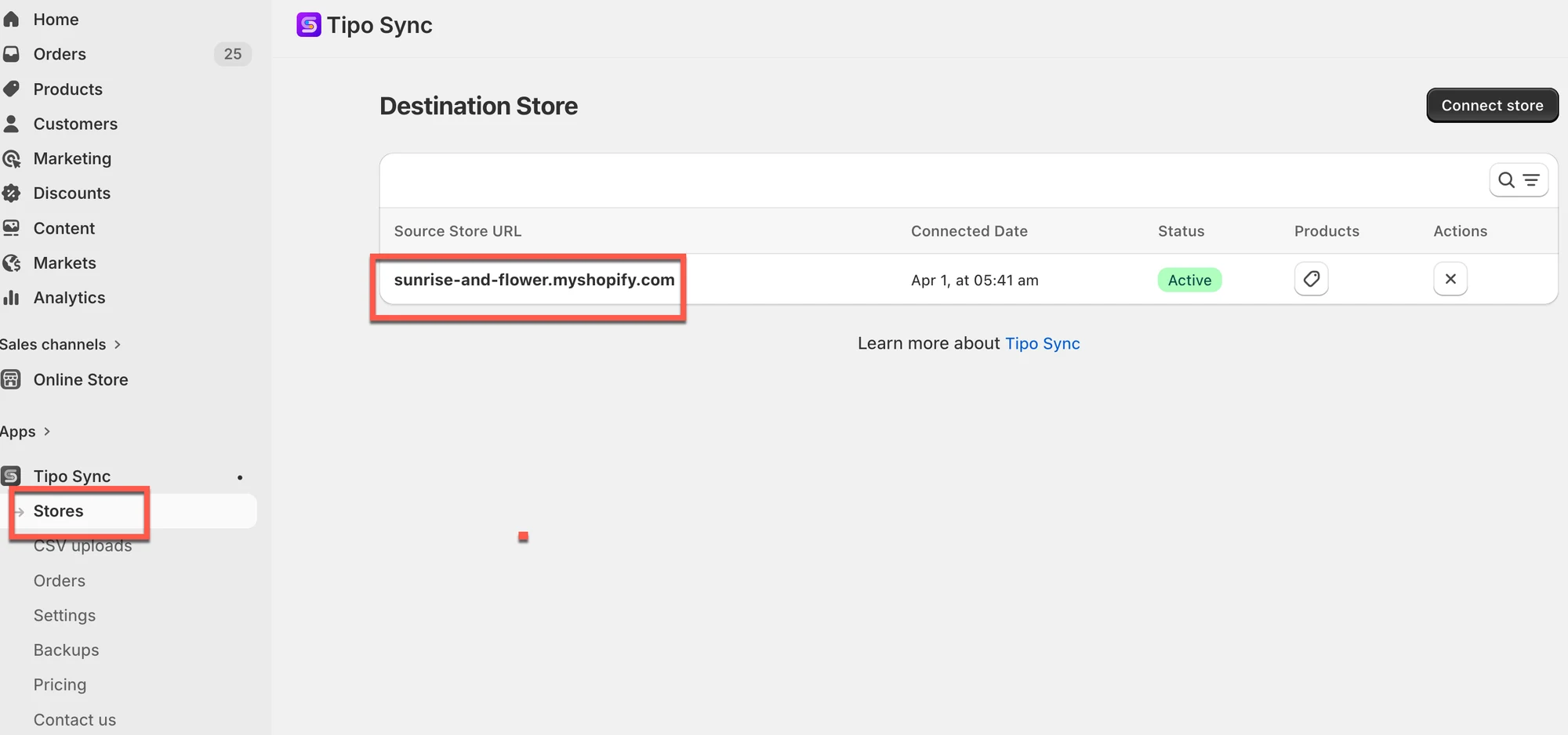
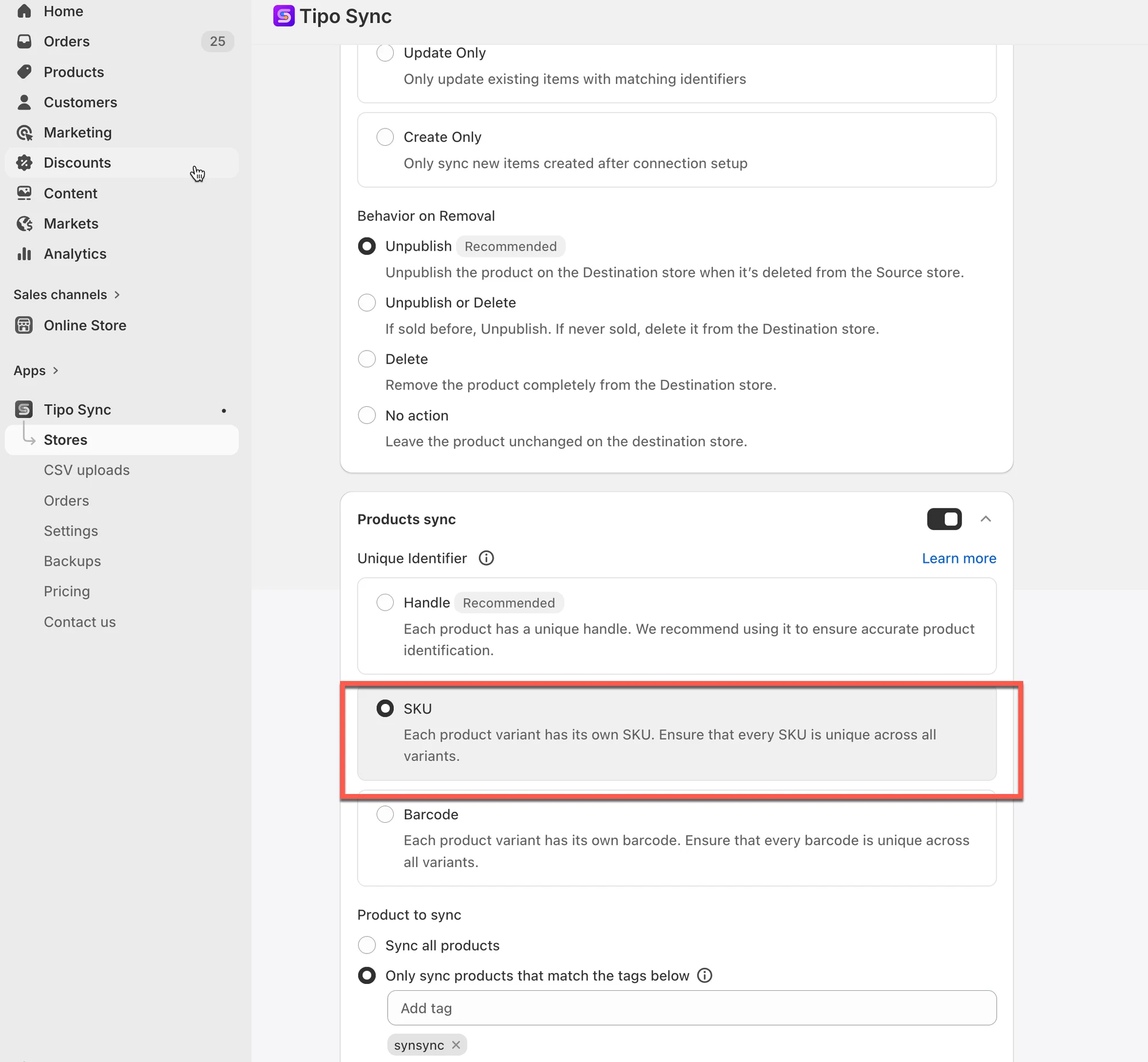
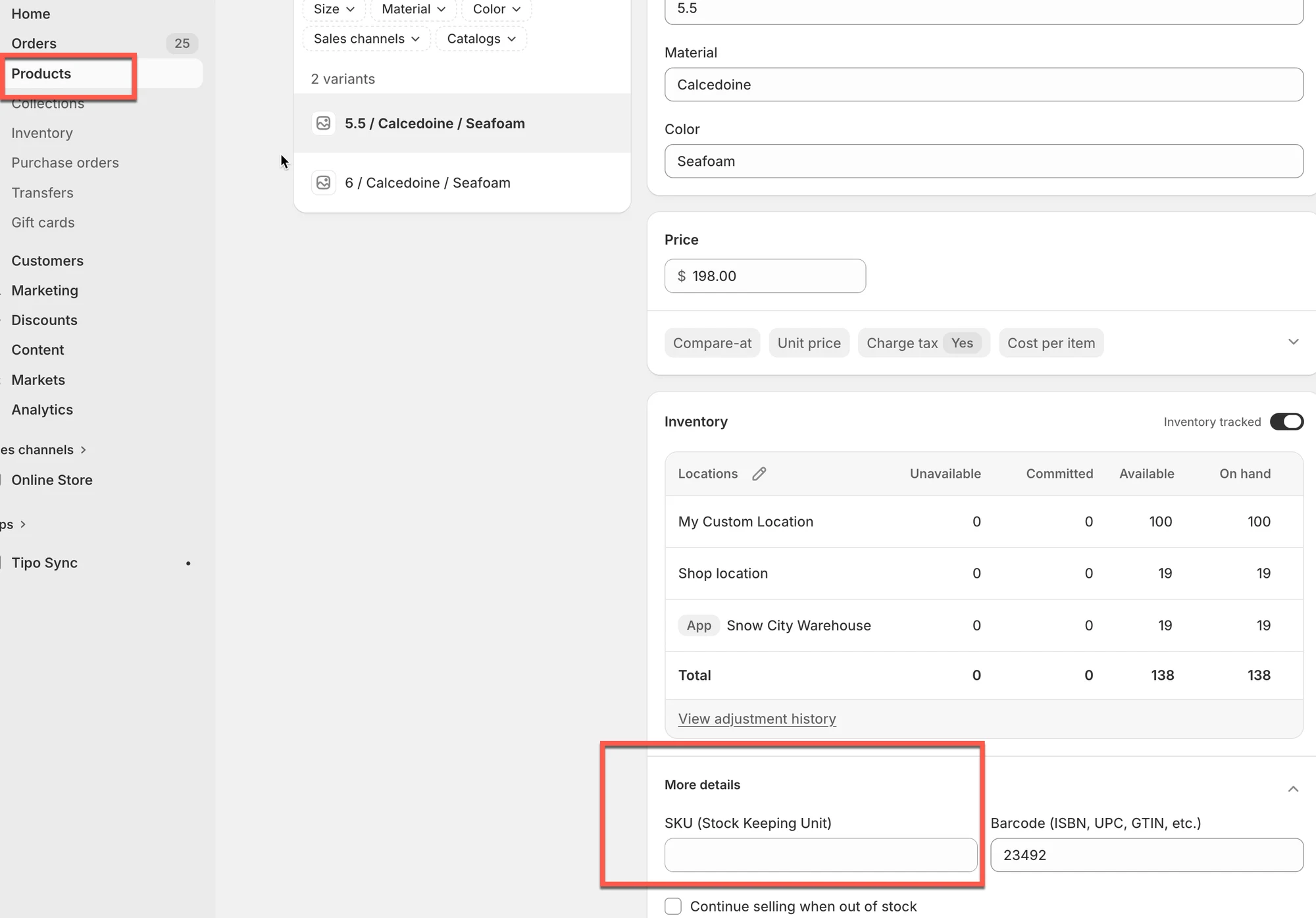
重要提示:所有已同步的商品都应包含有效的标识符。
📦 6. 商品状态未包含在内
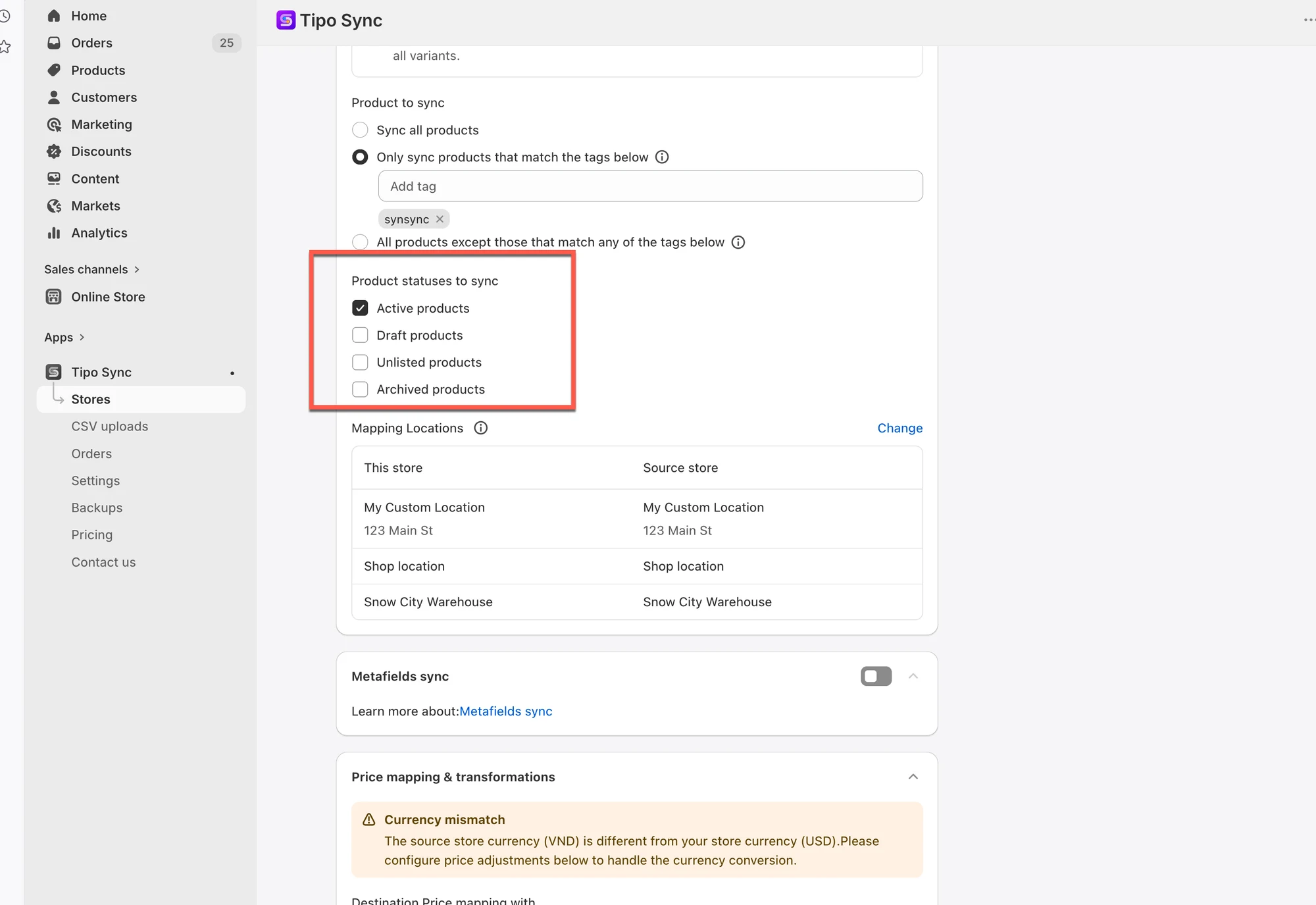
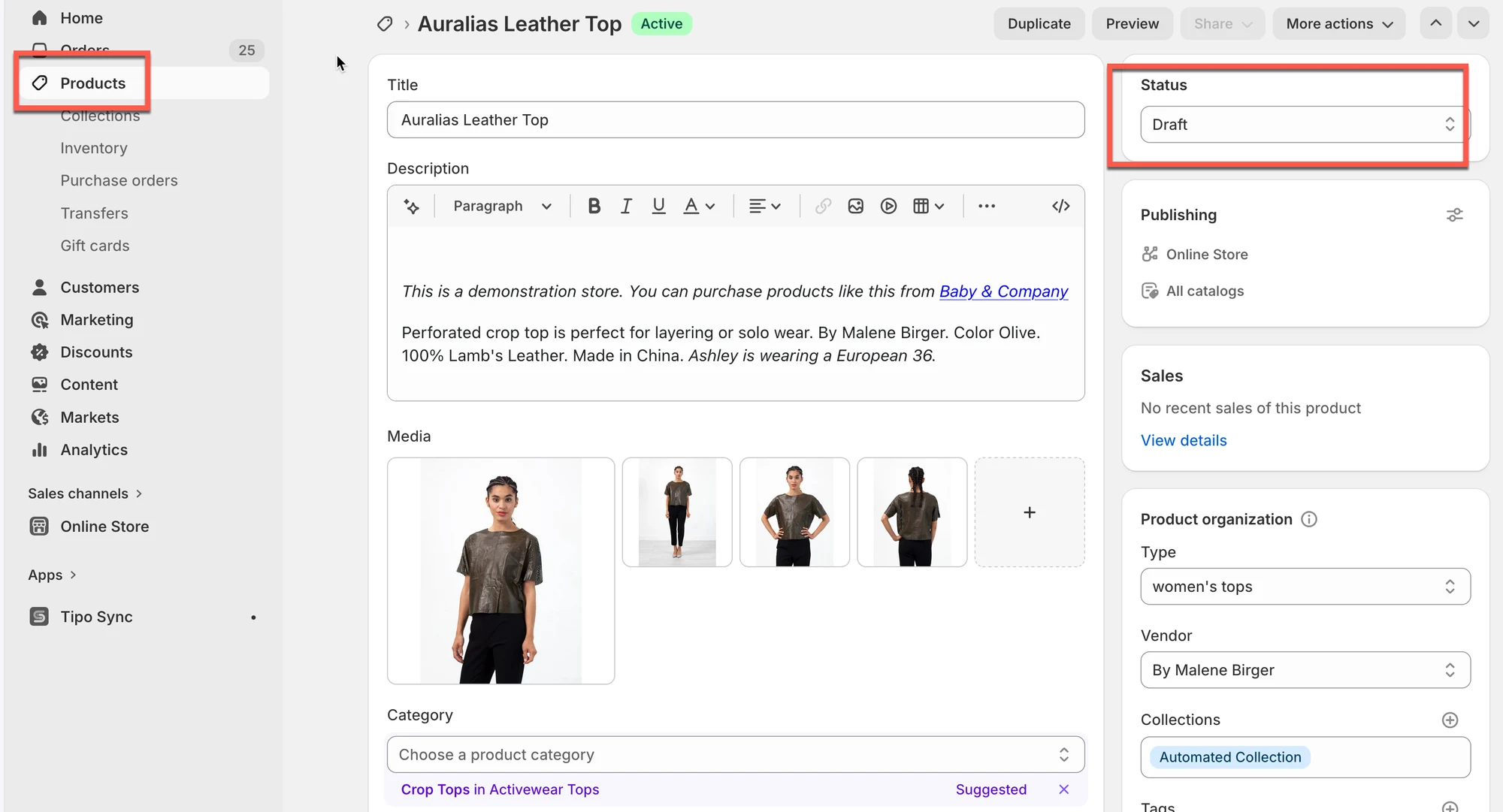
Section titled “📦 6. 商品状态未包含在内”您的同步设置可能只允许特定的商品状态。
同步设置:
- 仅同步启用状态的商品
商品状态:
- 草稿
结果:
- 商品不会同步
如果同步仍然无法正常运行,请通过 hi@tipo.io 联系我们,并告知我们以下信息:
- 商店网址
- 每个商店的协作者代码
- 未同步的商品
🙋 还需要支持吗?
如果您仍需要帮助,请随时通过 hi@tipo.io 联系我们。我们很乐意为您提供进一步协助。