
Rezervasyon widget'ı metnini çevirin
Yapay Zekâ Özeti
Tipo Appointment Booking widget'ını çok dilli bir Shopify mağazasının diliyle eşleşecek şekilde çevirin. Translations ayarlarında bir dil ekler ve metnini düzenlersiniz. Bir müşteri vitrinde dil değiştirdiğinde rezervasyon takvimi çevrilmiş metni otomatik olarak gösterir.
Daha fazla gösterDaha az göster
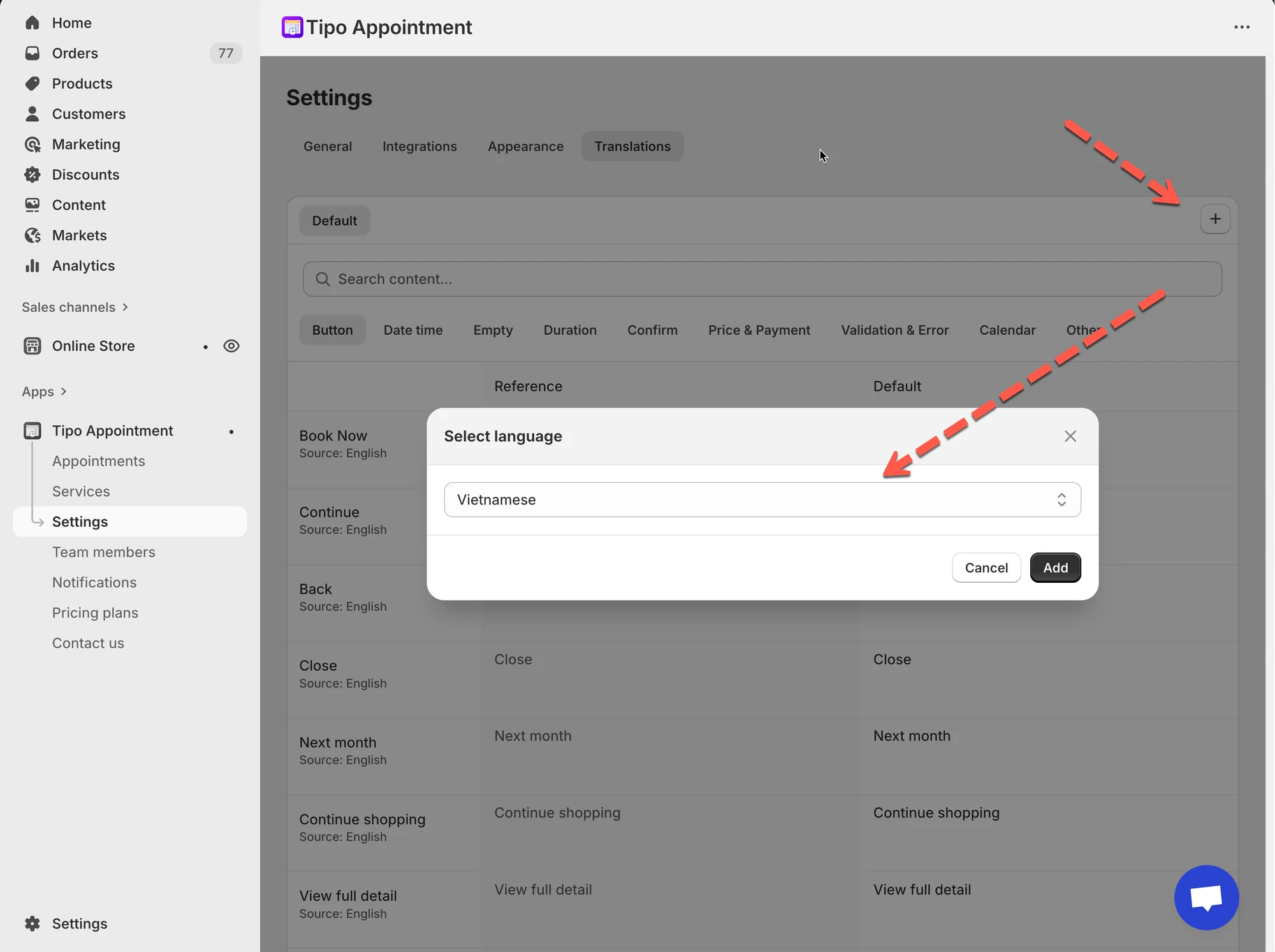
- Uygulamayı açın, Settings > Translations'a tıklayın.
- ➕ düğmesine tıklayın, bir dil seçin ve Add'e tıklayın.
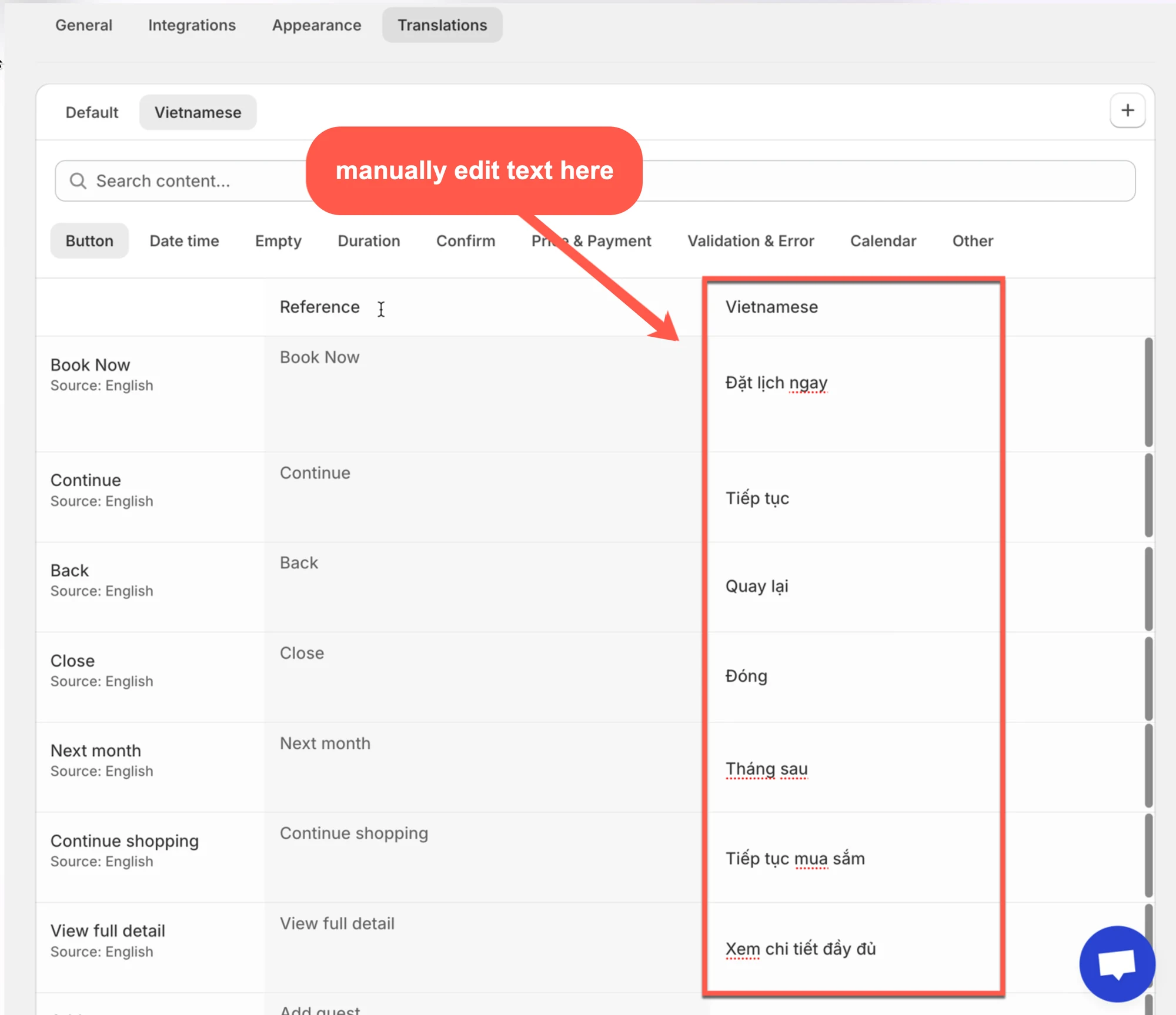
- Eklenen dili açın ve metni kategoriye göre düzenleyin: Button, Confirm, Calendar, Validation & Error, Other.
- Save'e tıklayın ve widget'ı vitrinde kontrol edin.
- Stili tutarlı tutun ve `{{ ... }}` gibi yer tutucuları değiştirmeyin.
Yapay zekâ tarafından oluşturulan özet. Hatalar içerebilir, bu nedenle aşağıdaki kılavuzun tamamını kontrol edin.
Çok dilli bir Shopify mağazası işletiyorsanız Tipo Appointment Booking takviminin dilini mağaza vitrininizin diliyle eşleşecek şekilde özelleştirebilirsiniz. Bu, müşterileriniz için kesintisiz bir deneyim sağlar.
🛠️ Adımlar
Bölüm başlığı “🛠️ Adımlar”- Uygulamayı açın > Settings > Translations öğesine tıklayın
- ➕ düğmesine (sağ üstte) tıklayın > bir dil seçin (örnek: Vietnamese) > Add düğmesine tıklayın
- Yeni eklediğiniz dile (örnek: Vietnamese) tıklayın > metni bulmak için kategori sekmelerini kullanın:
- Button (Book Now, Continue, Back…)
- Confirm (onay mesajları)
- Calendar (Next month, günler, etiketler…)
- Validation & Error (hata mesajları)
- Other (çeşitli metinler)
- Metni dil sütununda (sağ tarafta) düzenleyin
Not: Şu gibi bir kelimeyi hızlıca bulmak için Search content… alanını kullanın:
- “Book”
- “Confirm”
- “Next month”
- Değişiklikleri güncellemek için Save düğmesine tıklayın
- Widget’ınızı mağaza vitrininde kontrol edin
Çevrimiçi mağazada müşteriler yeni bir dil seçtiğinde, rezervasyon uygulamasının metni de seçilen dile göre değişir.
💡 İpuçları ve en iyi uygulamalar
Bölüm başlığı “💡 İpuçları ve en iyi uygulamalar”Simge: 💡
- Çeviri üslubunu tutarlı tutun (resmi ve samimi arasında).
- Özel değişkenleri/yer tutucuları değiştirmekten kaçının (metninizde
{{ ... }}gibi olanlar varsa). - En görünür öğeleri önce çevirin: düğmeler + takvim + onay.\
🌐 Metin mağaza vitrininizde nasıl görünür
Bölüm başlığı “🌐 Metin mağaza vitrininizde nasıl görünür ”Bir müşteri mağaza vitrininizde farklı bir dil seçtiğinde, uygulamada yapılandırdığınız sürece rezervasyon takvimi seçilen dile göre çevrilmiş metni otomatik olarak gösterir.
🙋 Hâlâ desteğe ihtiyacınız var mı?
Hâlâ yardıma ihtiyacınız varsa lütfen hi@tipo.io adresinden bizimle iletişime geçmekten çekinmeyin. Size memnuniyetle yardımcı olacağız.