
Google için Uygulama Şifresi oluşturun
Yapay Zekâ Özeti
Tipo e-posta bildirimleri için Gmail SMTP kullanıyorsanız Google genellikle normal Google parolanız yerine bir uygulama parolası ister. Uygulama parolası, 2 Adımlı Doğrulama'yı açtıktan sonra oluşturduğunuz ve Tipo'nun SMTP ayarlarına yapıştırdığınız 16 karakterlik bir paroladır.
Daha fazla gösterDaha az göster
- Google Hesabınızda Security altında 2-Step Verification'ı açın.
- App passwords sayfasını açın, Mail'i (veya Other / Custom name) ve bir cihaz seçin, ardından Generate'e tıklayın.
- 16 karakterlik uygulama parolasını kopyalayın.
- Tipo'da Notifications > Merchant bölümüne gidin, Provider alanında Your own SMTP'yi seçin, parolayı Password alanına yapıştırın ve Save'e tıklayın.
Yapay zekâ tarafından oluşturulan özet. Hatalar içerebilir, bu nedenle aşağıdaki kılavuzun tamamını kontrol edin.
Tipo e-posta bildirimleri için Gmail SMTP kullanıyorsanız, Google genellikle normal Google şifreniz yerine bir App password ister. Uygulama şifresi, 2 Adımlı Doğrulama etkinleştirdikten sonra oluşturduğunuz, 16 karakterli özel bir şifredir.
🔐 1. Adım: Google hesabınıza giriş yapın
Bölüm başlığı “🔐 1. Adım: Google hesabınıza giriş yapın”Önce Google hesabınıza buradan giriş yapın
🧩 2. Adım: 2 Adımlı Doğrulamayı açın
Bölüm başlığı “🧩 2. Adım: 2 Adımlı Doğrulamayı açın”- Google Account öğesini açın > Security bölümüne gidin
- How you sign in to Google altında 2-Step Verification seçeneğini açın
Adımları [buradan](https://support.google.com/accounts/answer/185839?co=GENIE.Platform%3DDesktop\&hl=en\) izleyin
🔑 3. Adım: Uygulama şifresi oluşturun
Bölüm başlığı “🔑 3. Adım: Uygulama şifresi oluşturun”- App passwords sayfasına gidin:
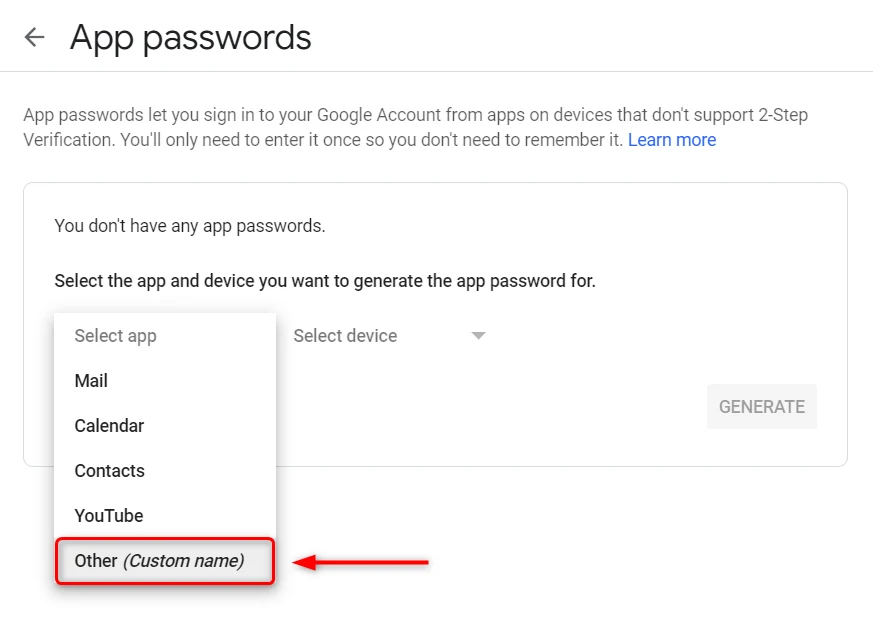
https://myaccount.google.com/apppasswords - Select app bölümünde Mail seçin (veya Other / Custom name seçin)
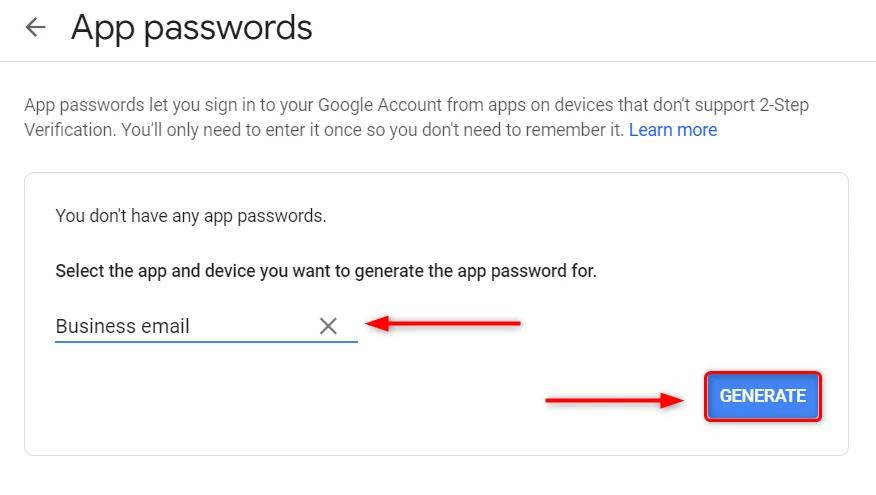
- Select device bölümünde bir cihaz seçin (veya Other seçip
Tipo SMTPgibi bir ad verin) - Generate öğesine tıklayın
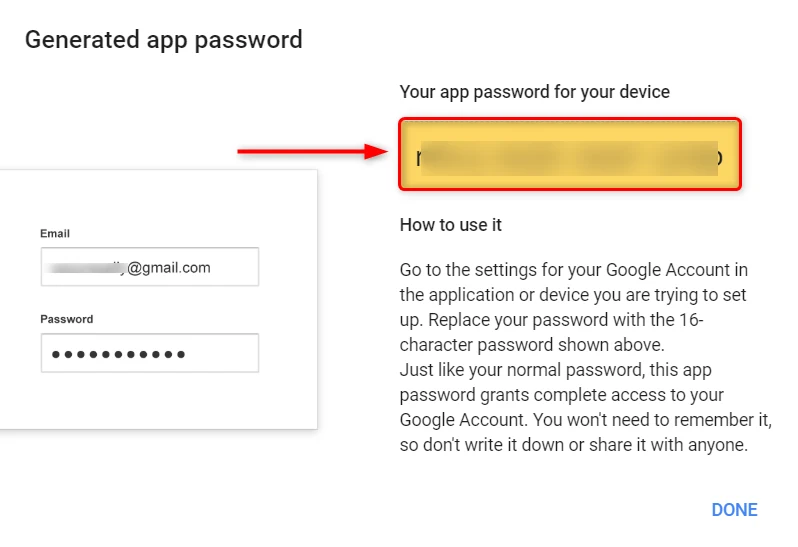
- Oluşturulan 16 karakterli uygulama şifresini kopyalayın (Tipo’da kullanacaksınız)
]
🔗 4. Adım: Uygulama şifresini Tipo SMTP ayarlarına yapıştırın
Bölüm başlığı “🔗 4. Adım: Uygulama şifresini Tipo SMTP ayarlarına yapıştırın”- Tipo uygulamasını açın > Notifications bölümüne gidin > Merchant sekmesine tıklayın
- Provider bölümünü bulun > Your own SMTP seçin
- Password alanına oluşturduğunuz uygulama şifresini yapıştırın (Google şifrenizi değil)
- Save öğesine tıklayın
🙋 Hâlâ desteğe ihtiyacınız var mı?
Hâlâ yardıma ihtiyacınız varsa lütfen hi@tipo.io adresinden bizimle iletişime geçmekten çekinmeyin. Size memnuniyetle yardımcı olacağız.