
Criar uma palavra-passe de aplicação para a Google
Resumo de IA
Se usar o SMTP do Gmail para as notificações por e-mail do Tipo, a Google exige normalmente uma palavra-passe de aplicação em vez da sua palavra-passe Google normal. Uma palavra-passe de aplicação é uma palavra-passe de 16 carateres que gera depois de ativar a verificação em 2 passos e que cola nas definições SMTP do Tipo.
Ver maisVer menos
- Ative a 2-Step Verification na sua Conta Google, em Security.
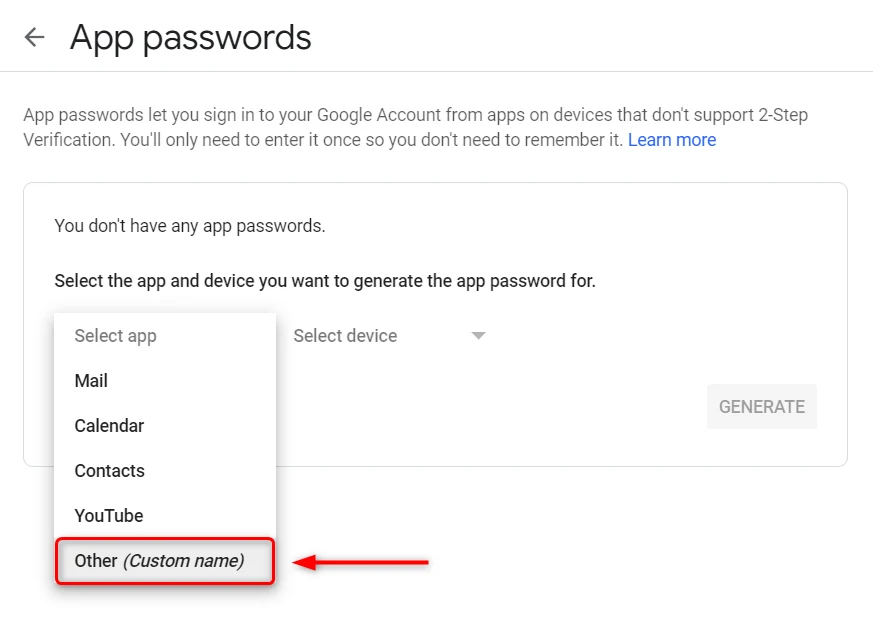
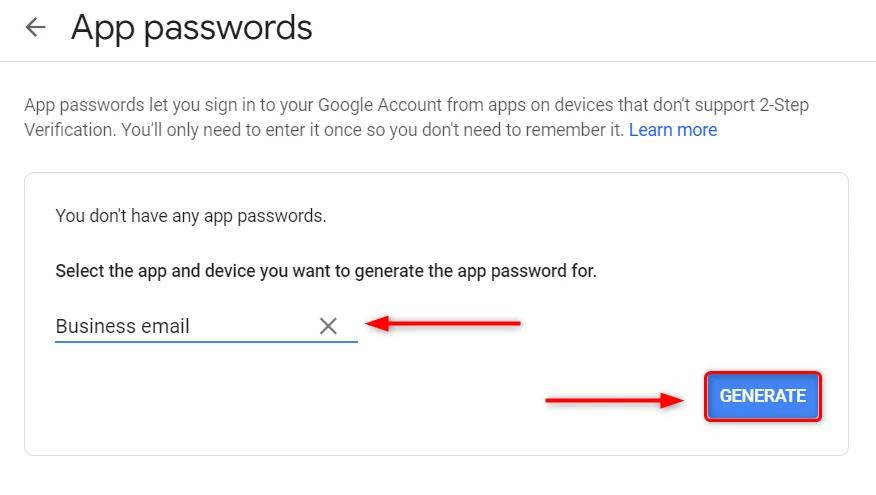
- Abra a página App passwords, escolha Mail (ou Other / Custom name) e um dispositivo e clique em Generate.
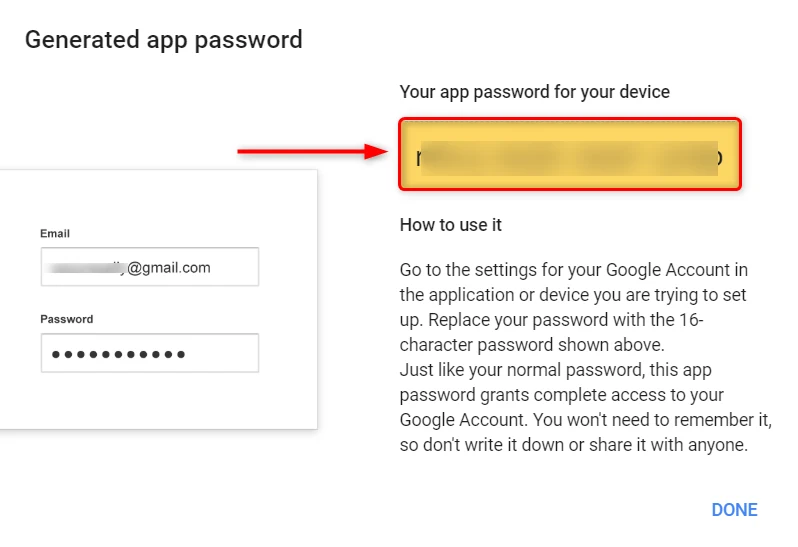
- Copie a palavra-passe de aplicação de 16 carateres.
- No Tipo, aceda a Notifications > Merchant, selecione Your own SMTP em Provider, cole-a em Password e clique em Save.
Resumo gerado por IA. Pode conter erros, por isso consulte o guia completo abaixo.
Se usar o SMTP do Gmail para as notificações por e-mail da Tipo, a Google normalmente exige uma palavra-passe de aplicação (e não a sua palavra-passe normal da Google). Uma palavra-passe de aplicação é uma palavra-passe especial de 16 carateres que gera depois de ativar a verificação em dois passos.
🔐 Passo 1: Inicie sessão na sua conta Google
Seção intitulada “🔐 Passo 1: Inicie sessão na sua conta Google”Primeiro, inicie sessão na sua conta Google aqui
🧩 Passo 2: Ative a verificação em dois passos
Seção intitulada “🧩 Passo 2: Ative a verificação em dois passos”- Abra a sua Conta Google > aceda a Segurança
- Em Como iniciar sessão na Google, ative a Verificação em dois passos
Siga os passos [aqui](https://support.google.com/accounts/answer/185839?co=GENIE.Platform%3DDesktop\&hl=en\)
🔑 Passo 3: Gere uma palavra-passe de aplicação
Seção intitulada “🔑 Passo 3: Gere uma palavra-passe de aplicação”- Aceda à página Palavras-passe de aplicação:
https://myaccount.google.com/apppasswords - Em Selecionar aplicação, escolha Correio (ou escolha Outra / Nome personalizado)
- Em Selecionar dispositivo, escolha um dispositivo (ou utilize Outro e dê-lhe um nome como
Tipo SMTP) - Clique em Gerar
- Copie a palavra-passe de aplicação de 16 carateres gerada (vai utilizá-la na Tipo)
]
🔗 Passo 4: Cole a palavra-passe de aplicação nas definições SMTP da Tipo
Seção intitulada “🔗 Passo 4: Cole a palavra-passe de aplicação nas definições SMTP da Tipo”- Abra a aplicação Tipo > aceda a Notificações (Notifications) > clique no separador Comerciante (Merchant)
- Encontre a secção Fornecedor (Provider) > selecione Your own SMTP
- No campo Palavra-passe (Password), cole a palavra-passe de aplicação que gerou (e não a sua palavra-passe da Google)
- Clique em Guardar (Save)
🙋 Ainda precisa de ajuda?
Se ainda precisar de ajuda, não hesite em contactar-nos através de hi@tipo.io. Teremos todo o gosto em ajudá-lo(a).