
Integração com o Zapier
Visão geral da IA
Use o Zapier para conectar o Tipo a milhares de apps, como Slack, Google Sheets, HubSpot e Trello. O Tipo funciona como app de gatilho que envia os dados do agendamento ao Zapier por um webhook, e o Zapier então executa ações em outras ferramentas. O guia inclui um exemplo de sincronização de agendamentos com o Google Sheets.
Ver maisVer menos
- No Zapier, crie um Zap com Webhooks by Zapier e Catch Raw Hook e copie a Webhook URL.
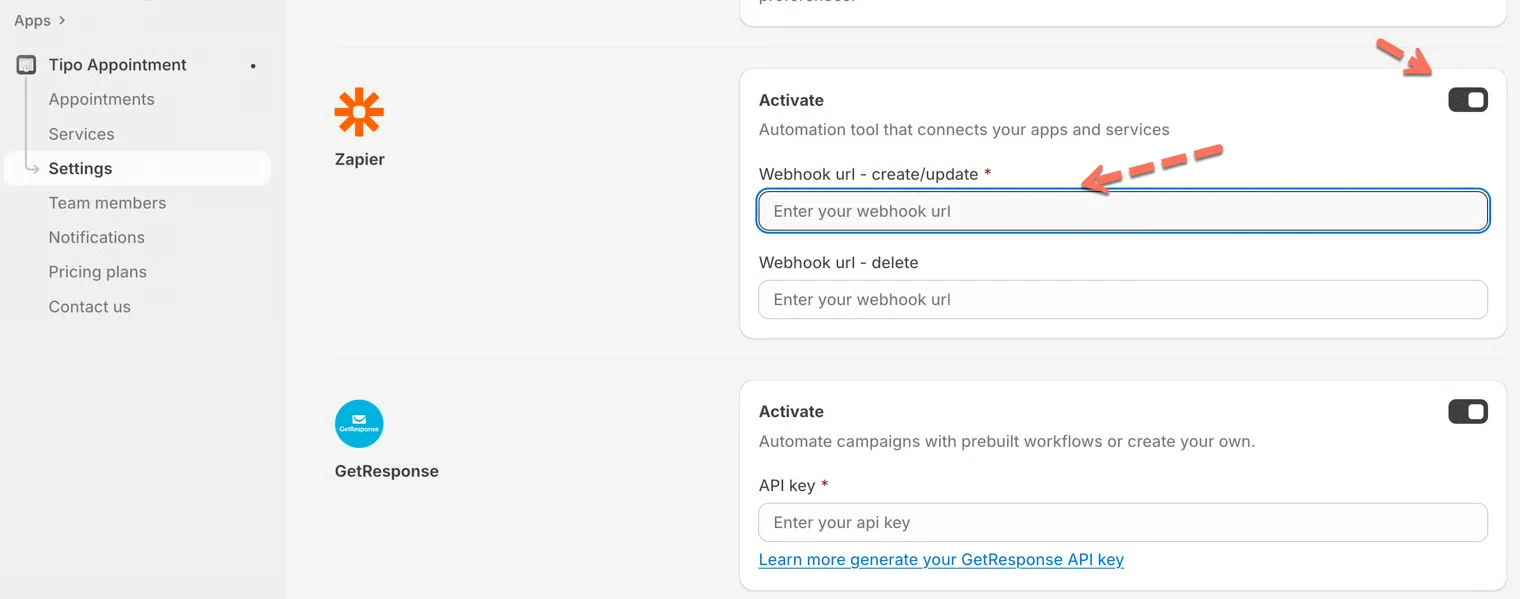
- No Tipo, vá para Settings > Integrations > Zapier, clique em Connect, cole a URL em Webhook URL (create/update) e salve.
- Teste o gatilho e depois adicione Code by Zapier para interpretar o agendamento com `JSON.parse`.
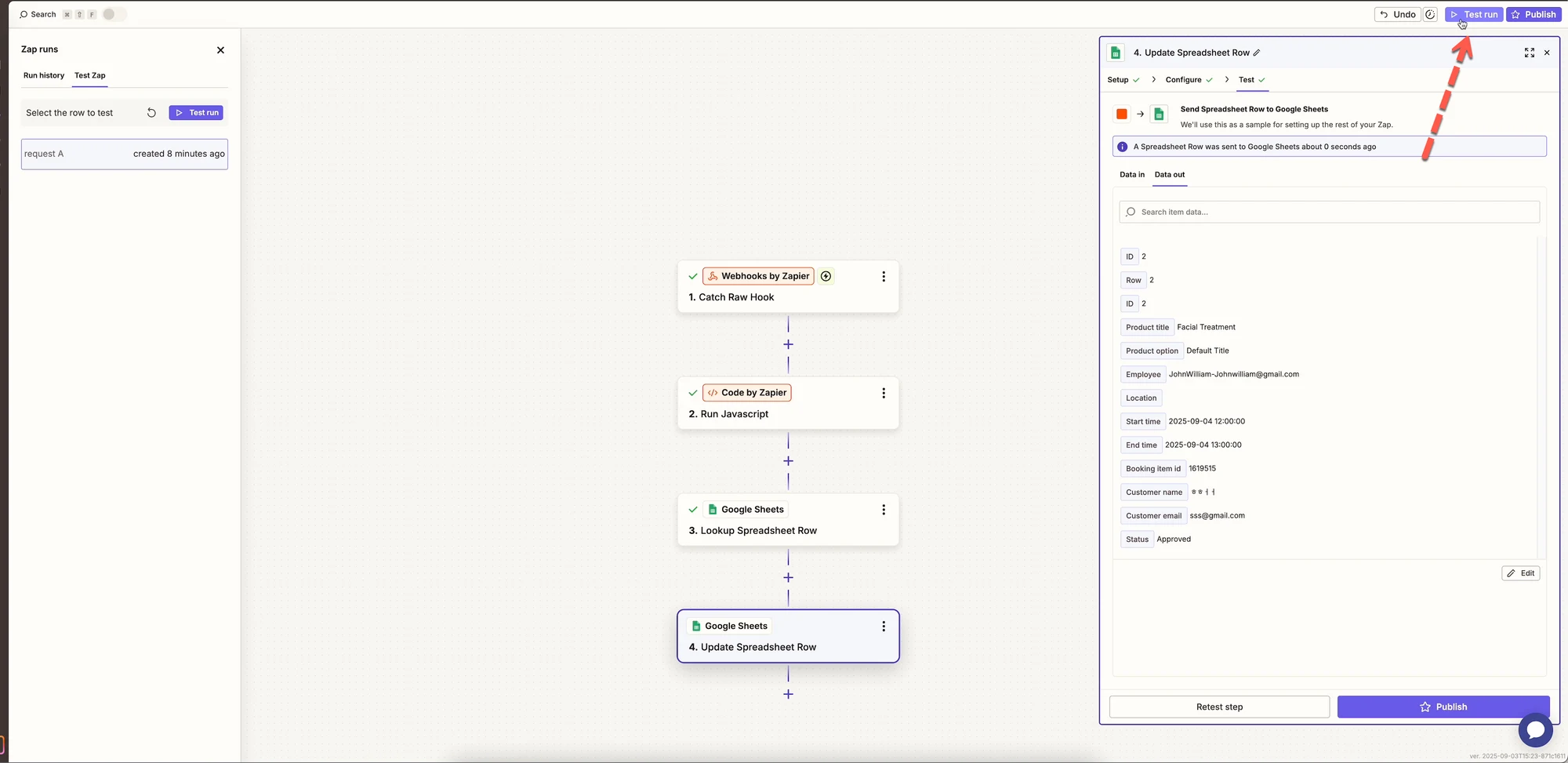
- Adicione ações como etapas de busca e atualização no Google Sheets e clique em Publish.
- Eventos enviados: criado, atualizado, aprovado, cancelado, reagendado.
Resumo gerado por IA. Ele pode conter erros, então confira o guia completo abaixo.
Use o Zapier para conectar o Tipo a milhares de apps (Slack, Google Sheets, HubSpot, Trello etc.). O Tipo funciona como um app de gatilho no Zapier.
O Tipo funciona como um app de gatilho no Zapier, o que significa que o Zapier monitora os eventos de agendamento do Tipo e depois executa ações em outras ferramentas.
⚡ O que você pode fazer com o Zapier
Seção intitulada “⚡ O que você pode fazer com o Zapier”Com o Zapier, você pode automaticamente:
- Adicionar agendamentos ao Google Sheets
- Enviar notificações ao Slack
- Criar ou atualizar contatos em ferramentas de CRM
- Sincronizar agendamentos com sistemas internos
- Criar fluxos personalizados para casos de uso avançados
💡 O Zapier é ideal se você quiser mais flexibilidade do que as integrações nativas oferecem.
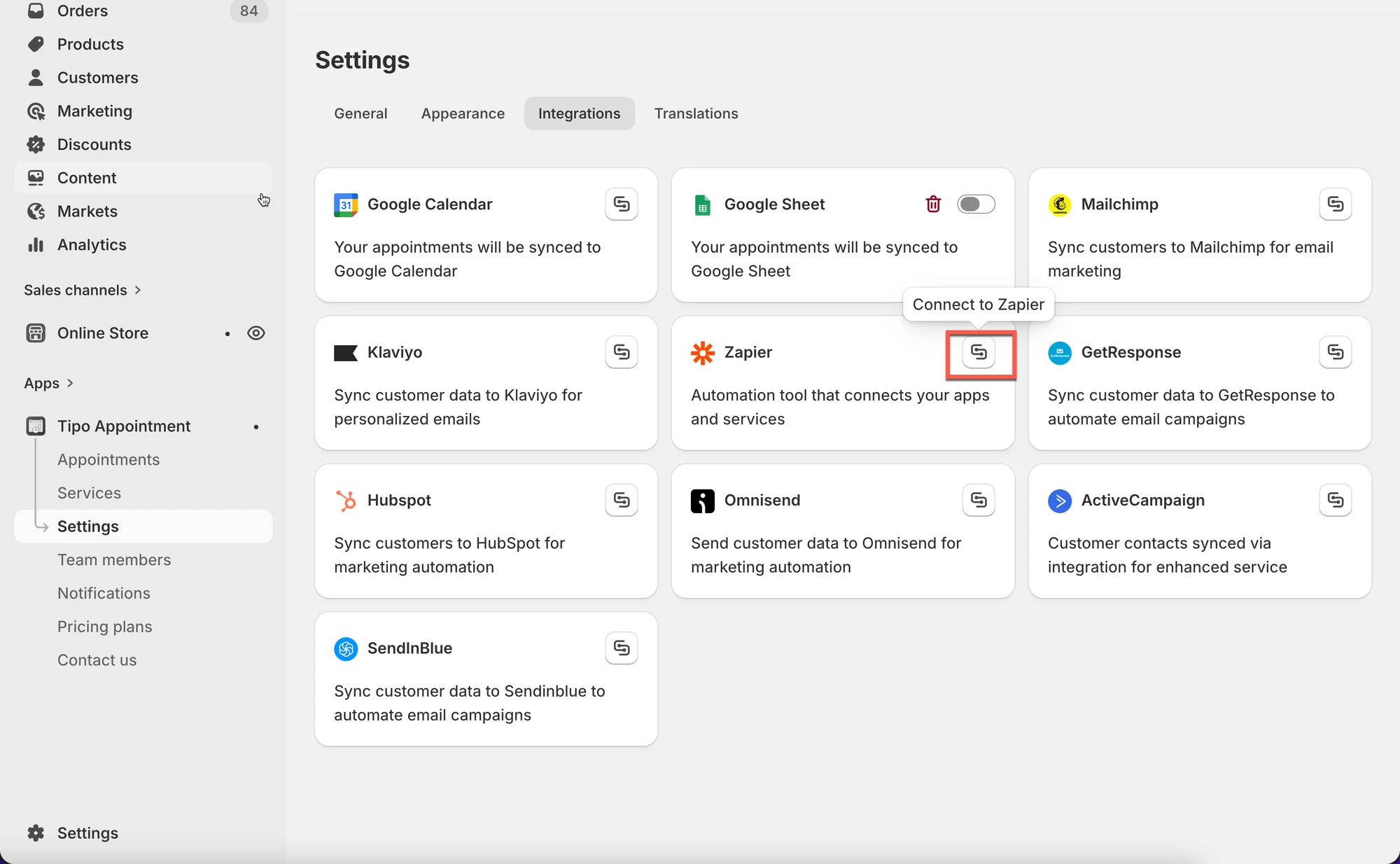
🔌 Ative o Zapier no Tipo
Seção intitulada “🔌 Ative o Zapier no Tipo”- Abra o app > Settings > Integrations > encontre Zapier
- Clique no ícone Connect
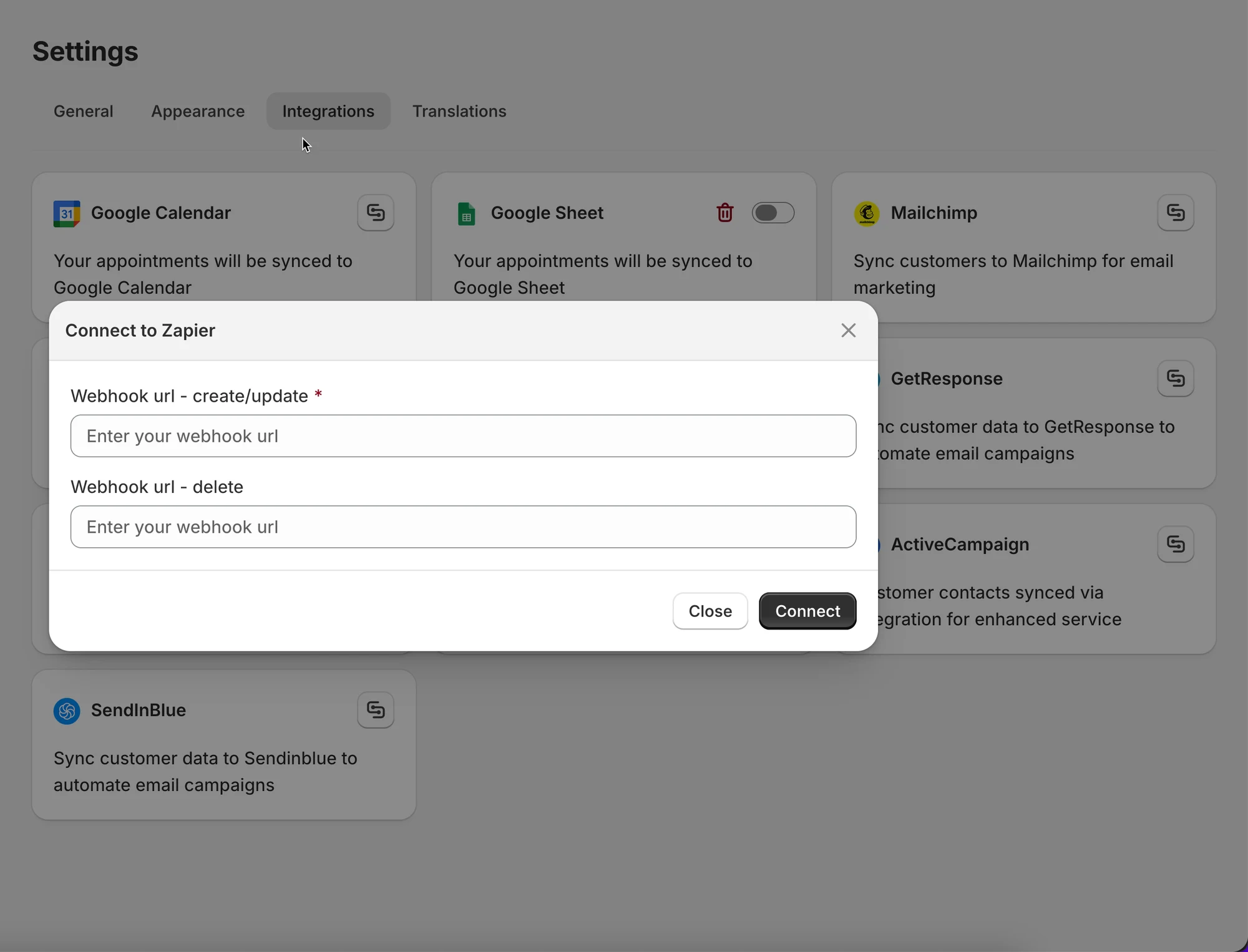
- Cole a URL do webhook (do seu Zapier) no campo Webhook URL (create/update)
- Clique em Save
💡 Como o Zapier funciona com o Tipo
Seção intitulada “ 💡 Como o Zapier funciona com o Tipo”O Zapier usa webhooks para receber os dados de agendamento do Tipo.
O fluxo funciona assim:
- O Tipo envia os dados do agendamento (criação / atualização / cancelamento)
- O Zapier captura o webhook
- O Zapier executa ações em outros apps (Sheets, Slack, CRM etc.)
🧩 Crie um Zap no Zapier
Seção intitulada “🧩 Crie um Zap no Zapier”Etapa 1: crie um novo Zap
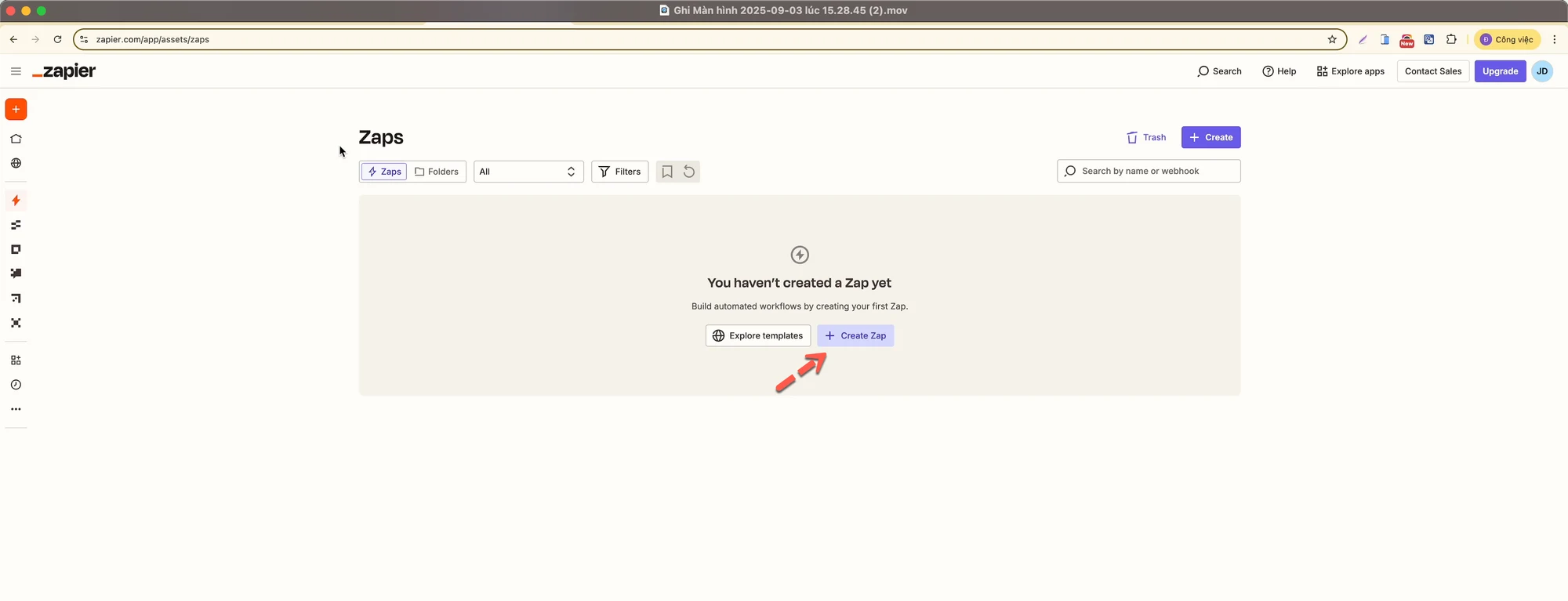
Seção intitulada “Etapa 1: crie um novo Zap”- Faça login no Zapier
- Acesse Zaps
- Clique em Create Zap
Etapa 2: defina o gatilho (Webhook)
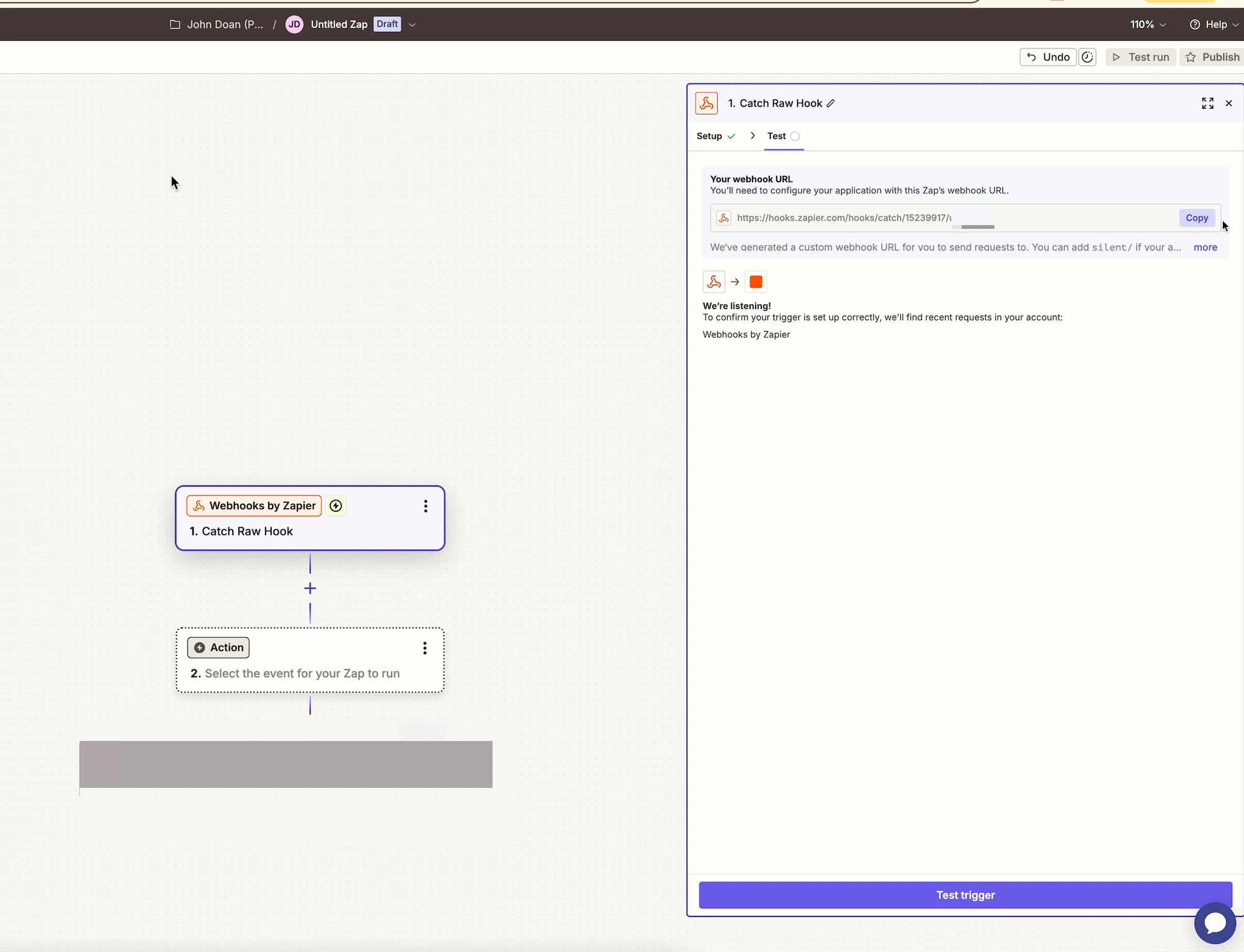
Seção intitulada “Etapa 2: defina o gatilho (Webhook)”- Escolha Webhooks by Zapier
- Selecione Catch Raw Hook
- Clique em Continue
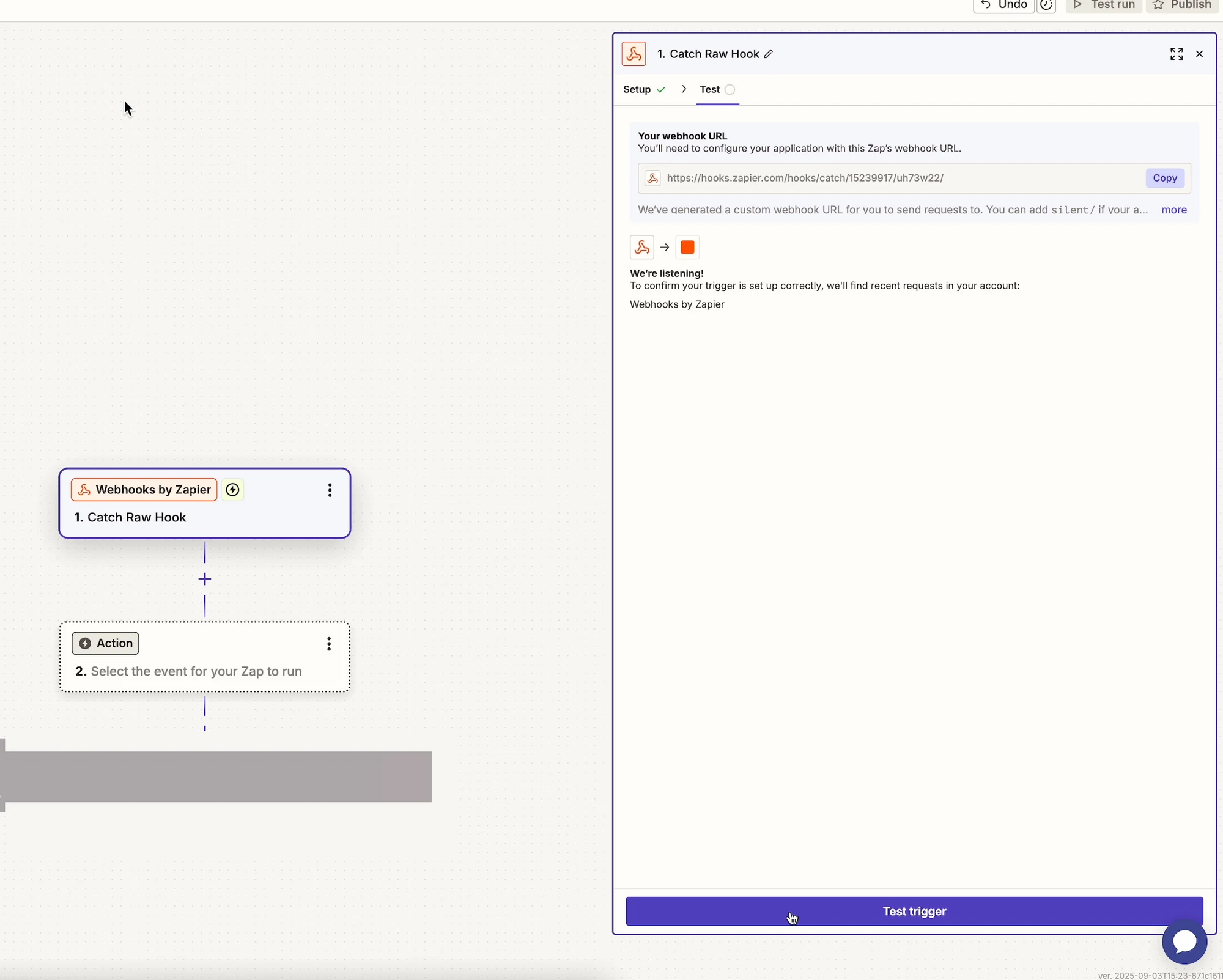
- Copie a Webhook URL exibida pelo Zapier
Etapa 3: conecte o Zapier ao Tipo
Seção intitulada “Etapa 3: conecte o Zapier ao Tipo”- Volte ao app Tipo > abra Settings > Integrations > Zapier
- Cole a Webhook URL do Zapier no campo Webhook URL – create/update
- Salve as configurações
Etapa 4: teste o webhook
Seção intitulada “Etapa 4: teste o webhook”- No Zapier, clique em Test trigger
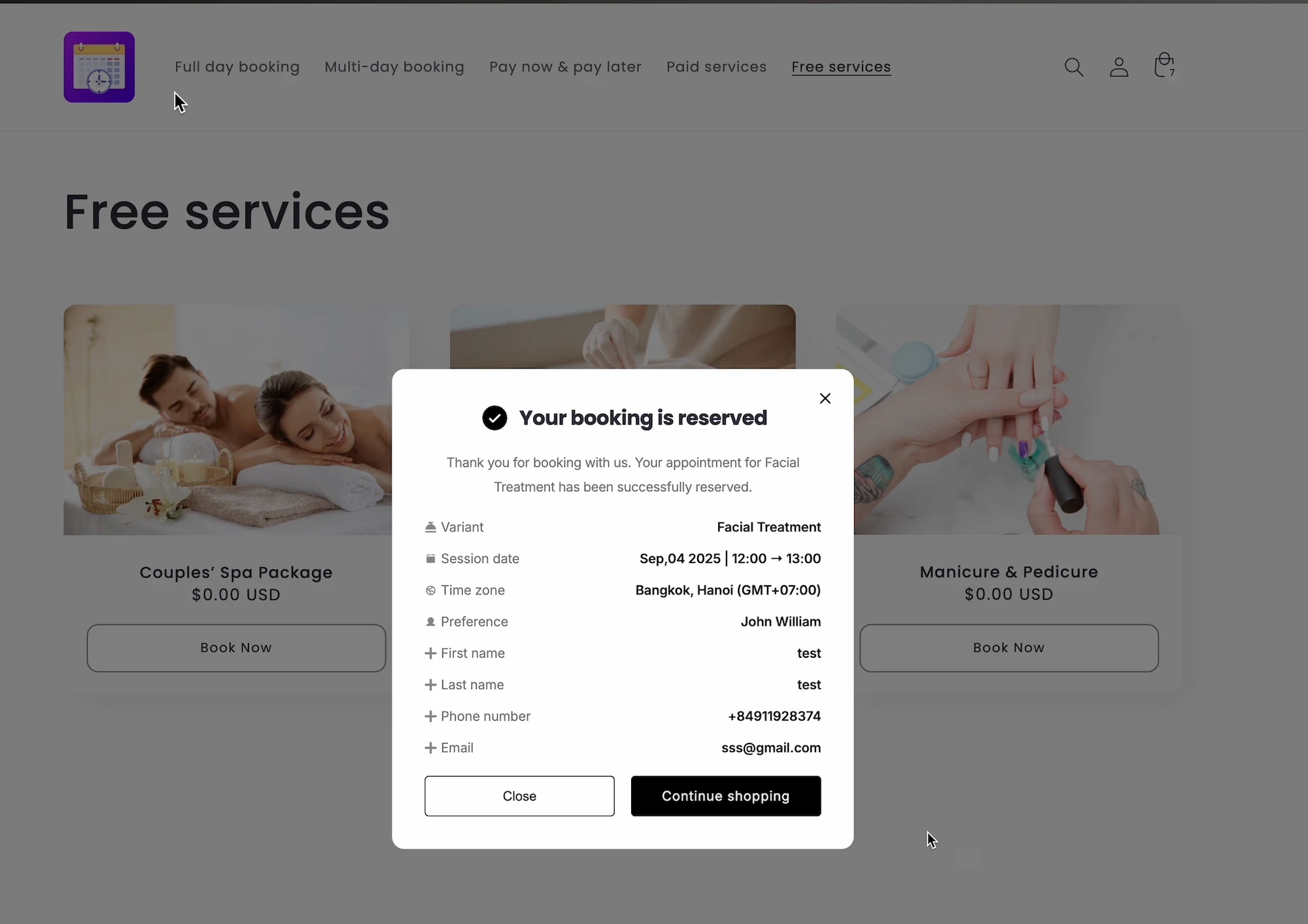
- Na sua loja, crie ou atualize um agendamento
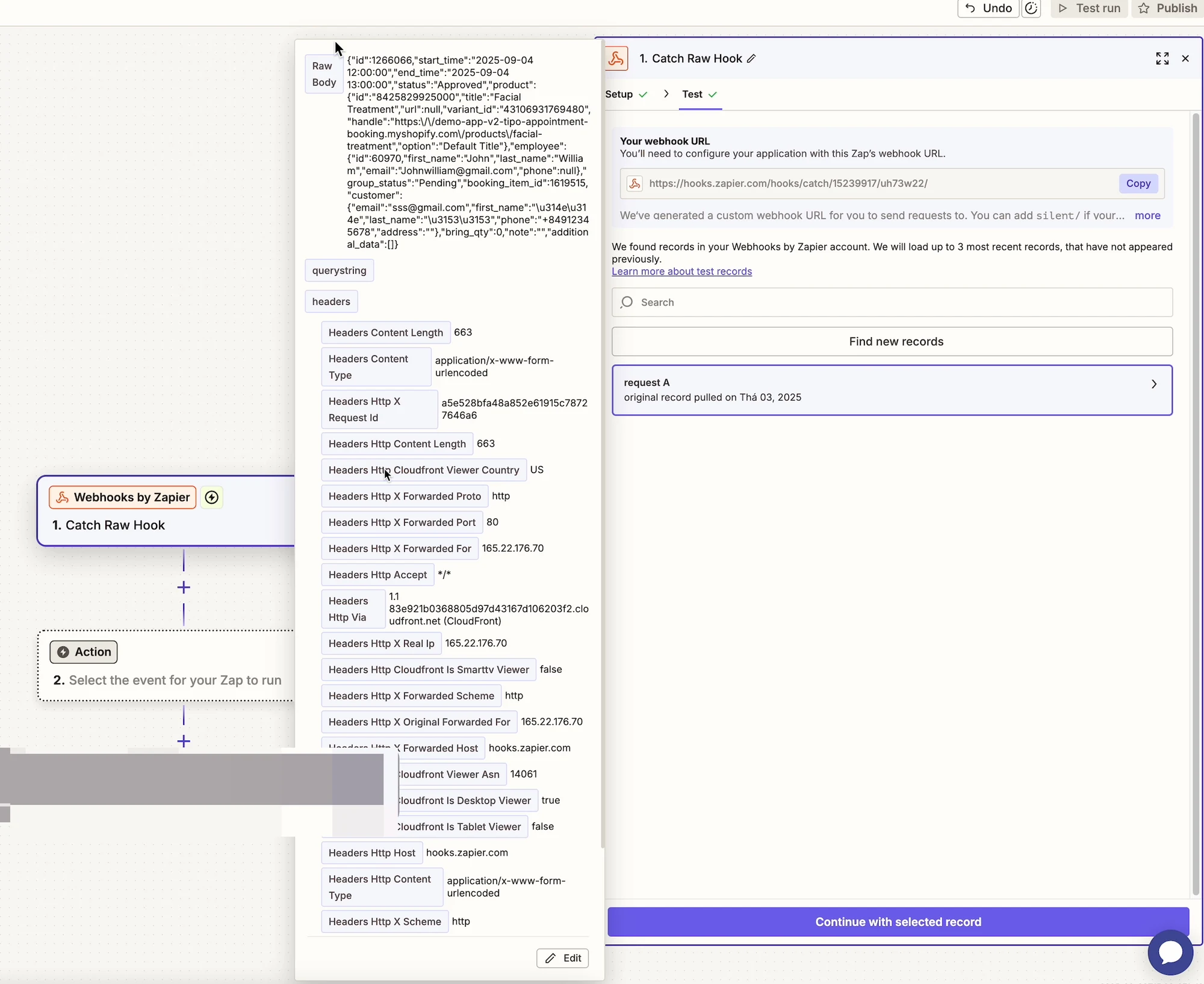
- O Zapier deve receber os dados do agendamento com sucesso
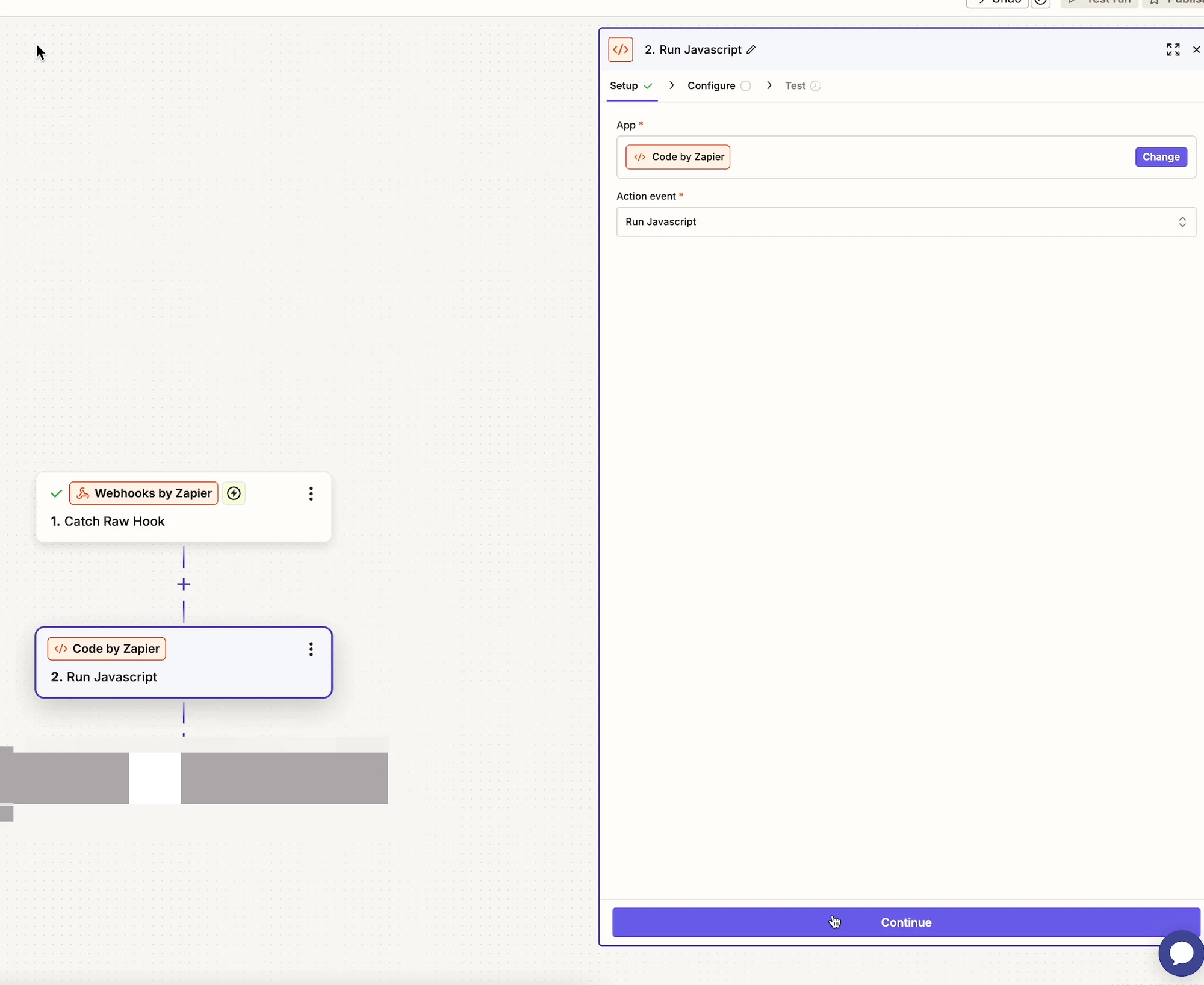
Etapa 5: adicione o “Code by Zapier”
Seção intitulada “Etapa 5: adicione o “Code by Zapier””- Clique em + para adicionar uma nova etapa
- Escolha Code by Zapier
- Selecione Run Javascript
Etapa 6: configure a etapa de código
Seção intitulada “Etapa 6: configure a etapa de código”Input Data
- Name:
Booking - Value:
Raw Bodyda etapa do webhook
Code
return { body: JSON.parse(inputData.Booking) };- Clique em Continue
- Execute o Test
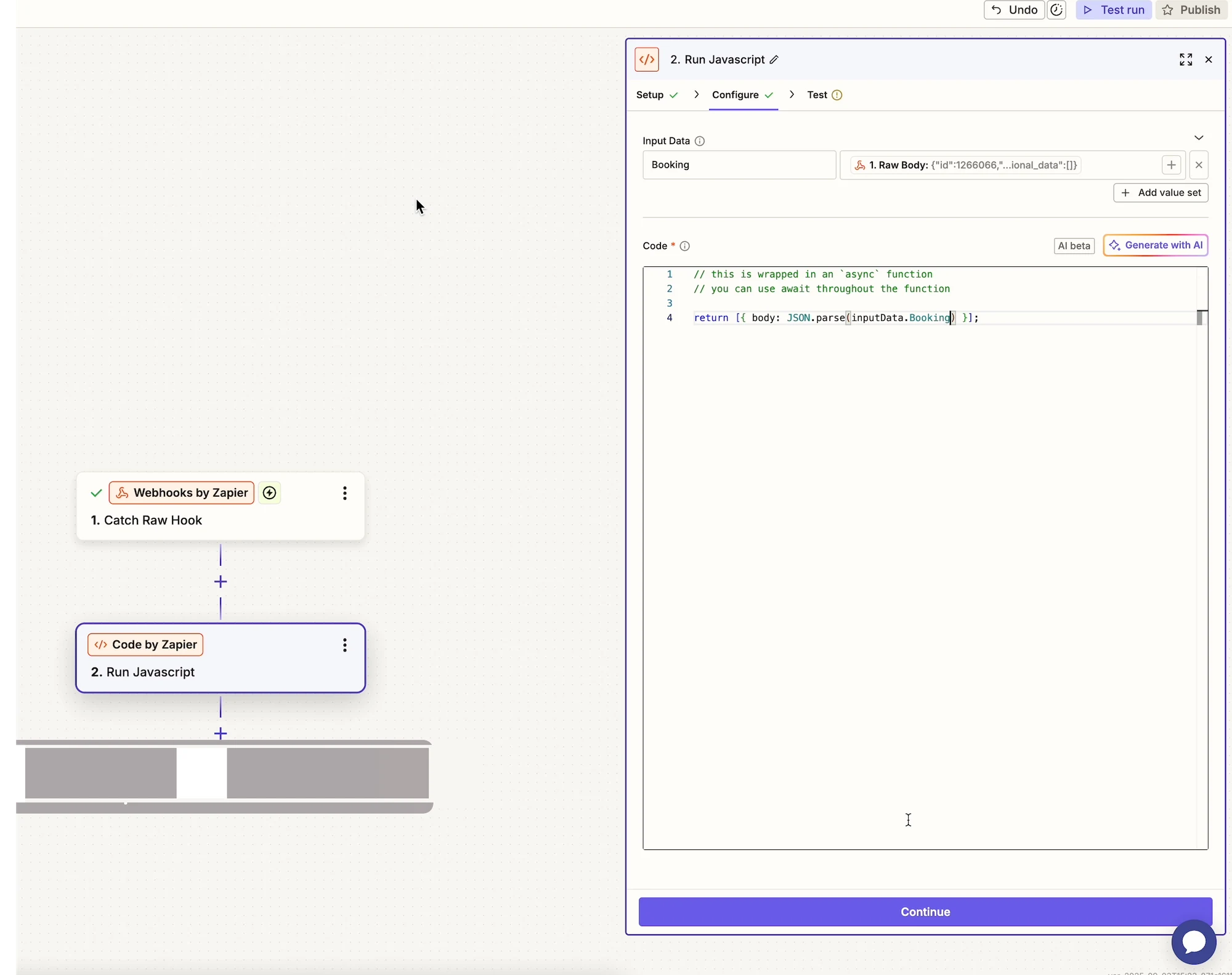
Depois desta etapa, os campos do agendamento (produto, funcionário, horário, cliente etc.) ficarão disponíveis separadamente.
🧪 Exemplo: sincronize os agendamentos com o Google Sheets
Seção intitulada “🧪 Exemplo: sincronize os agendamentos com o Google Sheets”Etapa 7: encontre ou crie uma linha
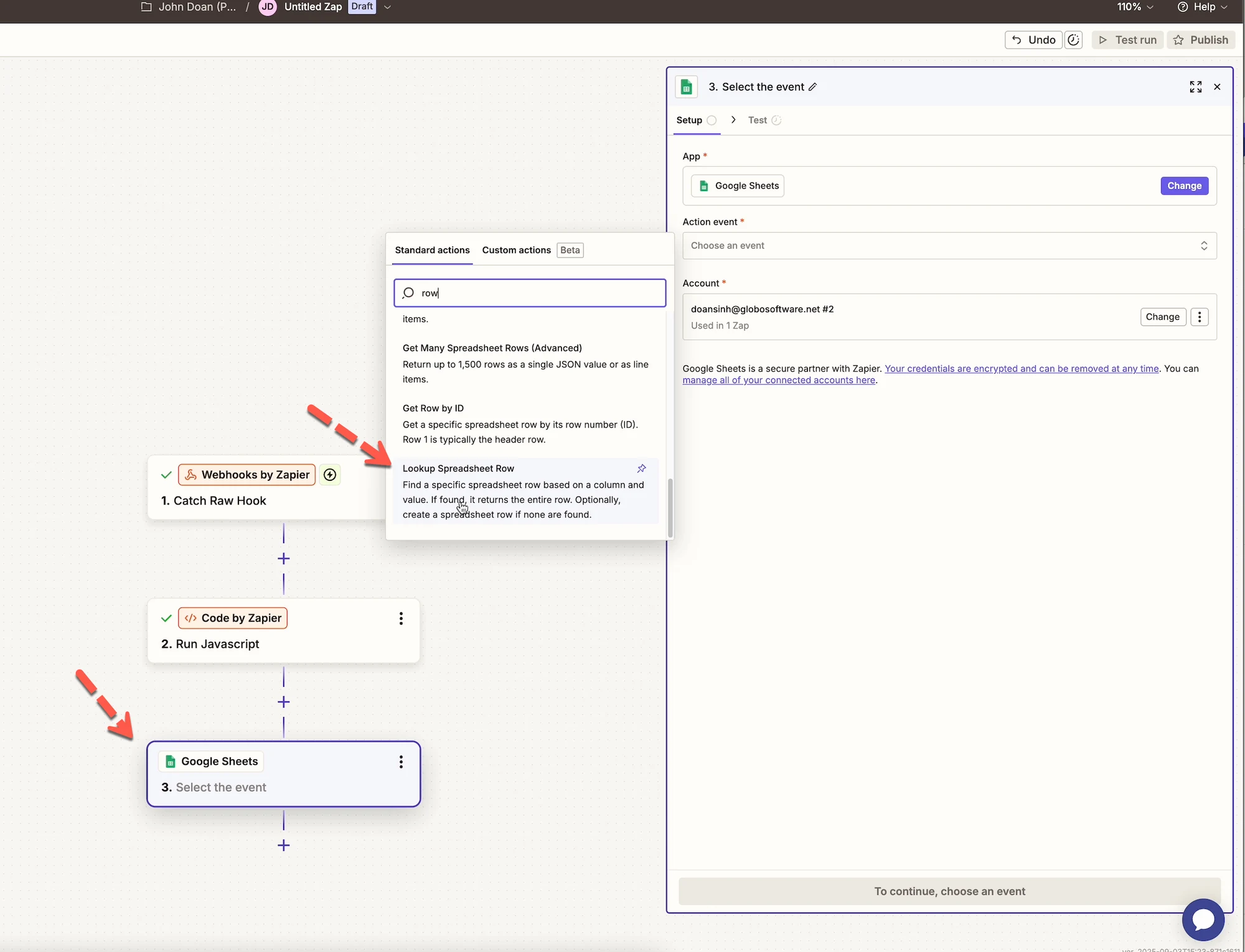
Seção intitulada “Etapa 7: encontre ou crie uma linha”- Adicione uma nova etapa
- Escolha Google Sheets
- Selecione Lookup Spreadsheet Row
- Conecte a sua conta do Google
- Escolha a sua planilha e a aba (worksheet)
Etapa 8: atualize a linha da planilha
Seção intitulada “Etapa 8: atualize a linha da planilha”- Adicione outra etapa
- Escolha Google Sheets
- Selecione Update Spreadsheet Row
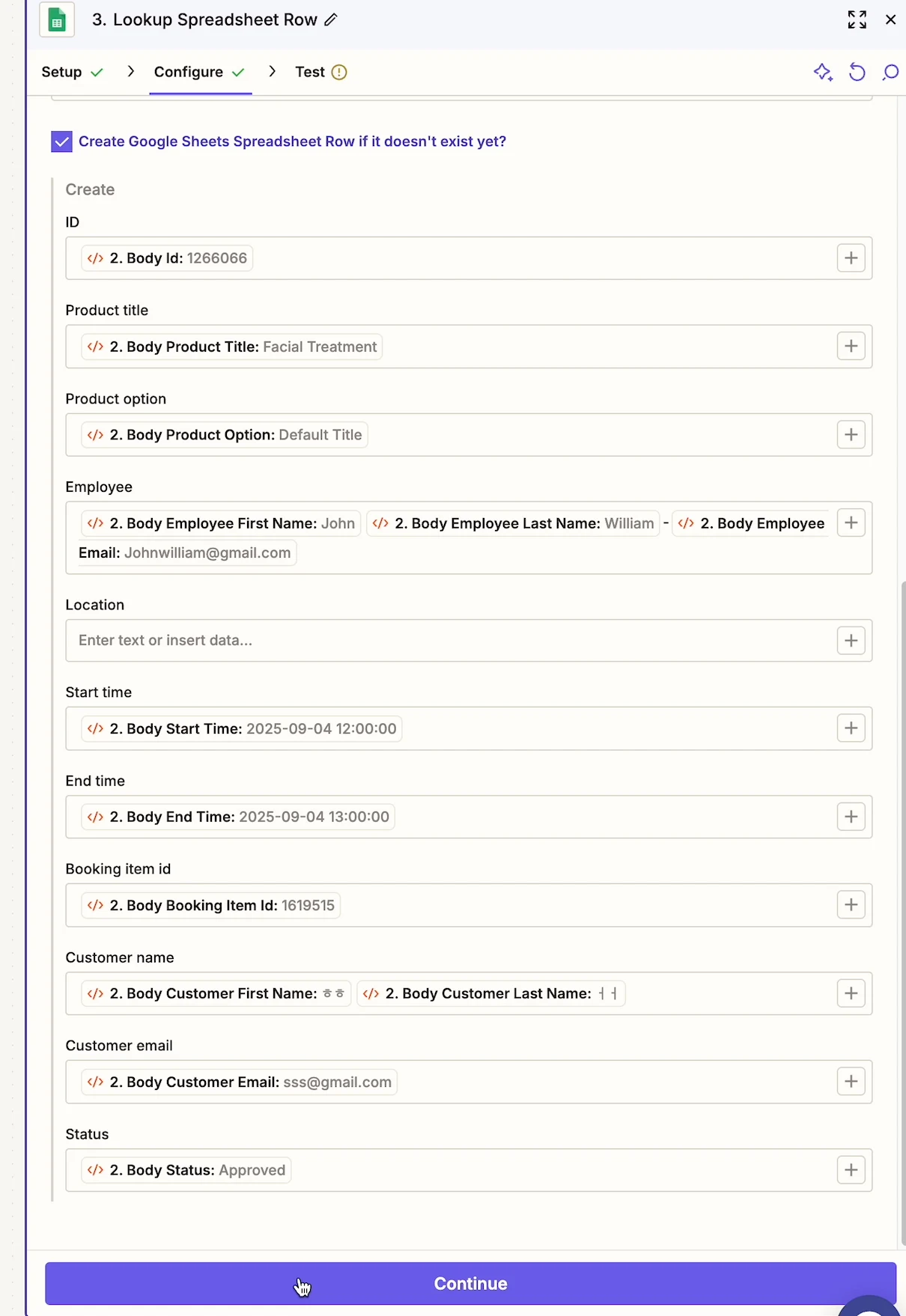
- Associe os campos do agendamento:
- Título do produto
- Nome do funcionário
- Horário de início
- Horário de término
- Dados do cliente
🚀 Publique o seu Zap
Seção intitulada “🚀 Publique o seu Zap”- Revise todas as etapas
- Clique em Publish
- A sua automação já está ativa 🎉
Os agendamentos do Tipo vão disparar automaticamente o seu fluxo de trabalho.
🔔 Eventos de agendamento compatíveis
Seção intitulada “🔔 Eventos de agendamento compatíveis”O Zapier recebe os dados quando um agendamento é:
- Criado
- Atualizado
- Aprovado
- Cancelado
- Reagendado
💡 Dicas e boas práticas
Seção intitulada “💡 Dicas e boas práticas”- Comece com um Zap simples e depois expanda
- Use o Google Sheets para testar os dados primeiro
- Adicione filtros no Zapier para controlar quando as ações são executadas
- Mantenha as URLs de webhook em sigilo
❓ Precisa de ajuda?
Seção intitulada “❓ Precisa de ajuda?”Se o seu Zap não for disparado ou os dados parecerem incorretos:
- Teste o webhook novamente
- Confirme que o Zapier está ativado no Tipo
- Entre em contato com o Suporte do Tipo informando os detalhes do seu Zap
🙋 Ainda precisa de suporte?
Se ainda precisar de ajuda, entre em contato conosco pelo e-mail hi@tipo.io. Teremos prazer em ajudar você.