
Definir o primeiro dia da semana
Visão geral da IA
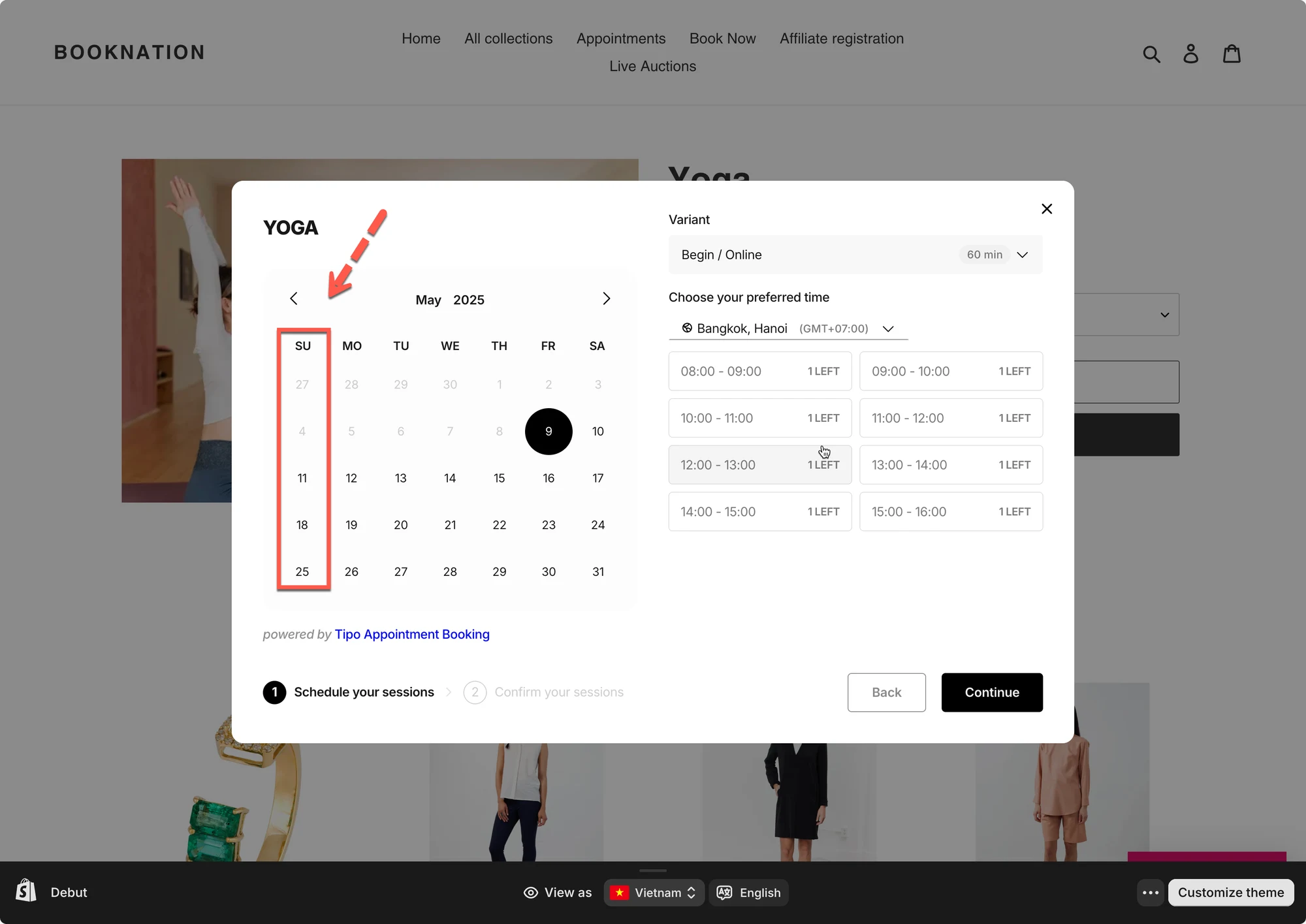
Defina em qual dia a semana começa nos calendários do Tipo Appointment Booking. A alteração afeta o layout do calendário tanto no calendário de Appointments do admin quanto no widget de agendamento do cliente, mas não altera nenhum horário de agendamento.
Ver maisVer menos
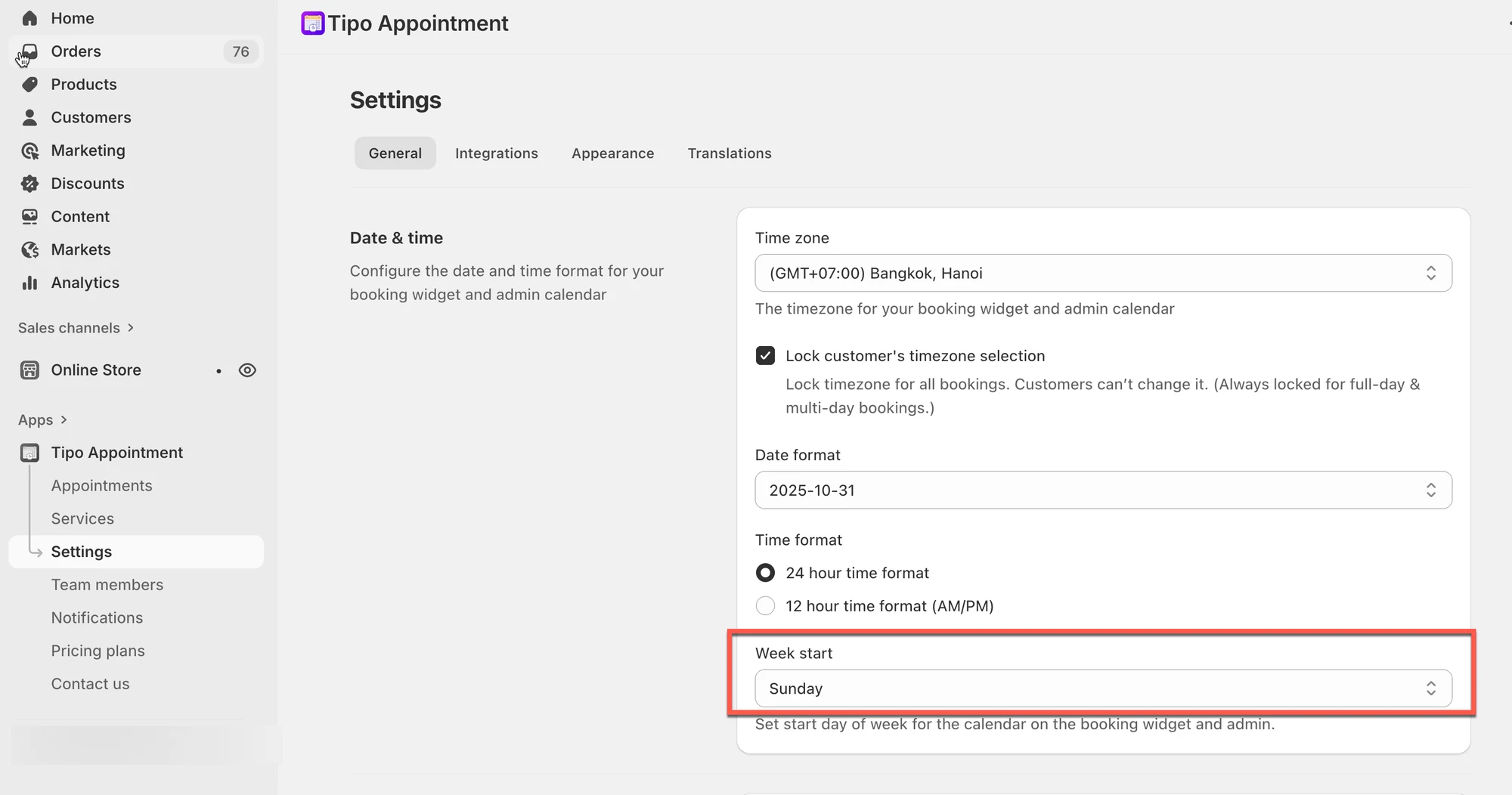
- Abra o app e clique em Settings > General.
- Em Date & time, escolha um dia no campo Week start, como domingo.
- Clique em Save.
- Isso altera apenas a exibição do calendário, não os horários dos agendamentos; se a loja parecer inalterada, atualize a página ou use uma janela anônima.
Resumo gerado por IA. Ele pode conter erros, então confira o guia completo abaixo.
⚙️ Como configurar
Seção intitulada “⚙️ Como configurar”- Abra o app > clique em Settings > General
- Em Date & time > campo Week start > escolha o dia desejado (exemplo: Sunday)
- Clique em Save
✅ O que muda depois de atualizar?
Seção intitulada “✅ O que muda depois de atualizar?”Depois de atualizar Week start, você verá o novo layout do calendário em:
- Calendário de agendamentos (admin)
- Calendário do widget de agendamento (visão do cliente)
Observações
- Esta configuração altera somente a exibição do calendário (ela não altera os horários dos agendamentos).
- Se você não vir as mudanças na loja imediatamente:
- atualize a página
- teste no modo anônimo
🙋 Ainda precisa de suporte?
Se ainda precisar de ajuda, entre em contato conosco pelo e-mail hi@tipo.io. Teremos prazer em ajudar você.