
Por que o formulário de reserva não aparece?
Visão geral da IA
Corrija o formulário de agendamento ausente na página de produto da Shopify depois de criar um serviço no Tipo Appointment Booking. Siga a lista de verificação: tema, status do produto, canal de vendas e o botão Buy/Add to cart do tema. Se o formulário ainda não aparecer, entre em contato com o suporte com a URL da sua loja, a URL do produto, o nome do tema e uma captura de tela do app embed.
Ver maisVer menos
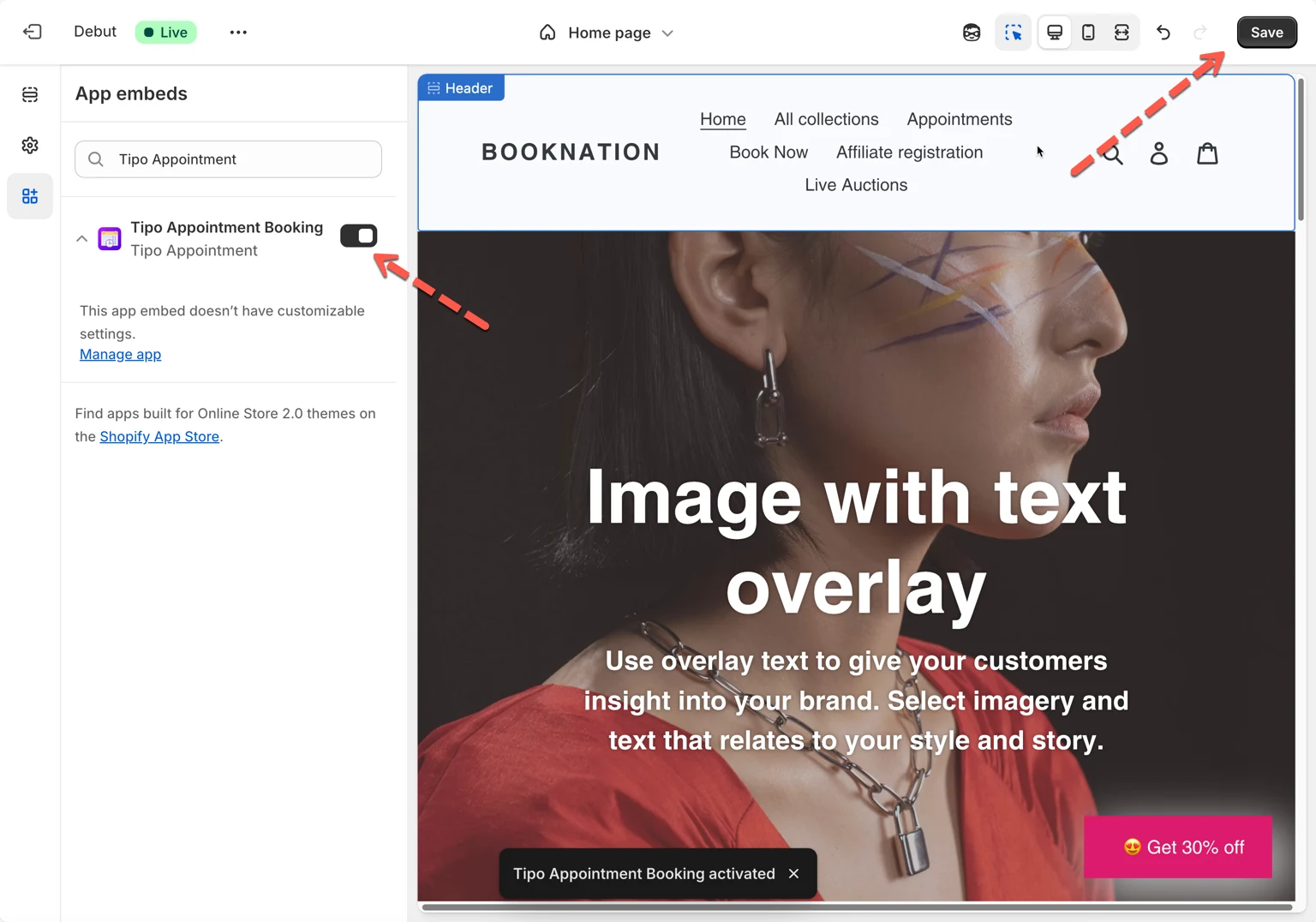
- Confirme que o app embed está ativado no tema publicado, não em um tema não publicado.
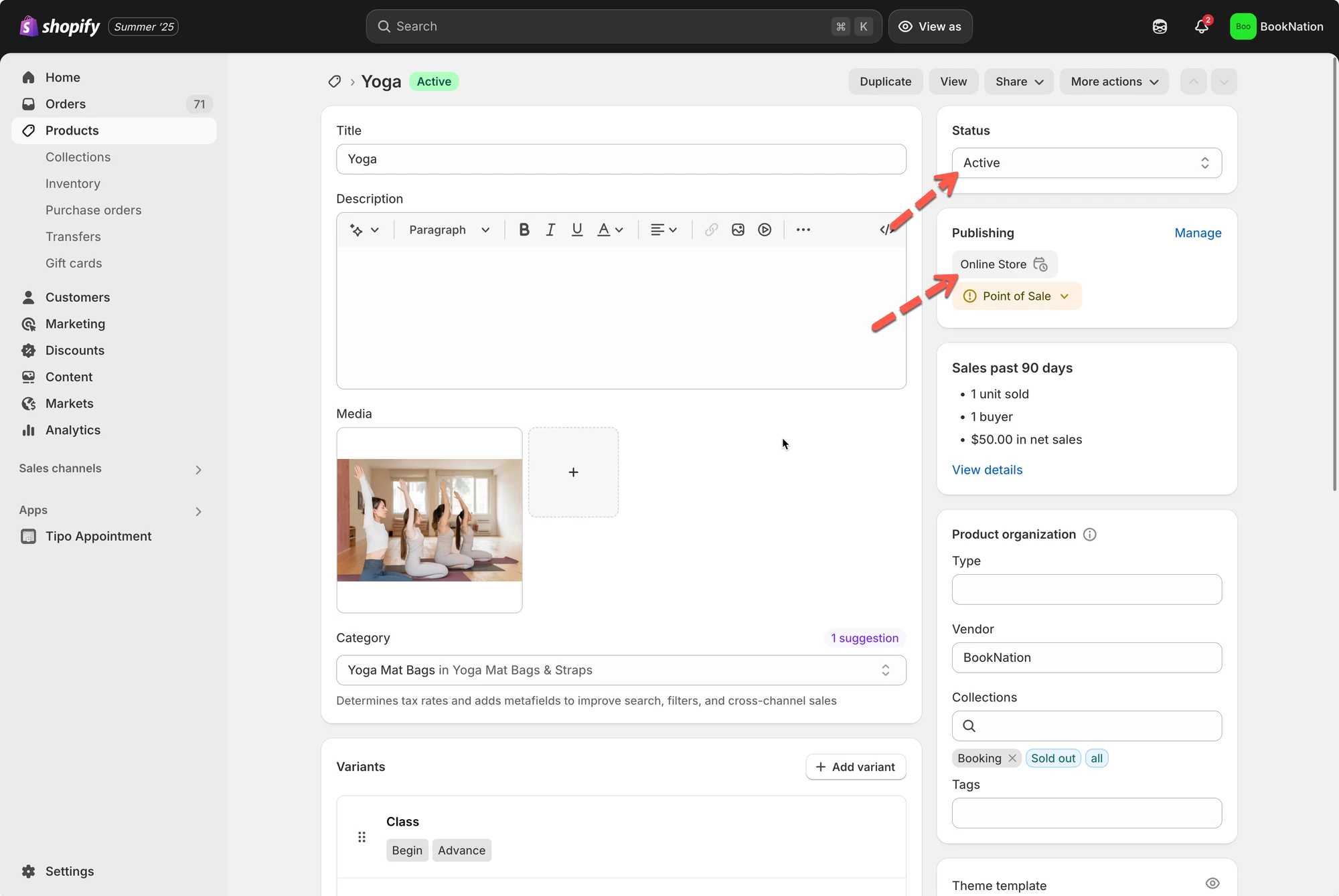
- Defina o Product status do produto do serviço como Active.
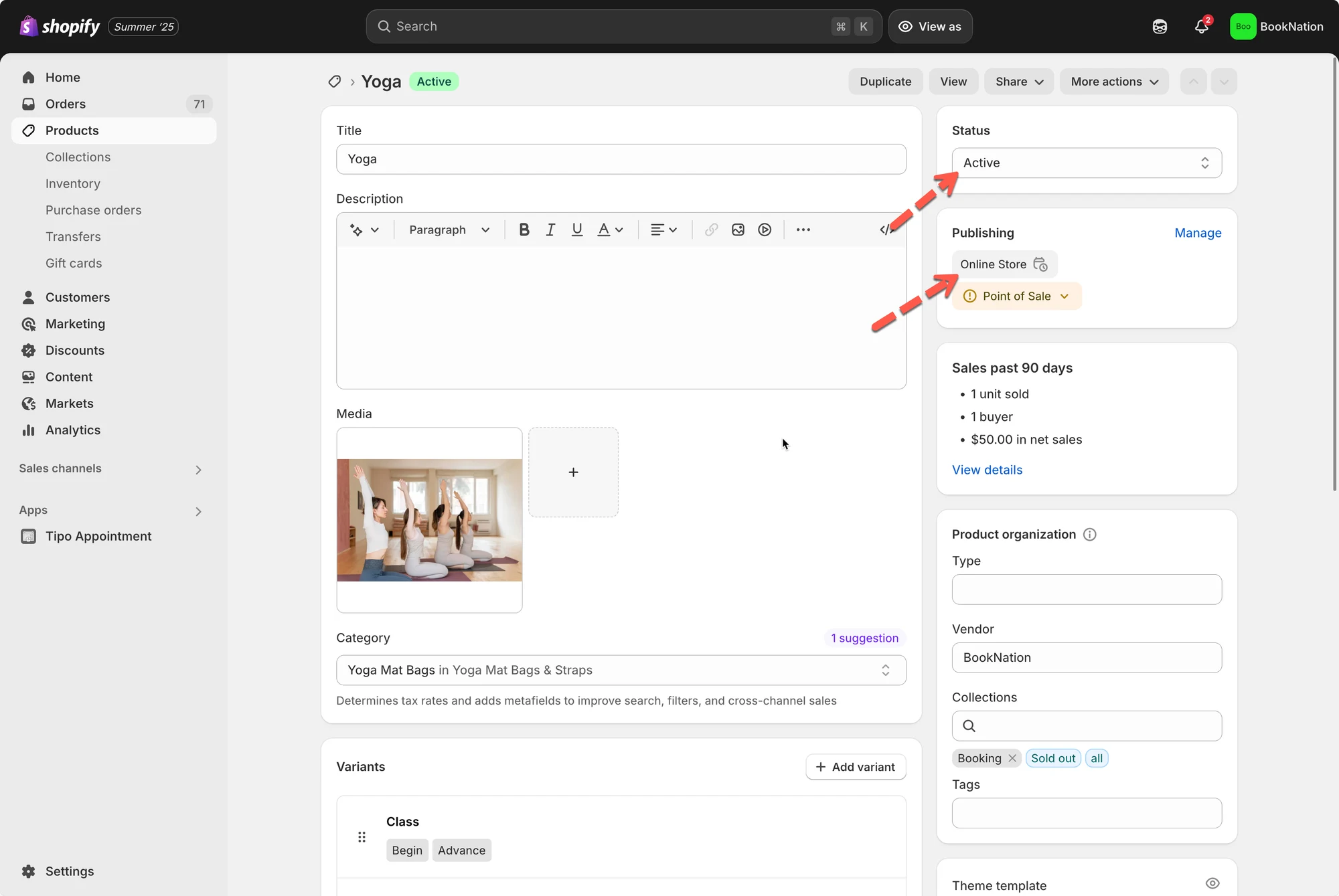
- Confira se Online Store está selecionado em Sales channels and apps.
- Ative Buy buttons / Add to cart no template da página de produto no editor de temas.
- Se ainda estiver ausente, envie um e-mail para hi@tipo.io com os detalhes listados no artigo.
Resumo gerado por IA. Ele pode conter erros, então confira o guia completo abaixo.
Depois de criar um serviço, você acessa a página do produto na Shopify, mas o formulário de reserva não aparece. Use este checklist para encontrar a causa e corrigi-la.
1- Verifique se você está editando o mesmo tema que está visualizando
Seção intitulada “1- Verifique se você está editando o mesmo tema que está visualizando”Se a incorporação do app (app embed) estiver habilitada em um tema não publicado, você não verá o formulário de reserva na sua loja ativa.
Para exibir o formulário de reserva no site ativo, integre o app ao tema ativo e verifique novamente. Ative a incorporação do app no tema aqui
2- Certifique-se de que o produto do serviço está Active
Seção intitulada “2- Certifique-se de que o produto do serviço está Active”O Tipo usa um produto da Shopify para representar um serviço. Se o produto não estiver Active, a página do produto (e o formulário de reserva) pode não ficar visível para os clientes.
O que fazer
- Acesse Shopify admin → Products
- Abra o produto vinculado ao seu serviço
- Defina o Product status como Active.
3- Confirme se o produto está publicado no canal de vendas Online Store
Seção intitulada “3- Confirme se o produto está publicado no canal de vendas Online Store”Mesmo que um produto esteja Active, ele ainda precisa estar disponível no canal Online Store para aparecer na sua loja.
O que fazer
- Acesse Shopify admin → Products
- Abra o produto do serviço
- Em Sales channels and apps, clique em Manage
- Certifique-se de que Online Store está marcado e salve.
4- Verifique se o seu tema exibe o botão Buy/Add to cart
Seção intitulada “4- Verifique se o seu tema exibe o botão Buy/Add to cart”O Tipo exibe o formulário de reserva com base na área do botão Buy button / Add to cart do tema. Se o tema ocultar esse botão, o formulário de reserva pode não aparecer.
O que fazer
- Acesse Online Store → Themes → Customize.
- Abra o modelo Product page.
- Verifique as configurações da seção do produto e confirme se Buy buttons / Add to cart estão habilitados.
5- Ainda não aparece? Entre em contato com o suporte
Seção intitulada “5- Ainda não aparece? Entre em contato com o suporte”Se você verificou todos os itens acima e o formulário de reserva ainda não aparecer, entre em contato com a equipe de suporte pelo e-mail hi@tipo.io.
Dica: inclua estas informações para agilizar o atendimento:
- URL da loja
- URL do produto onde o formulário está faltando
- Nome do tema (tema ativo)
- Uma captura de tela com a opção App embed habilitada
🙋 Ainda precisa de suporte?
Se você ainda precisar de ajuda, fique à vontade para entrar em contato pelo e-mail hi@tipo.io. Teremos prazer em ajudar.