
Widżety dodatkowe – projektowanie
Przegląd AI
Opisuje, jak projektować widżety Add-on w Tipo Related Products. Add-ony to rekomendacje upsell pokazywane w miejscach takich jak strona główna, wyszukiwanie, strony kolekcji i koszyk. Każdy widok Add-on ma własne ustawienia wyglądu z podglądem na żywo, który aktualizuje się podczas edycji.
Pokaż więcejPokaż mniej
- Otwórz aplikację, a następnie Settings > Design > karta Related.
- Kliknij More views i wybierz lokalizację Add-on, taką jak Homepage, Search, Collection lub Cart Add on.
- Wybierz szablon (zalecany Carousel) i ustaw Maximum width, Number of products i Position.
- Włącz lub wyłącz elementy i dostosuj kolory.
- Każdy widok Add-on projektuje się osobno; sprawdź panel Preview.
Podsumowanie wygenerowane przez AI. Może zawierać błędy, dlatego sprawdź pełny przewodnik poniżej.
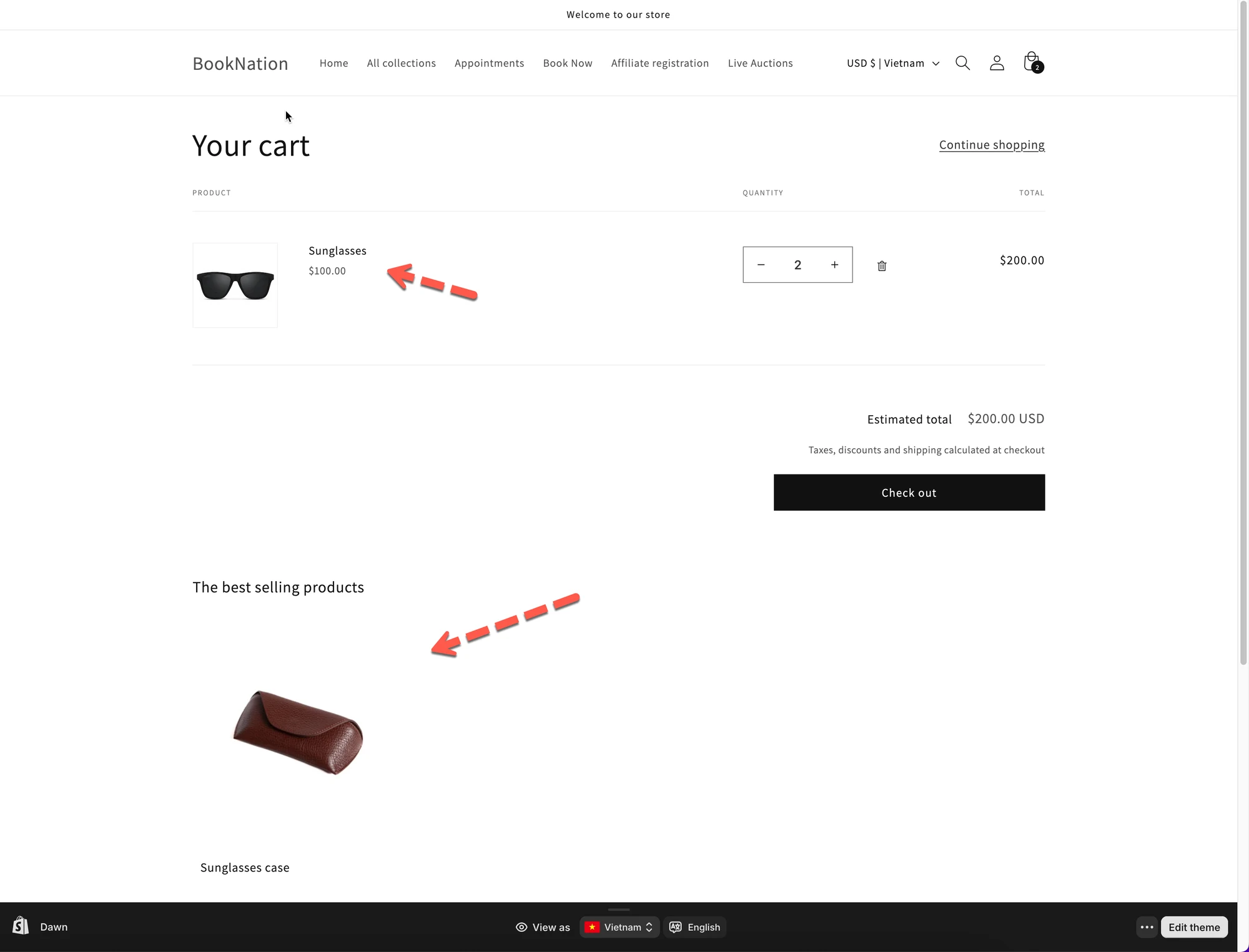
Układy Add-on pozwalają wyświetlać dodatkowe produkty (upsell) w różnych miejscach, na przykład na stronach produktów, w wynikach wyszukiwania, na stronach kolekcji lub w koszyku.
Ten przewodnik wyjaśnia, jak wybrać i zaprojektować układy Add-on.
💡 Czym są układy Add-on?
Dział zatytułowany „💡 Czym są układy Add-on?”Układy Add-on to widżety z rekomendacjami, które zachęcają klientów do dodania kolejnych produktów przed płatnością.
Typowe przypadki użycia:
- „You may also like”
- „Add this item”
- Upsell na stronach produktów, koszyka lub wyszukiwania
Każdy układ Add-on możesz zaprojektować osobno.
🛠️ Gdzie znaleźć ustawienie
Dział zatytułowany „🛠️ Gdzie znaleźć ustawienie”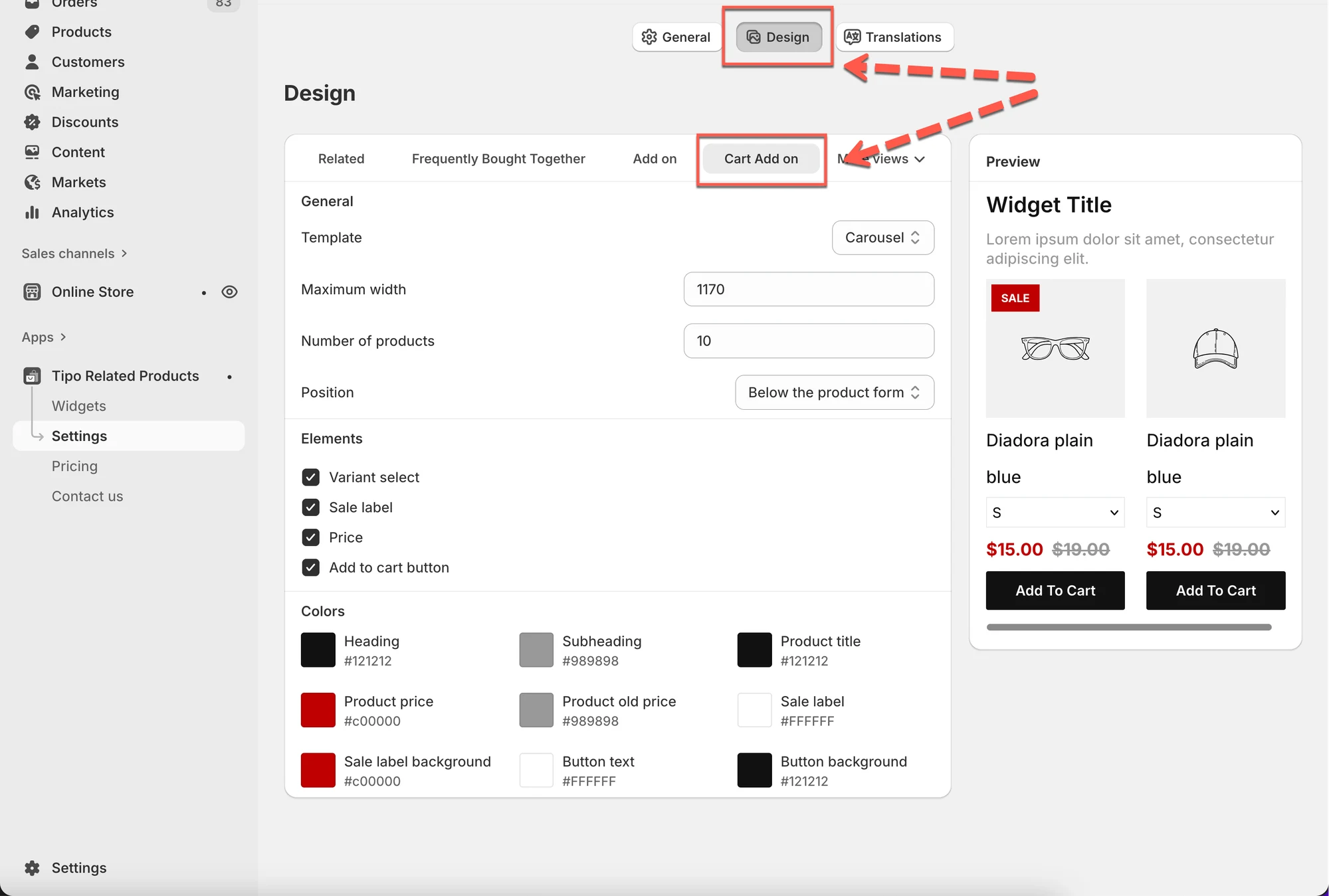
Otwórz aplikację > kliknij Settings > Design > kliknij zakładkę Related
Zobaczysz:
- Ustawienia projektu po lewej stronie
- Podgląd Preview na żywo po prawej
Zmiany są natychmiast widoczne w podglądzie.
1) Wybierz miejsce wyświetlania Add-on
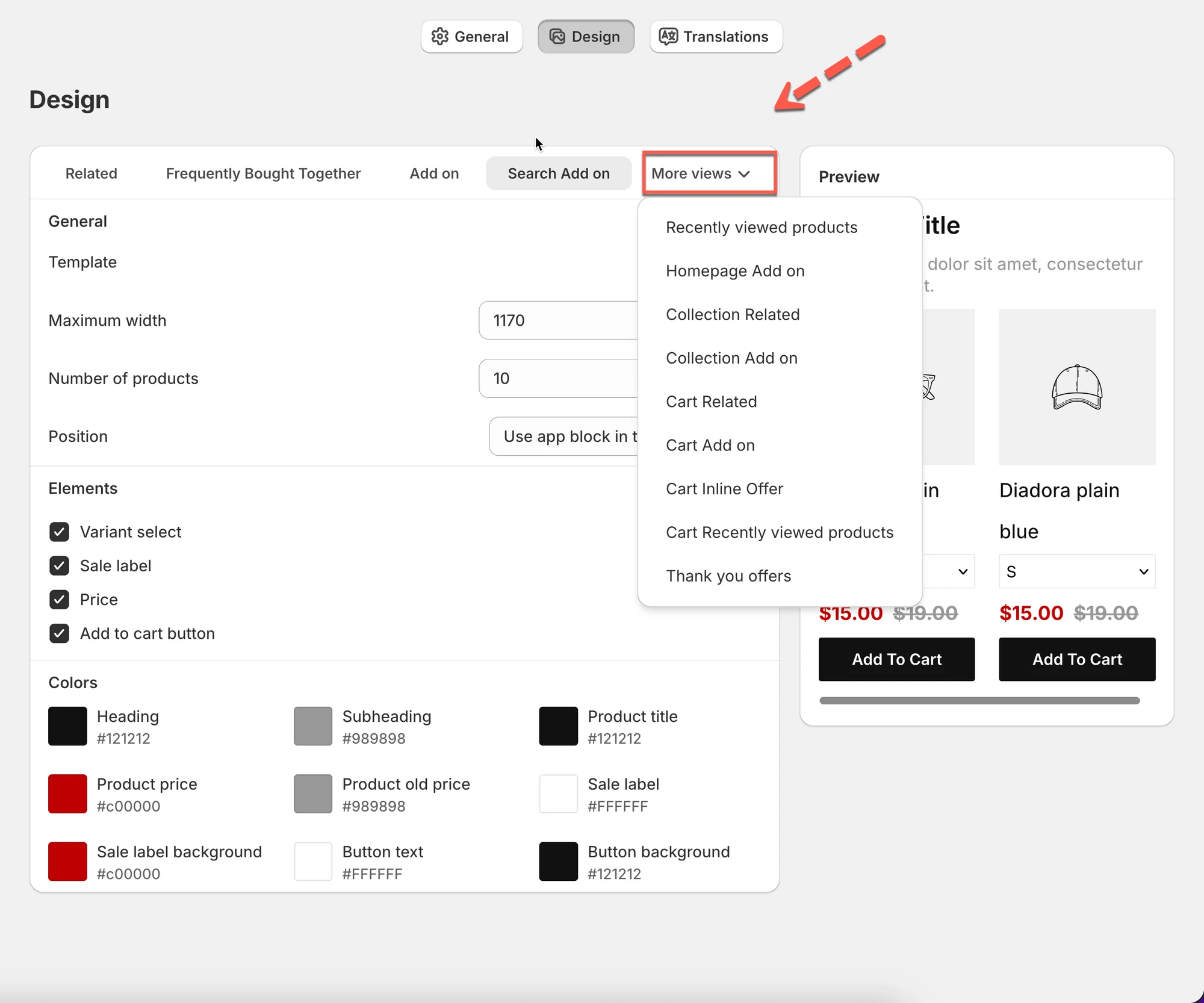
Dział zatytułowany „1) Wybierz miejsce wyświetlania Add-on”Kliknij More views, aby wybrać lokalizację Add-on.
Dostępne widoki Add-on obejmują:
- Homepage Add on – wyświetlaj Add-on na stronie głównej
- Search Add on – wyświetlaj Add-on na stronach wyników wyszukiwania
- Collection Add on – wyświetlaj Add-on na stronach kolekcji
- Cart Add on – wyświetlaj Add-on w koszyku
- Cart Inline Offer – oferty wbudowane w pozycje koszyka
- Thank you offers – oferty po finalizacji zamówienia
- Cart Recently viewed products – na podstawie historii przeglądania
Każdy widok ma własne ustawienia projektu.
2) Wybierz układ (Template)
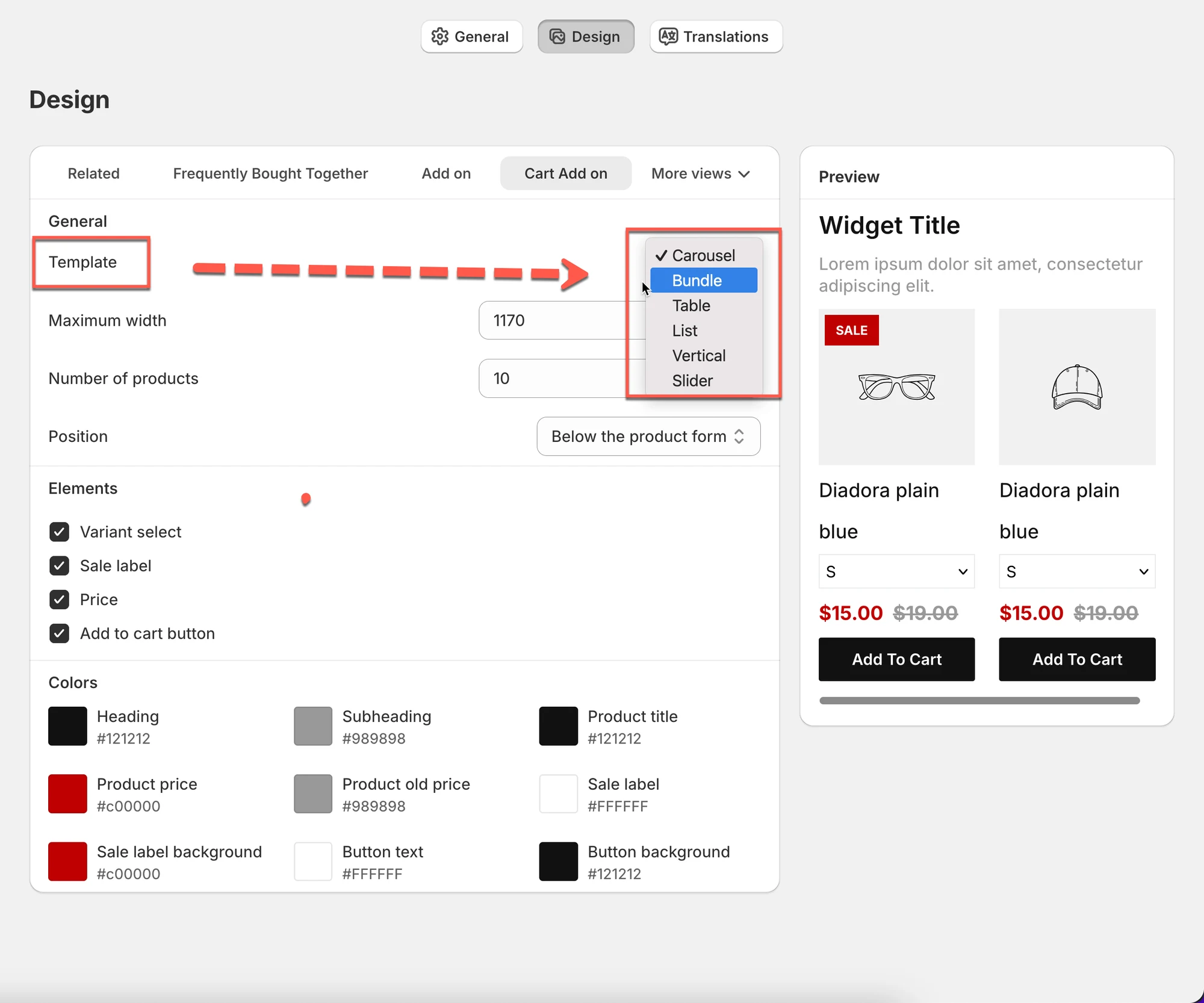
Dział zatytułowany „2) Wybierz układ (Template)”Wybierz sposób wyświetlania produktów Add-on.
Dostępne szablony:
- Carousel – produkty przewijane poziomo (zalecane)
- Bundle – produkty pogrupowane razem (świetne do upsellu)
- Table – kompaktowy widok listy
- List – prosta lista pionowa
- Vertical – ułożone karty
- Slider – duże przesuwane karty
Wskazówka:
Jeśli nie wiesz, co wybrać, zacznij od Carousel – sprawdza się w większości przypadków.
3) Dostosuj ogólne ustawienia układu
Dział zatytułowany „3) Dostosuj ogólne ustawienia układu”Maksymalna szerokość
Dział zatytułowany „Maksymalna szerokość”- Określa, jak szeroki jest widżet Add-on
- Przykład:
1170pasuje do większości układów desktopowych
Liczba produktów
Dział zatytułowany „Liczba produktów”- Określa, ile produktów Add-on jest wyświetlanych
- Przykład:
10→ pokaż do 10 produktów
Pozycja
Dział zatytułowany „Pozycja”- Wybierz, gdzie pojawi się widżet, na przykład:
- Użyj app block w edytorze motywu
- Przed / po elementach HTML
4) Wybierz widoczne elementy
Dział zatytułowany „4) Wybierz widoczne elementy”Możesz włączać lub wyłączać elementy:
- Wybór wariantu
- Etykieta promocji
- Cena
- Przycisk Add to cart
Wyłącz elementy, aby układ pozostał czysty i prosty.
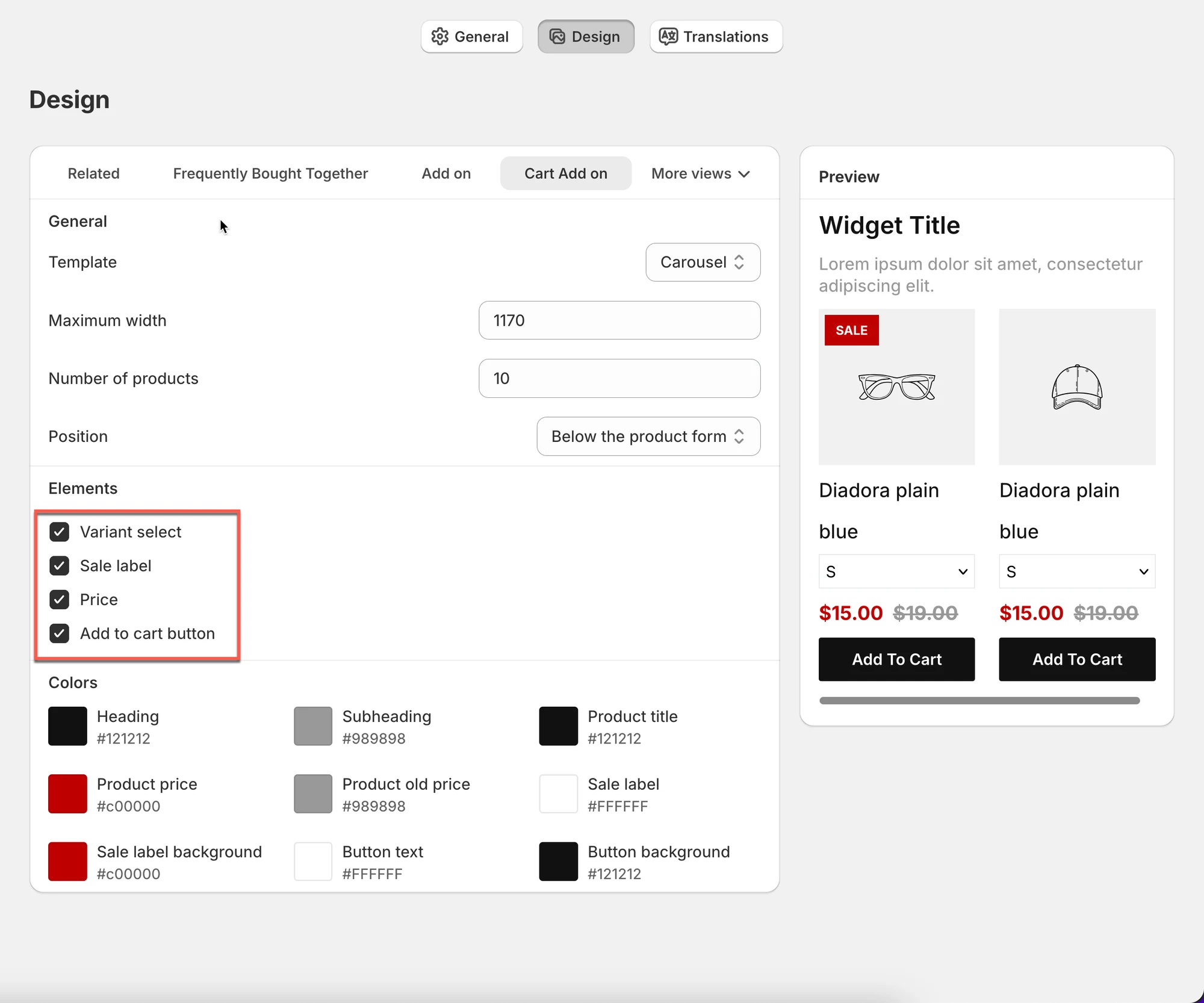
5) Dostosuj kolory
Dział zatytułowany „5) Dostosuj kolory”Kontroluj wygląd widżetu Add-on:
- Kolor nagłówka
- Kolor podnagłówka
- Kolor tytułu produktu
- Kolor ceny i ceny przekreślonej
- Tło etykiety promocji
- Tekst i tło przycisku
6) Podgląd projektu
Dział zatytułowany „6) Podgląd projektu”Użyj panelu Preview po prawej stronie:
- Zobacz zmiany od razu
- Testuj różne szablony i kolory
- Upewnij się, że pasuje do wyglądu Twojego sklepu
✅ Dobre praktyki
Dział zatytułowany „✅ Dobre praktyki”- Do upsellu używaj Carousel lub Bundle
- Utrzymuj widżety Add-on prostymi i widocznymi
- Dopasuj kolory do motywu
- Ogranicz liczbę produktów, aby uniknąć bałaganu
🙋 Nadal potrzebujesz pomocy?
Jeśli nadal potrzebujesz pomocy, skontaktuj się z nami pod adresem hi@tipo.io. Chętnie pomożemy.