
Dlaczego synchronizacja nie działa?
Przegląd AI
Wymienia typowe powody, dla których synchronizacja Tipo może nie działać, i sposoby ich naprawy. Po pierwszej synchronizacji zmiany produktów są grupowane i synchronizowane co 30 minut, a stany magazynowe w czasie rzeczywistym. Inne przyczyny to limity wariantów w planie, warunki tagów, tryb synchronizacji, brakujące identyfikatory i status produktu.
Pokaż więcejPokaż mniej
- Odczekaj około 30 minut po zmianach produktów w Source; stany magazynowe nie podlegają temu cyklowi.
- Synchronizacja zatrzymuje się, gdy Destination store osiągnie limit wariantów w Twoim planie; zmień plan na wyższy lub usuń produkty.
- Sprawdź warunki tagów, tryb Update Only, brakujący SKU, kod kreskowy lub handle oraz dozwolone statusy produktów.
- Jeśli nadal nie działa, napisz na hi@tipo.io, podając adresy URL sklepów, kod współpracownika każdego sklepu i niezsynchronizowane produkty.
Podsumowanie wygenerowane przez AI. Może zawierać błędy, dlatego sprawdź pełny przewodnik poniżej.
Jeśli synchronizacja nie działa zgodnie z oczekiwaniami, oto typowe przyczyny i sposoby ich naprawy:
⏱️ 1. Sprawdź czas synchronizacji
Dział zatytułowany „⏱️ 1. Sprawdź czas synchronizacji”Po połączeniu Source store i Destination store aplikacja automatycznie uruchamia synchronizację początkową.
Czas synchronizacji może wynosić kilka minut, w zależności od:
- Ilości danych
- Liczby produktów/wariantów
- Czasu przetwarzania przez Shopify
Jak działa synchronizacja produktów
Dział zatytułowany „Jak działa synchronizacja produktów”Po początkowym połączeniu:
- Zdarzenia utworzenia i aktualizacji produktów są grupowane i synchronizowane co 30 minut
- Wszystkie produkty zaktualizowane w tym okresie zostaną zsynchronizowane razem
Po wprowadzeniu zmian w Source store poczekaj około 30 minut, zanim sprawdzisz Destination store.
Synchronizacja stanów magazynowych
Dział zatytułowany „Synchronizacja stanów magazynowych”Stany magazynowe są synchronizowane w czasie rzeczywistym.
Nie musisz czekać na 30-minutowy cykl synchronizacji, aby zaktualizować ilości magazynowe.
💳 2. Osiągnięto limit wariantów w planie
Dział zatytułowany „💳 2. Osiągnięto limit wariantów w planie”Synchronizacja zostanie wstrzymana, gdy Destination store osiągnie dozwolony limit wariantów dla bieżącego planu.
Przykład
- Obecny plan obsługuje: 500 wariantów
- Sklep ma obecnie: 5100 wariantów
- Wynik → nowe produkty nie mogą być synchronizowane
Więcej informacji o planach cenowych aplikacji znajdziesz tutaj.
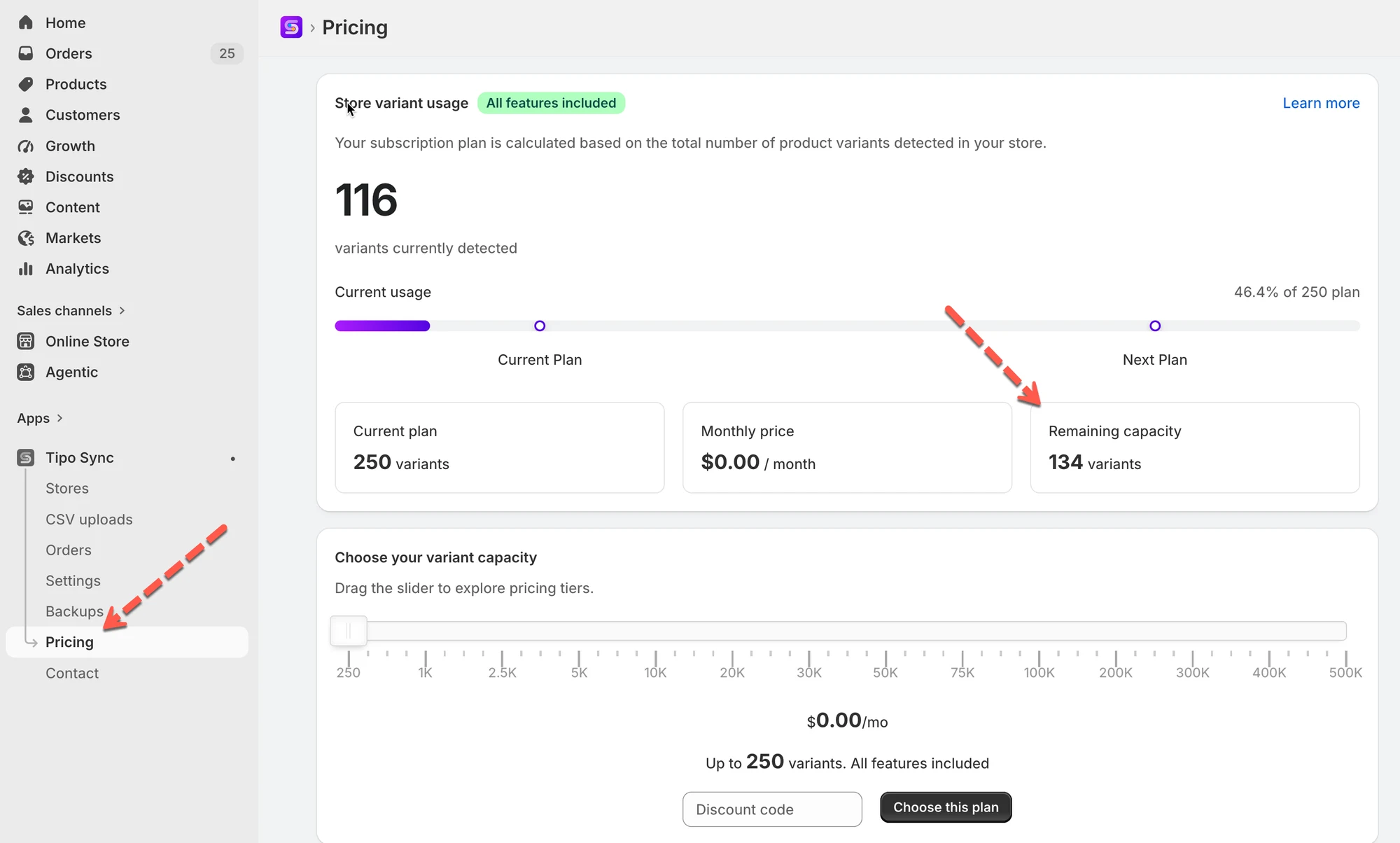
Jak rozwiązać problem:
- Albo zmień plan na taki, który obsługuje więcej wariantów, albo
- Usuń niepotrzebne produkty ze sklepu docelowego (Destination store).
🏷️ 3. Produkt nie spełnia warunków synchronizacji
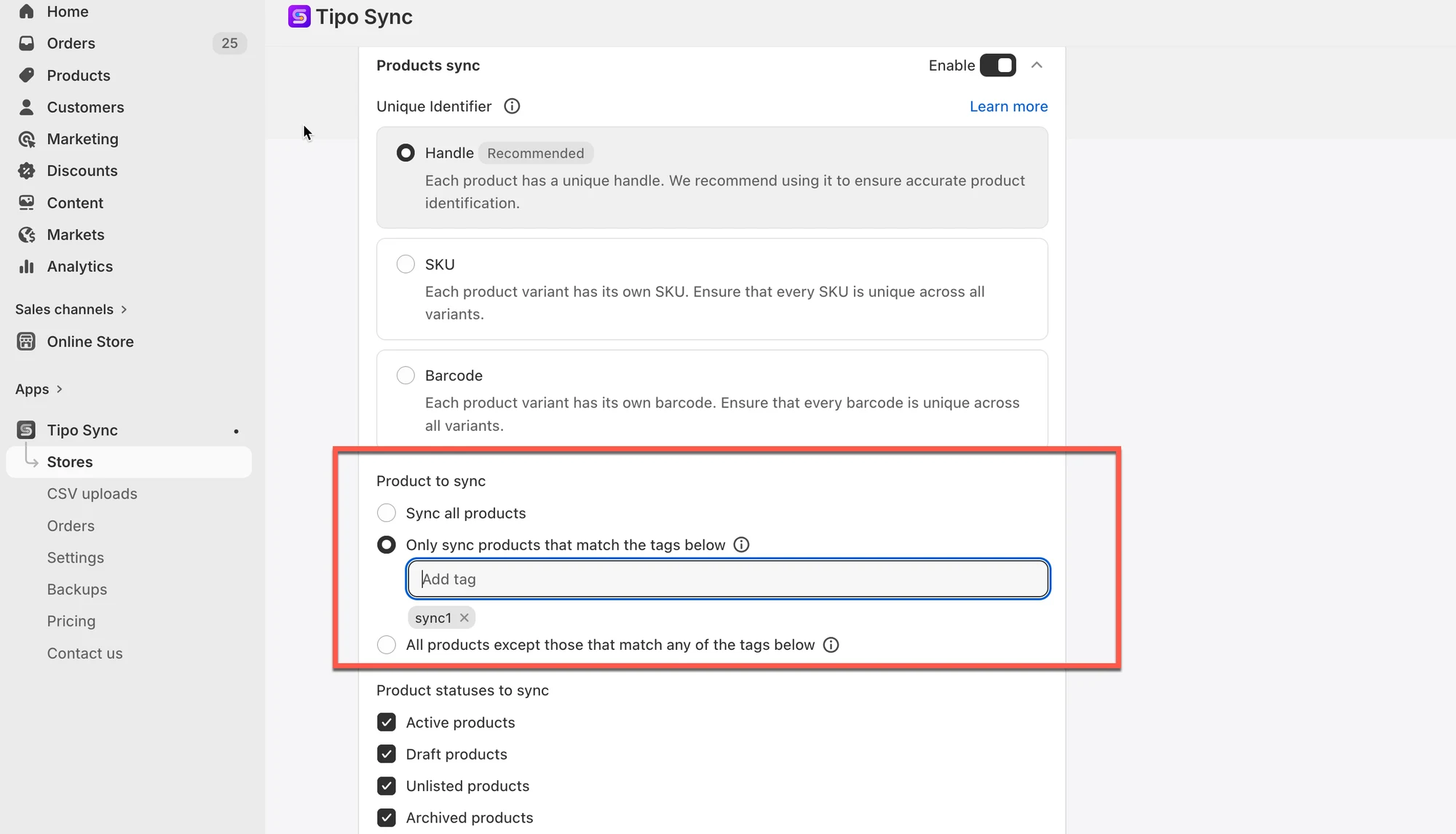
Dział zatytułowany „🏷️ 3. Produkt nie spełnia warunków synchronizacji”Podczas konfigurowania reguł synchronizacji mogłeś wybrać synchronizację tylko produktów z określonym tagiem. Jeśli produkt nie ma tego tagu, nie zostanie zsynchronizowany.
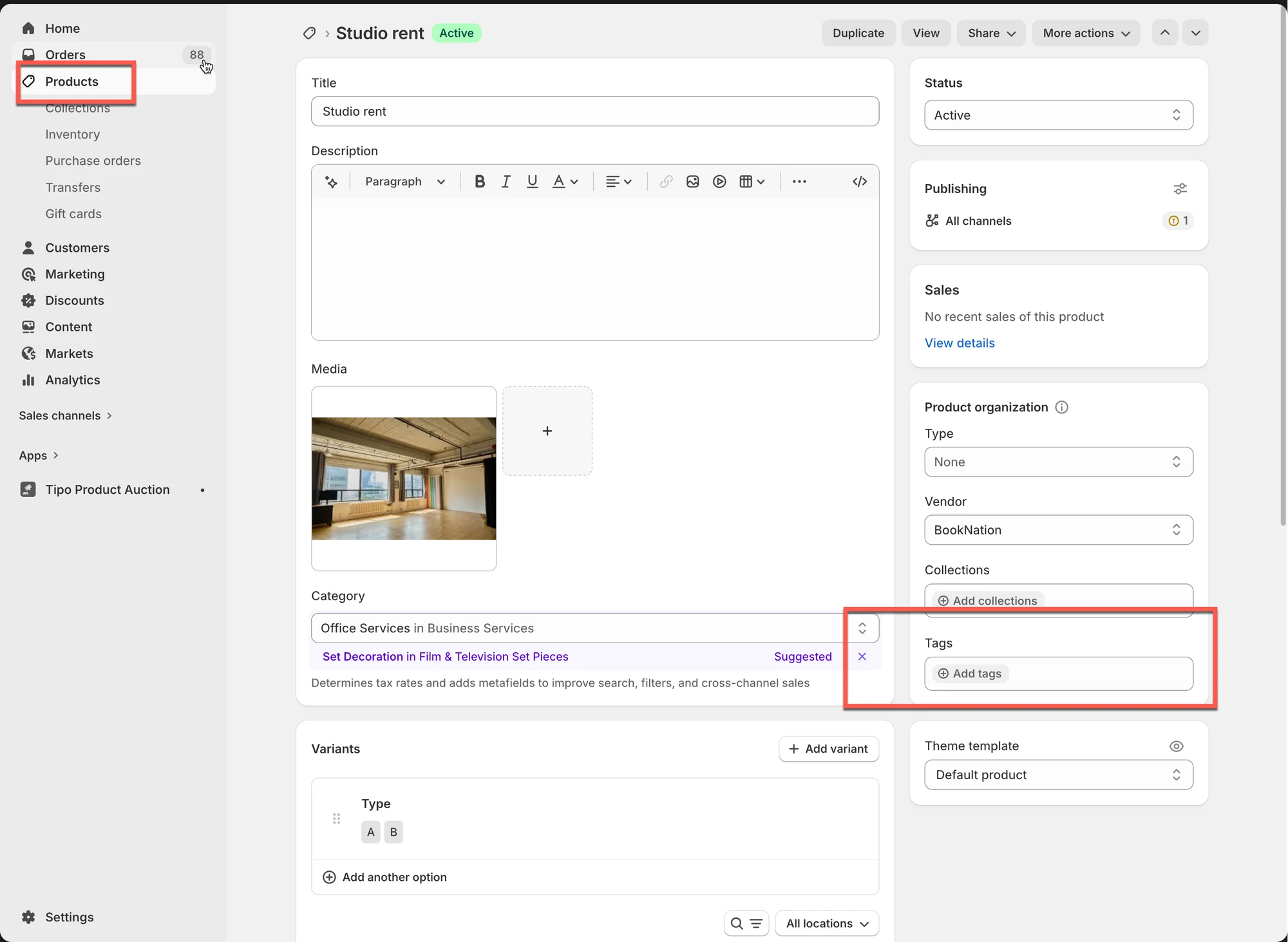
Jak sprawdzić:
- W Source store przejdź do ustawień aplikacji > Share products > sprawdź wybraną opcję.

- W sklepie docelowym:
Przejdź do sklepu Destinations, otwórz Dashboard aplikacji > kliknij adres URL sklepu źródłowego, aby otworzyć szczegóły połączenia
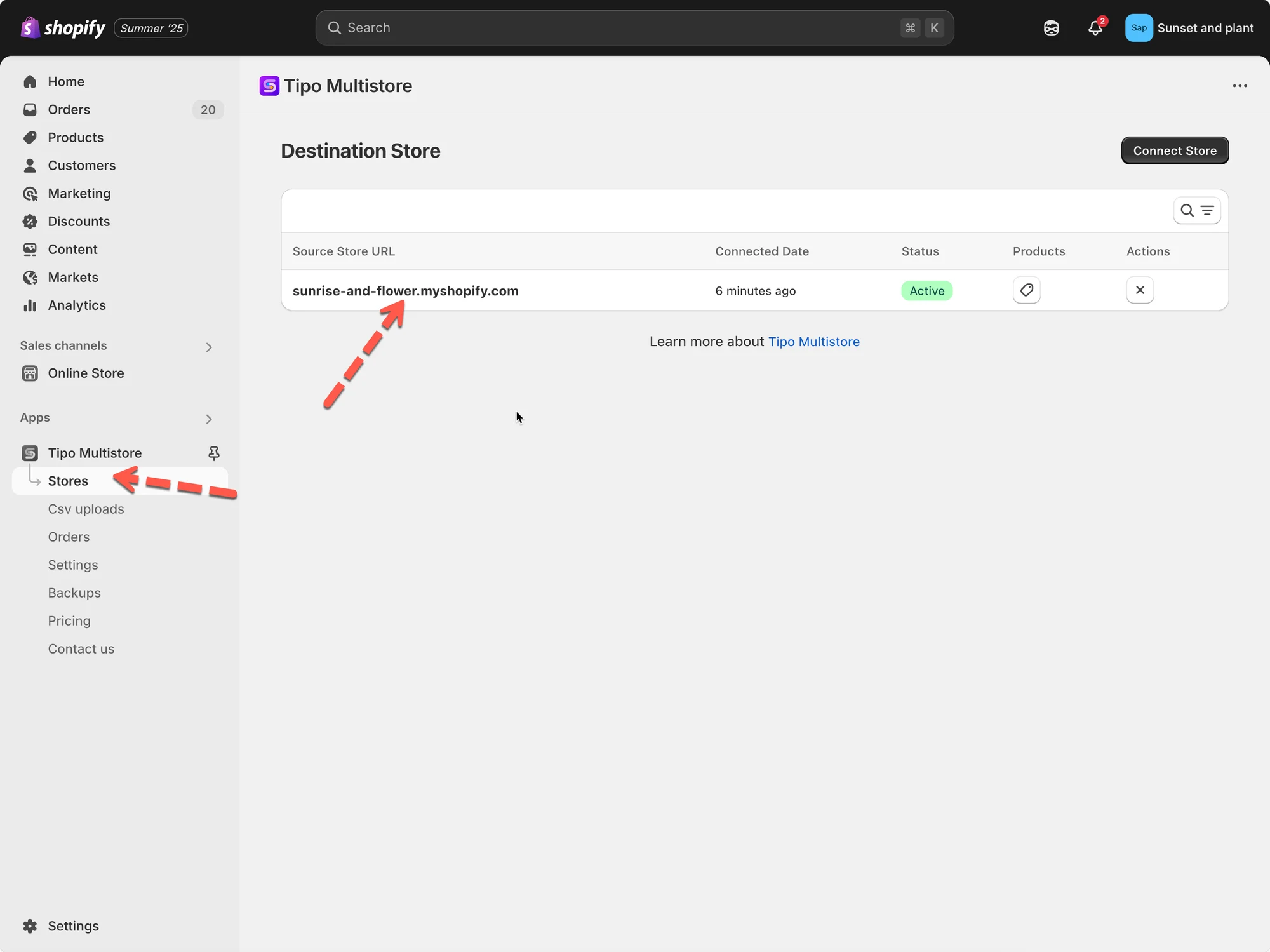
- W części Products sync sprawdź wybraną opcję:
⚙️ 4. Konfiguracja trybu synchronizacji uniemożliwia synchronizację
Dział zatytułowany „⚙️ 4. Konfiguracja trybu synchronizacji uniemożliwia synchronizację”Wybrany tryb synchronizacji określa, jak elementy są tworzone lub aktualizowane.
W sklepie docelowym przejdź do aplikacji > kliknij ID połączenia > ustawienie Matching & Imports
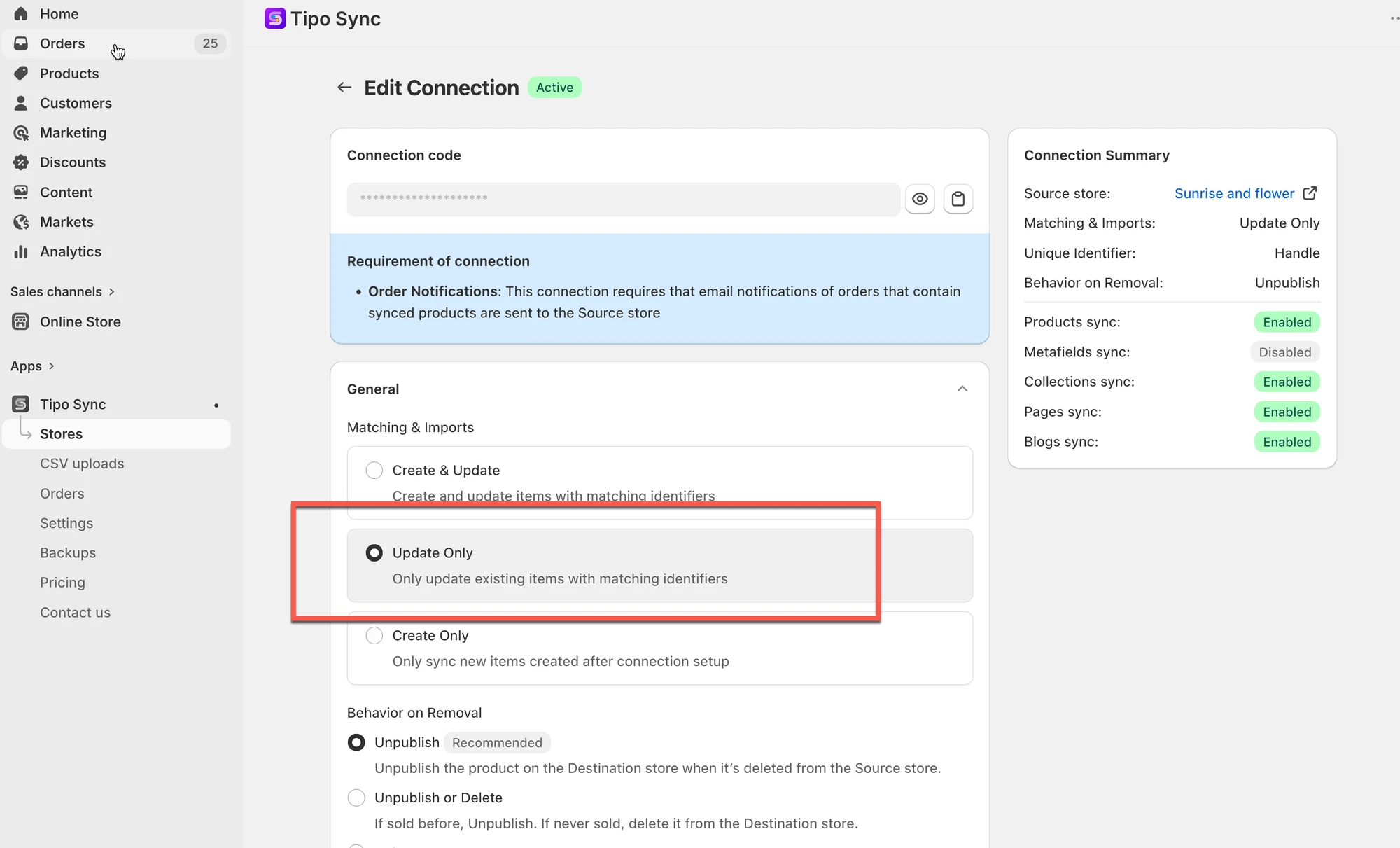
Update Only
Dział zatytułowany „Update Only”Gdy opcja Update Only jest włączona:
- Aplikacja aktualizuje tylko produkty, które już istnieją w obu sklepach
- Nowe produkty NIE będą tworzone automatycznie
Przykład
Dział zatytułowany „Przykład”- Produkt istnieje w Source store
- Produkt NIE istnieje w Destination store
- Wynik → produkt nie zostanie zsynchronizowany
W takim przypadku najpierw musisz ręcznie dodać produkt do sklepu docelowego.
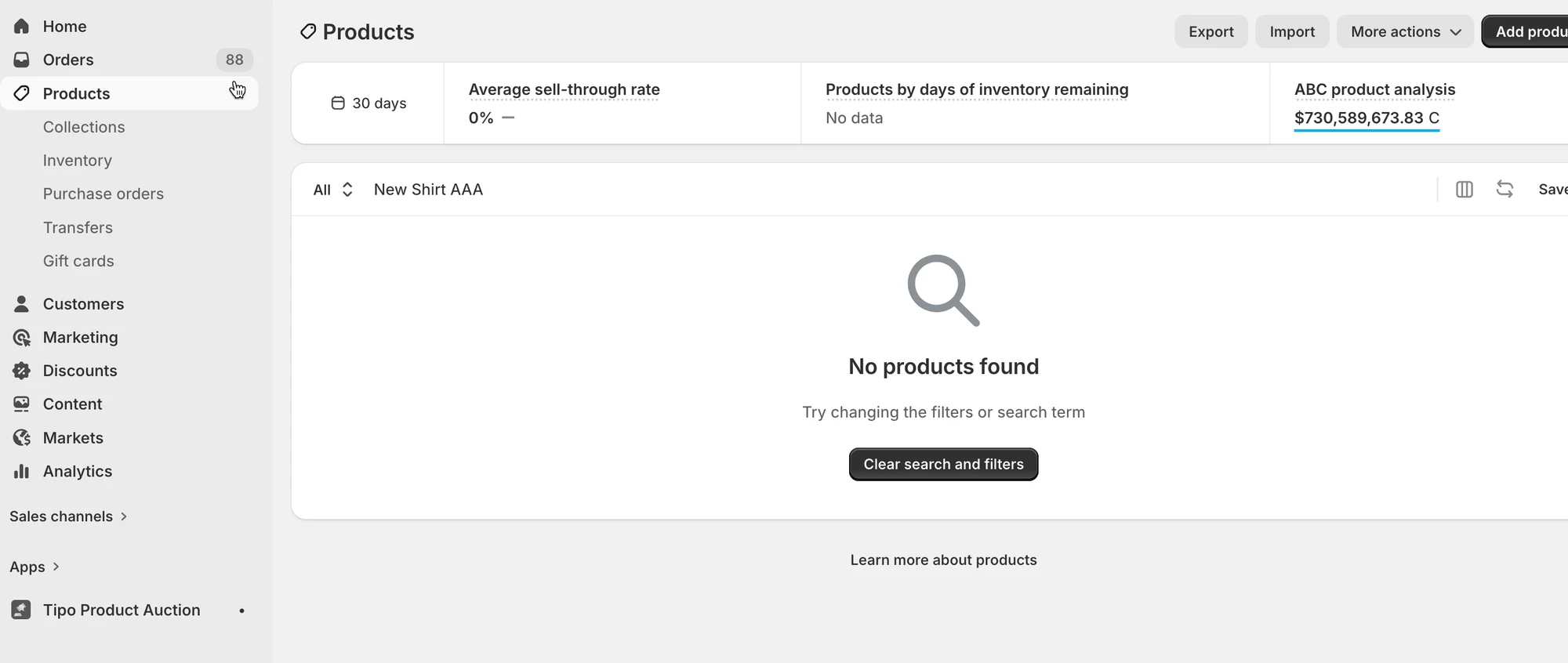
Jeśli chcesz, aby aplikacja automatycznie tworzyła brakujące produkty, przełącz się na opcję „Create and Update”.
🔑 5. Brakujący identyfikator produktu
Dział zatytułowany „🔑 5. Brakujący identyfikator produktu”Aplikacja używa identyfikatorów do dopasowywania produktów między sklepami.
Typowe identyfikatory:
- SKU
- Barcode
- Handle
Jeśli identyfikator jest pusty lub nieprawidłowy, produkt nie może zostać poprawnie zsynchronizowany.
Przykład
- Identyfikator synchronizacji = SKU
- SKU produktu jest puste
- Wynik → produkt nie zostanie zsynchronizowany
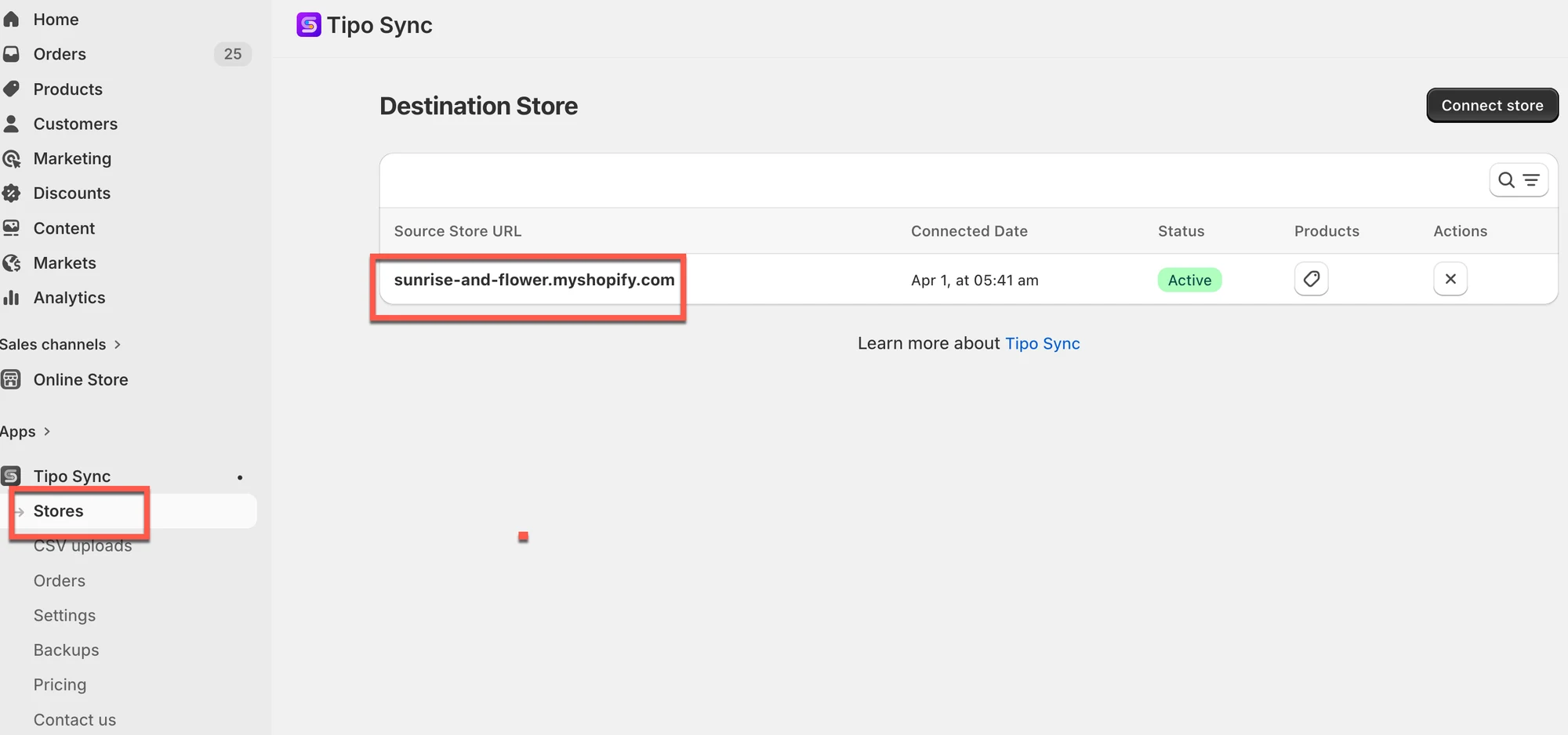
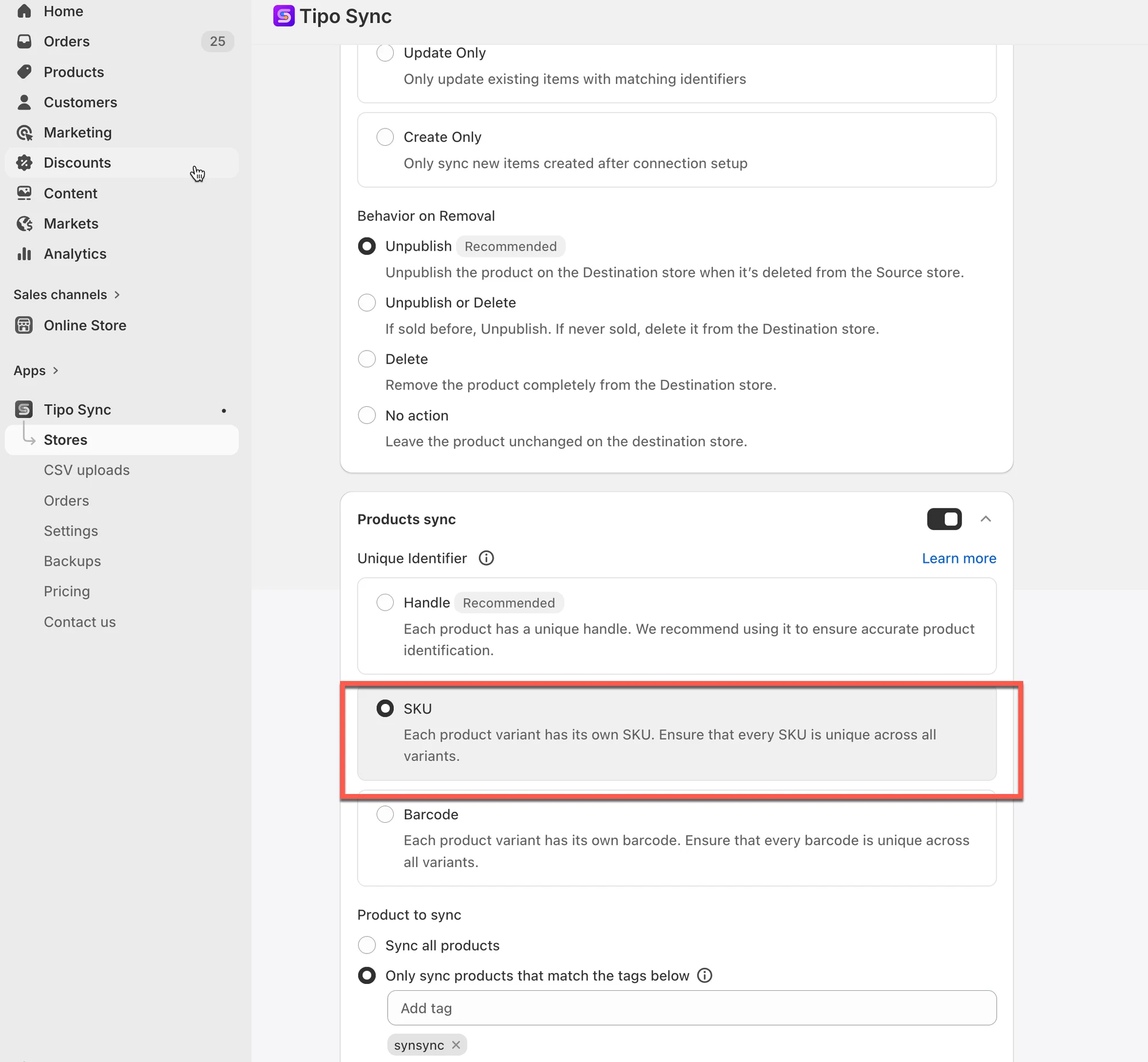
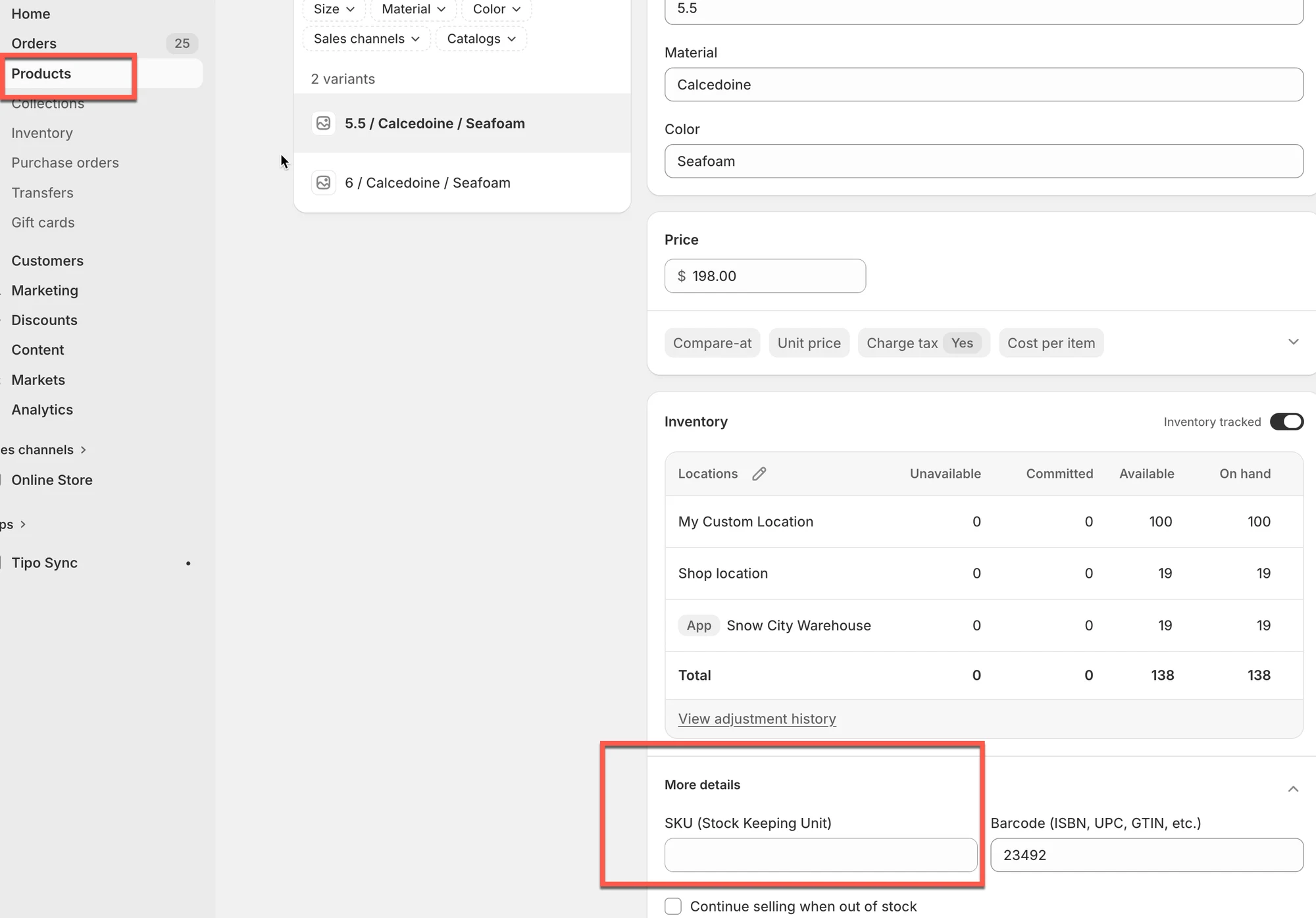
Ważne: wszystkie synchronizowane produkty powinny mieć prawidłowe identyfikatory.
📦 6. Status produktu nie jest uwzględniony
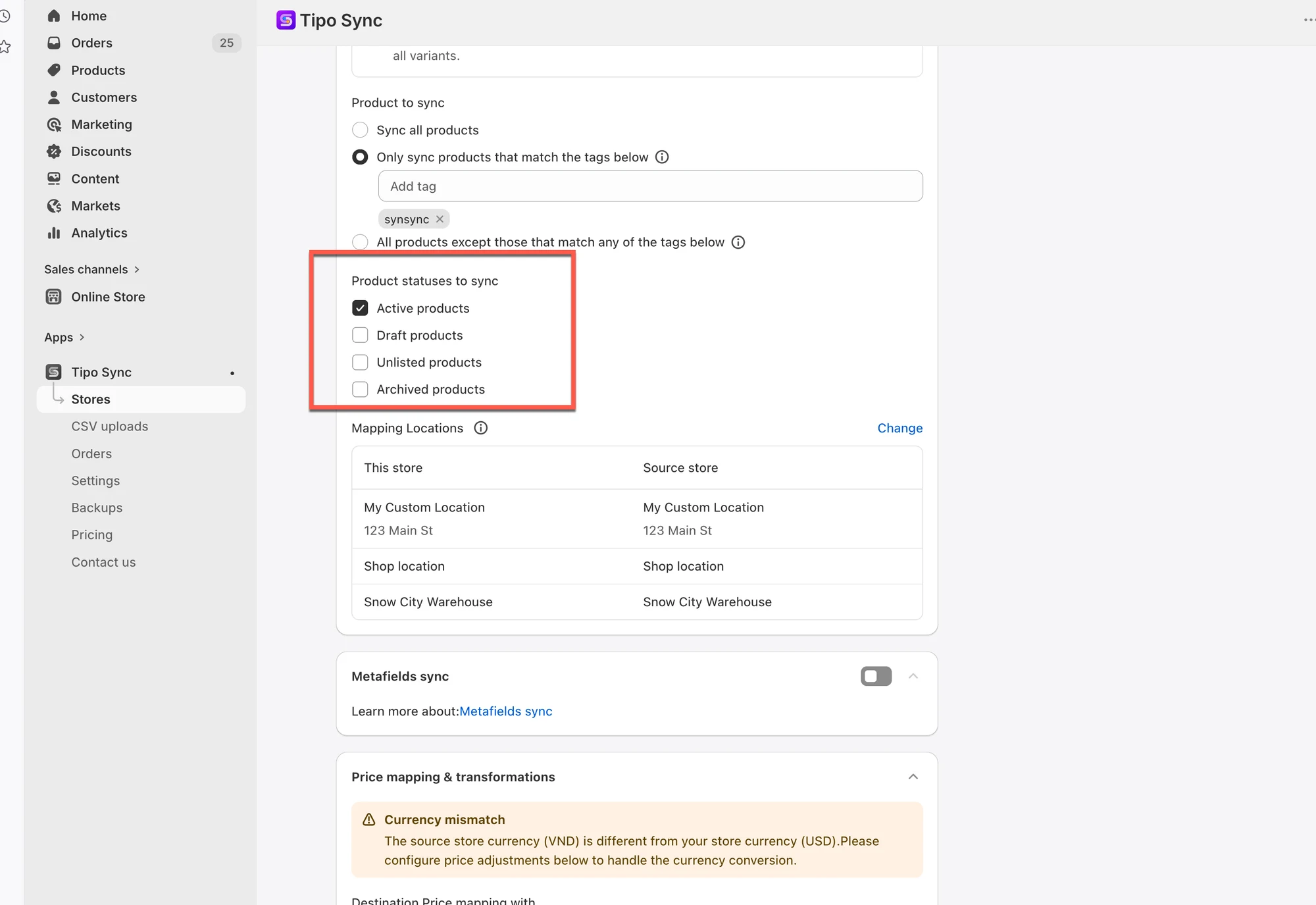
Dział zatytułowany „📦 6. Status produktu nie jest uwzględniony”Twoje ustawienia synchronizacji mogą zezwalać tylko na określone statusy produktów.
Przykład
Dział zatytułowany „Przykład”Ustawienia synchronizacji:
- Synchronizuj tylko produkty Active
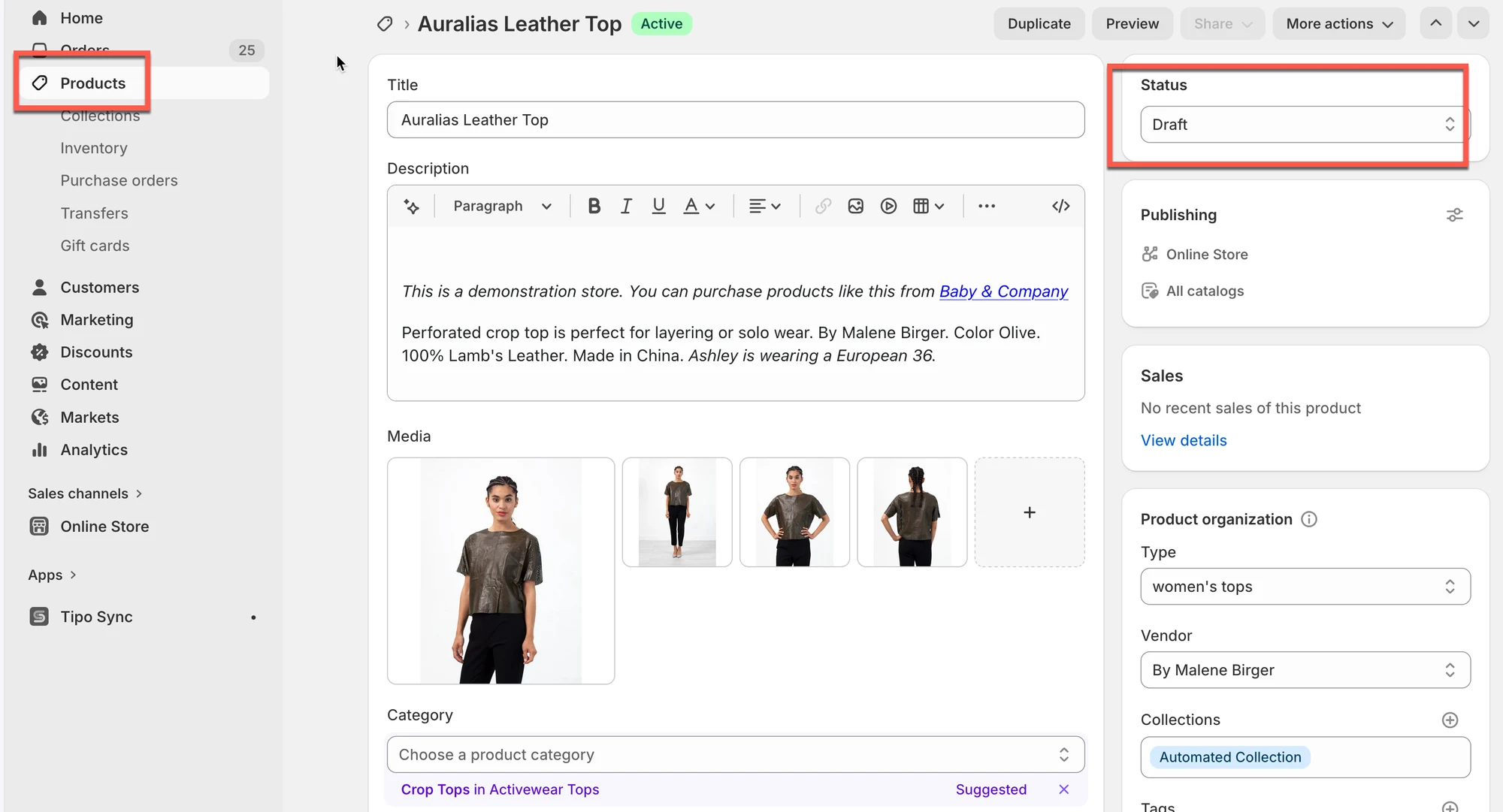
Status produktu:
- Draft
Wynik:
- Produkt nie zostanie zsynchronizowany
Jeśli synchronizacja nadal nie działa, napisz do nas na adres hi@tipo.io i podaj poniższe informacje:
- Adresy URL sklepów
- Kod współpracownika każdego sklepu
- Produkty, które nie są zsynchronizowane
🙋 Nadal potrzebujesz pomocy?
Jeśli nadal potrzebujesz pomocy, skontaktuj się z nami pod adresem hi@tipo.io. Chętnie pomożemy.