
Related products – Design
AI-overzicht
Laat zien hoe u de Related Products-widget in Tipo Related Products ontwerpt, inclusief lay-out, grootte, zichtbare elementen en kleuren. U werkt in de Design-instellingen van de app op het tabblad Related en een live voorbeeld rechts wordt direct bijgewerkt wanneer u een optie wijzigt.
Meer weergevenMinder weergeven
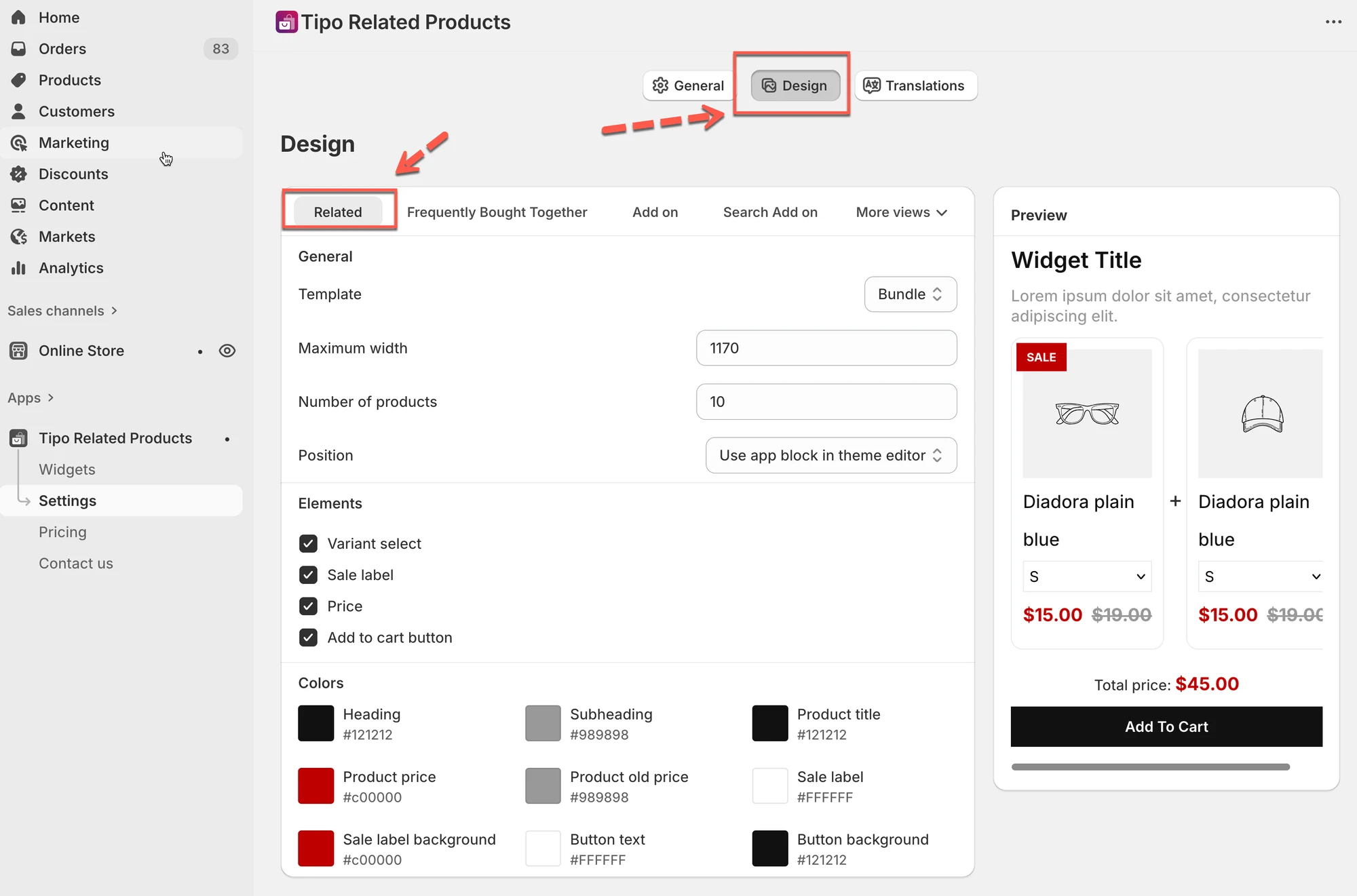
- Open de app en ga naar Settings > Design > tabblad Related.
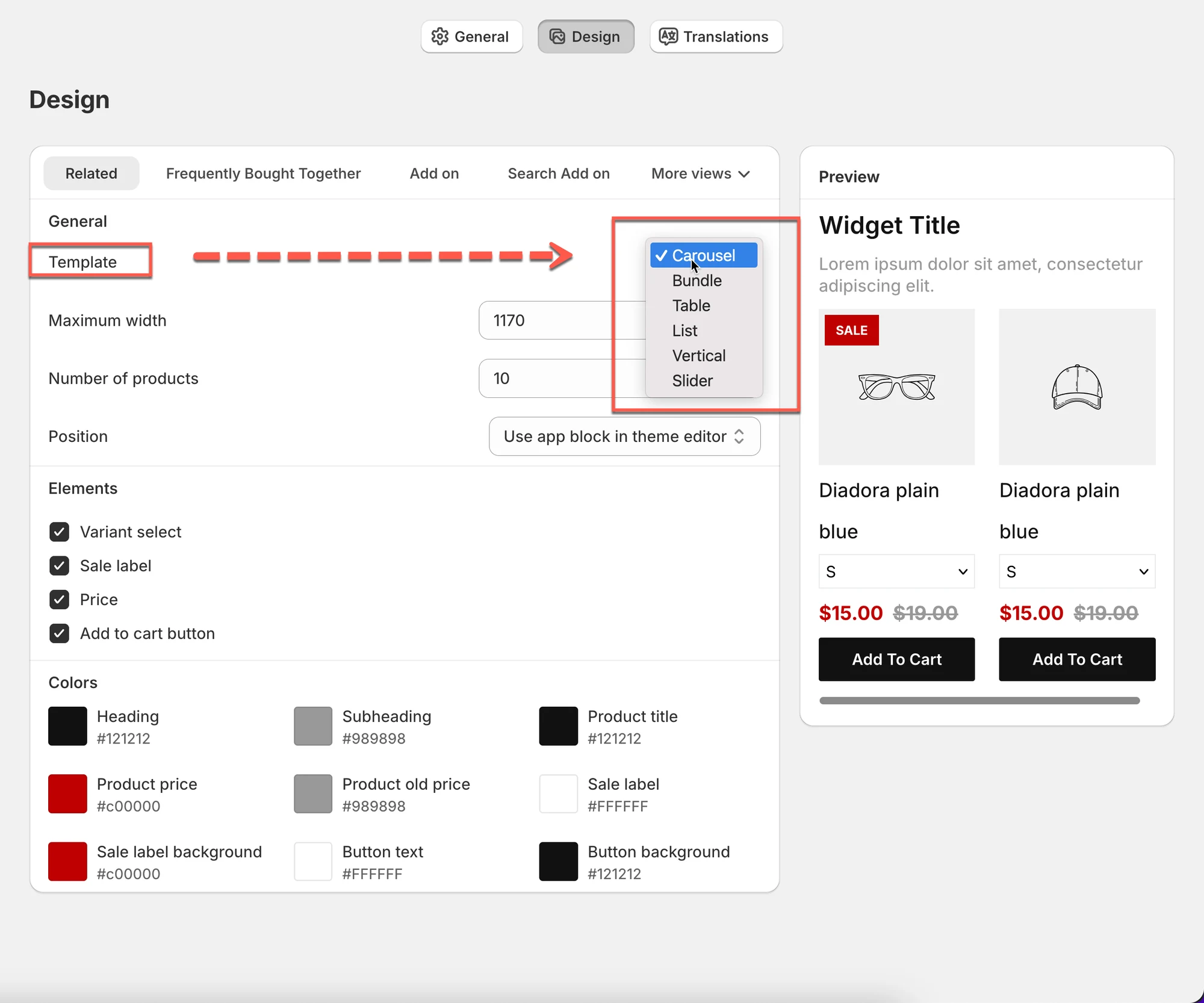
- Kies een template: Carousel, Bundle, Table, List, Vertical of Slider.
- Stel Maximum width, Number of products en Position in.
- Schakel elementen in of uit: Variant select, Sale label, Price, Add to cart button.
- Pas de kleuren voor koppen, tekst, uitverkooplabel en knop aan en controleer het voorbeeld.
- Het artikel stelt Carousel voor als standaard en 4-8 producten.
Samenvatting gemaakt door AI. Er kunnen fouten in staan, dus raadpleeg de volledige handleiding hieronder.
Met de sectie Related products in de ontwerpinstellingen bepaalt u hoe uw Related Products widget eruitziet in uw winkel.
U kunt de lay-out kiezen, de afstanden en formaten aanpassen, elementen tonen of verbergen en de kleuren naar wens instellen — alles met live preview.
🛠️ Zo vind je de instelling
Section titled “🛠️ Zo vind je de instelling”Open de app > klik op Settings > Design > klik op het tabblad Related
Je ziet:
- Ontwerpinstellingen aan de linkerkant
- Een live Preview aan de rechterkant
Wijzigingen worden direct in de preview getoond.
1) Kies een layout (template)
Section titled “1) Kies een layout (template)”Hiermee bepaalt u hoe gerelateerde producten worden weergegeven.
Beschikbare layouts
Section titled “Beschikbare layouts”- Carousel
Producten scrollen horizontaal (het best geschikt voor productpagina’s). - Bundle
Toont producten die samen zijn gegroepeerd (ideaal voor bundels of „samen kopen”-aanbiedingen). - Table
Compacte lay-out in de vorm van een lijst (handig bij veel producten). - List
Eenvoudige verticale lijst. - Vertical
Gestapelde kaarten, vaak gebruikt in zijbalken. - Slider
Grote schuivende kaarten voor een visueel effect.
Tip:
Twijfelt u? Begin dan met Carousel. Die werkt goed voor de meeste winkels.
2. Algemene lay-outinstellingen
Section titled “2. Algemene lay-outinstellingen”Maximale breedte
Section titled “Maximale breedte”Bepaalt hoe breed de widget maximaal kan zijn.
- Voorbeeld:
1170past bij de meeste desktop-lay-outs. - Kleinere waarden maken de widget compacter.
Aantal producten
Section titled “Aantal producten”Bepaalt hoeveel gerelateerde producten worden getoond.
- Voorbeeld:
10→ toont maximaal 10 producten. - Het daadwerkelijk getoonde aantal kan afhangen van de lay-out en het schermformaat.
Positie
Section titled “Positie”Bepaalt waar de widget verschijnt.
- Use app block in theme editor (aanbevolen)
- Of thema-specifieke plaatsingsopties
3. Elements
Section titled “3. Elements ”Kies welke productelementen zichtbaar zijn:
- Variant select – toont variantkeuzelijsten (maat, kleur, enz.)
- Sale label – toont een „Sale”-badge
- Price – toont de productprijs
- Add to cart button – maakt snel toevoegen mogelijk
Voorbeeld:
Wilt u een strakkere look, dan kunt u Variant select verbergen en alleen de knop Add to cart tonen.
4. Kleurinstellingen
Section titled “4. Kleurinstellingen”Pas de widget aan zodat deze aansluit bij de huisstijl van uw winkel.
U kunt kleuren wijzigen voor:
- Heading
- Subheading
- Producttitel
- Productprijs
- Oude prijs
- Tekst sale label
- Achtergrond sale label
- Buttontekst
- Achtergrond button
Alle kleuren worden direct in de preview bijgewerkt.
5. Live preview
Section titled “5. Live preview”Het Preview-paneel rechts toont precies hoe uw widget eruit zal zien in uw winkel.
Gebruik het om:
- lay-outs te vergelijken
- kleuren te testen
- afstanden en leesbaarheid te controleren
U hoeft niet op te slaan om wijzigingen te zien.
Voorbeeldinstelling
Section titled “Voorbeeldinstelling”Doel: een strakke carousel met gerelateerde producten onder de productbeschrijving
Aanbevolen instellingen:
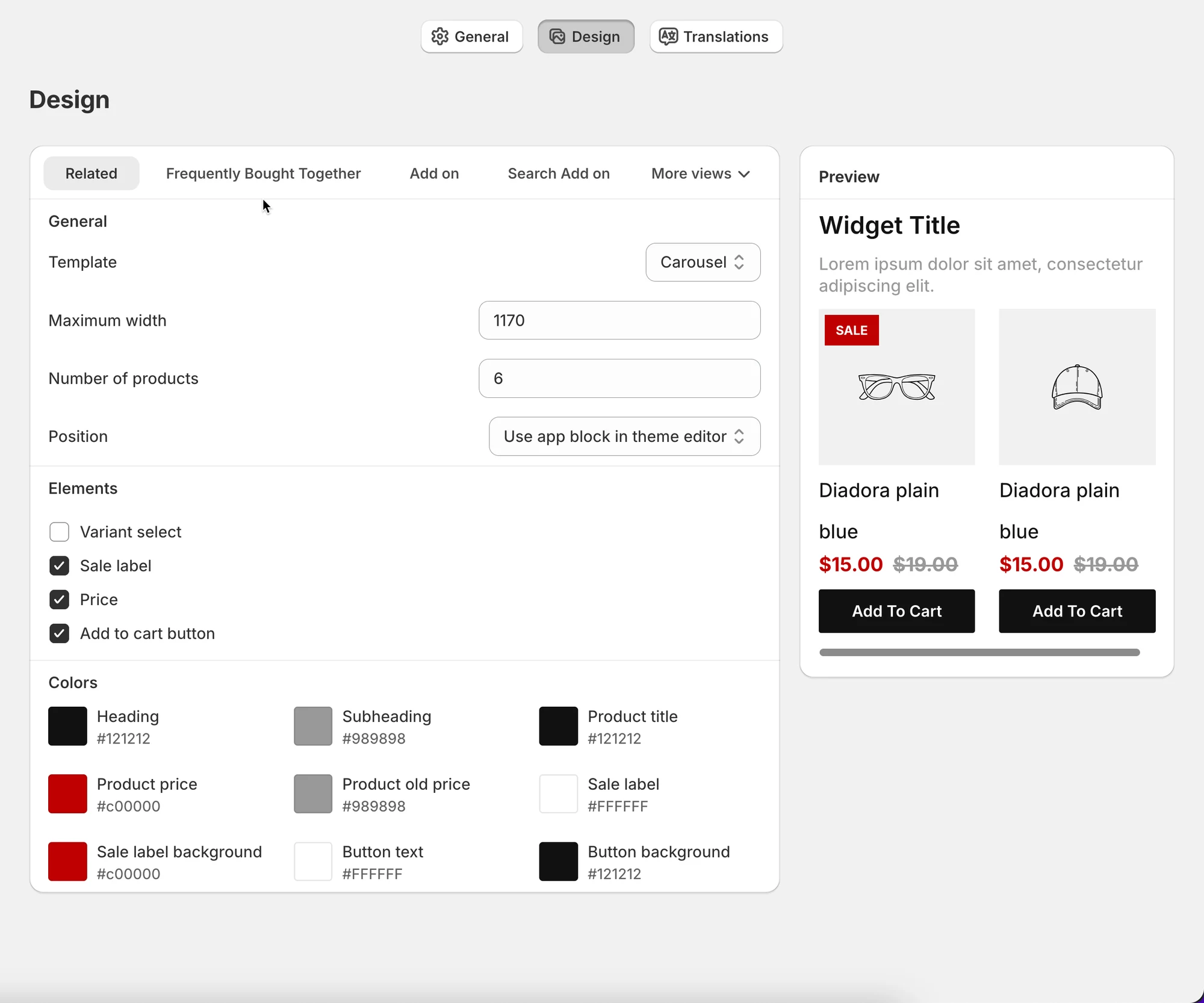
- Template: Carousel
- Maximale breedte:
1170 - Aantal producten:
6 - Ingeschakelde elementen:
- Price
- Sale label
- Add to cart button
- Kleuren: stem af op de primaire kleuren van uw thema
Resultaat:
Een moderne, scrollbare sectie met gerelateerde producten die naadloos aansluit bij uw winkel.
Tips & best practices
Section titled “Tips & best practices”- Houd het aantal producten tussen 4–8 voor de beste conversie
- Gebruik Carousel voor productpagina’s en List/Table voor zijbalken
- Stem button- en tekstkleuren af op uw thema voor consistentie
- Controleer altijd de preview voordat u opslaat
🙋 Heb je nog steeds ondersteuning nodig?
Als je nog steeds hulp nodig hebt, neem dan gerust contact met ons op via hi@tipo.io. We helpen je graag verder.