
Recent bekeken producten – Ontwerp
AI-overzicht
Laat zien hoe u de Recently Viewed Products-widget in Tipo Related Products ontwerpt, waarmee klanten kunnen terugkeren naar items die ze eerder hebben bekeken. U stelt het template, de grootte, positie, zichtbare elementen en kleuren in bij de Design-instellingen en het voorbeeld wordt direct bijgewerkt. Klik op Save om uw wijzigingen toe te passen.
Meer weergevenMinder weergeven
- Open de app en ga naar Settings > Design > tabblad Recently viewed products.
- Kies een template, zoals Carousel of List.
- Stel Maximum width en Number of products in; op mobiel worden mogelijk minder producten getoond.
- Kies een Position; het app block in de thema-editor wordt aanbevolen.
- Schakel productelementen in of uit en stem de kleuren af op uw thema.
- Klik rechtsboven op Save om de wijzigingen toe te passen.
Samenvatting gemaakt door AI. Er kunnen fouten in staan, dus raadpleeg de volledige handleiding hieronder.
De widget Recently Viewed Products toont artikelen die een klant eerder heeft bekeken, zodat hij snel terugkeert naar producten waarin hij is geïnteresseerd.
Alle ontwerpwijzigingen worden direct getoond in de preview aan de rechterkant.
🛠️ Zo vind je de instelling
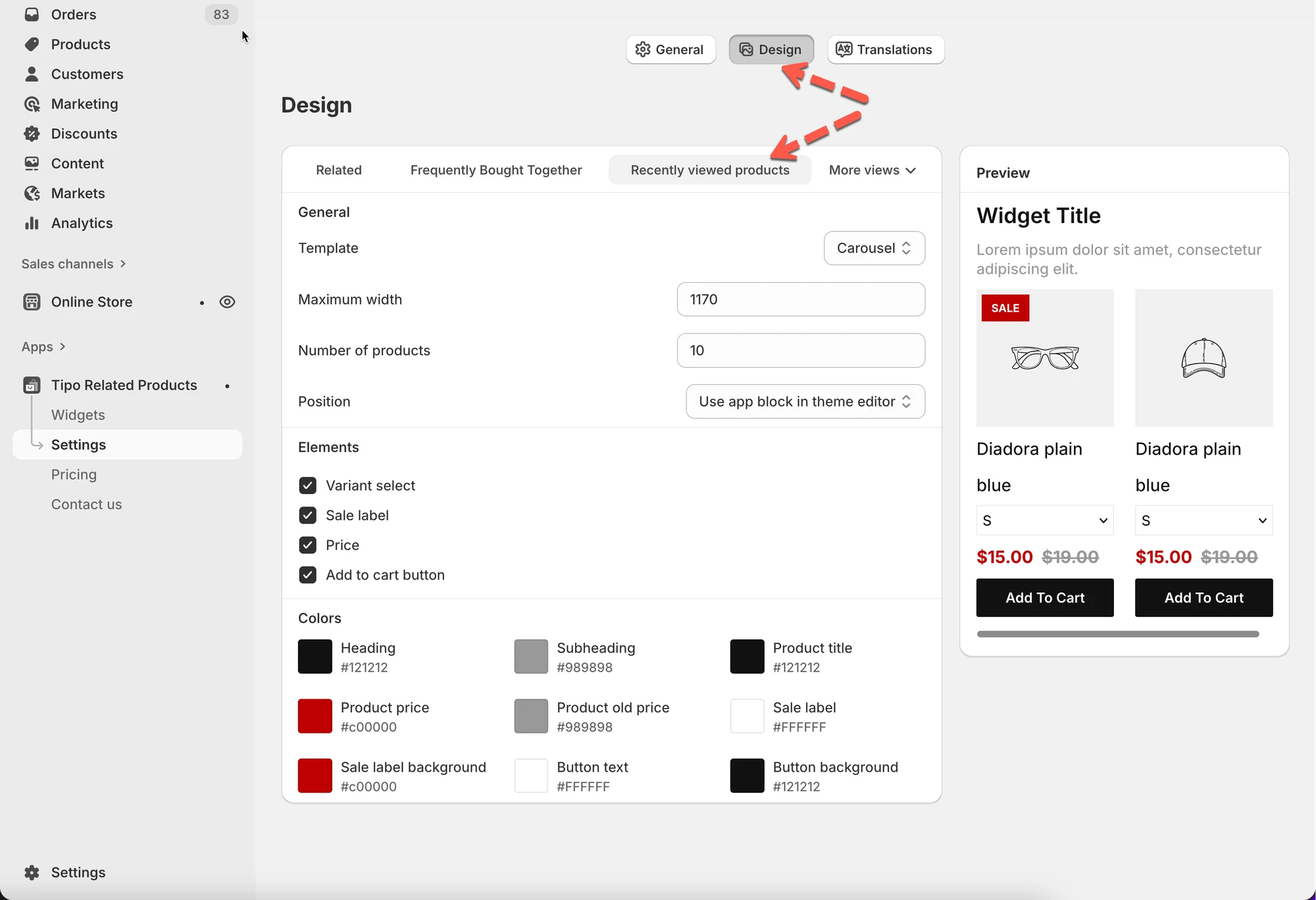
Section titled “🛠️ Zo vind je de instelling”Open de app > klik op Settings > Design > klik op het tabblad Recently viewed products
Je ziet:
- Ontwerpinstellingen aan de linkerkant
- Een live Preview aan de rechterkant
Wijzigingen worden direct in de preview getoond.
1) Kies een layout (template)
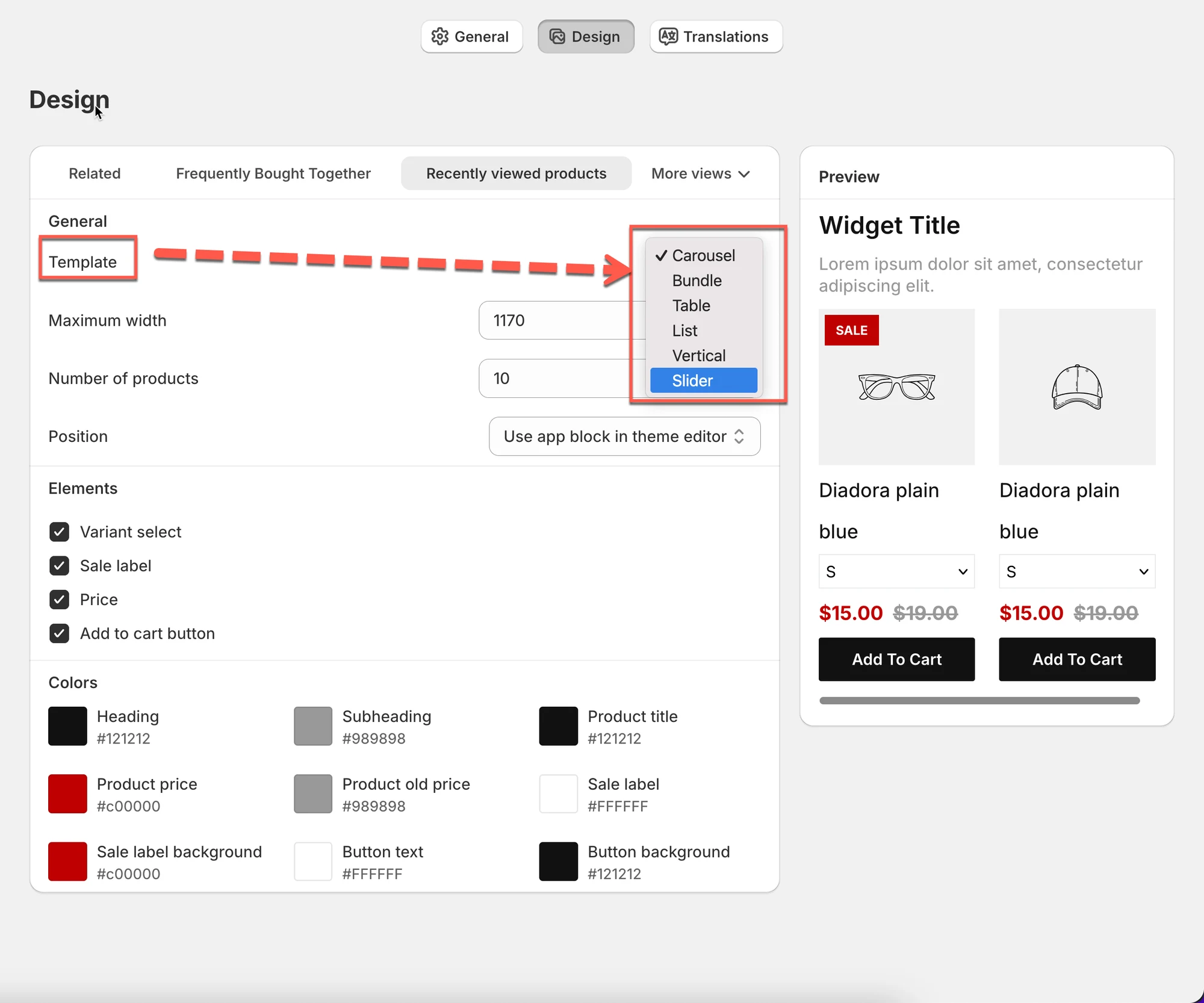
Section titled “1) Kies een layout (template)”De Template bepaalt hoe de recent bekeken items worden weergegeven.
Veelvoorkomende templates:
- Carousel (horizontaal scrollen)
- List (verticaal stapelen)
- Table / Vertical / Slider (afhankelijk van je thema en widgetstijl)
Tip: Carousel werkt het best op productpagina’s, omdat het compact is en makkelijk te bekijken.
2) Stel de grootte van de widget in
Section titled “2) Stel de grootte van de widget in”Maximale breedte
Section titled “Maximale breedte”Bepaalt hoe breed de widget op desktop maximaal kan zijn.
- Voorbeeld: 1170 past bij de meeste thema’s.
- Lagere waarden maken de widget compacter.
Aantal producten
Section titled “Aantal producten”Bepaalt hoeveel recent bekeken producten worden getoond.
- Voorbeeld: 10 = toon maximaal 10 items
⚠️ Let op: het getoonde aantal kan kleiner zijn op mobiel of afhankelijk van de layout.
3) Kies waar de widget verschijnt (Position)
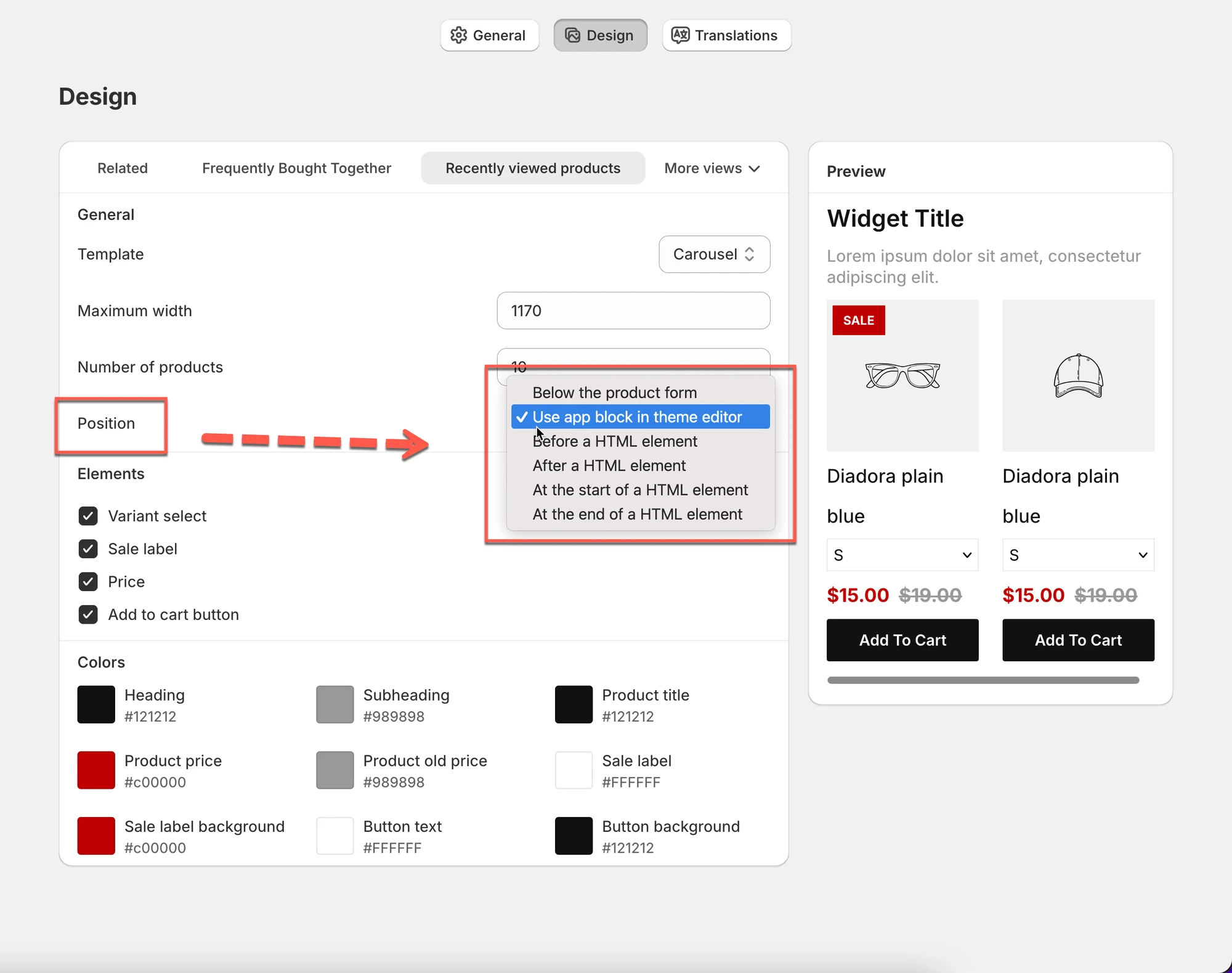
Section titled “3) Kies waar de widget verschijnt (Position)”Position bepaalt waar de widget in je thema wordt geplaatst.
Veelvoorkomende opties:
- Use app block in theme editor (aanbevolen)
- Andere plaatsingsopties kunnen verschijnen, afhankelijk van uw thema
Tip: gebruik app block in theme editor voor de eenvoudigste installatie en de beste compatibiliteit.
4) Kies wat klanten kunnen zien (Elements)
Section titled “4) Kies wat klanten kunnen zien (Elements)”Schakel de content in of uit die per productkaart wordt getoond.
Veelvoorkomende opties:
- Variant select (variantkeuzelijst tonen)
- Sale label (SALE-badge tonen)
- Price
- Add to cart button
✅ Aanbevolen instelling:
- Productpagina: schakel Price + Add to cart in
- Kleine gebieden (zijbalk/winkelwagen): overweeg Variant select uit te schakelen voor een overzichtelijk geheel
5) Pas de stijl van uw winkel aan (Colors)
Section titled “5) Pas de stijl van uw winkel aan (Colors)”Gebruik Colors om de look van de widget te bepalen:
- Heading / Subheading
- Producttitel
- Productprijs / oude prijs
- Sale label + achtergrond
- Buttontekst + achtergrond
Tip: stem de buttonkleuren af op die van uw thema, zodat de widget eruitziet als onderdeel van uw winkel.
6) Controleer de preview
Section titled “6) Controleer de preview”Rechts wordt de Preview direct bijgewerkt wanneer u instellingen wijzigt.
Gebruik deze om te controleren:
- de lay-out er correct uitziet (carousel of list)
- de tekst leesbaar is
- de knoppen en de prijs zichtbaar zijn
💾 Wijzigingen opslaan
Section titled “💾 Wijzigingen opslaan”Klik rechtsboven op Save om uw ontwerpwijzigingen toe te passen.
🙋 Heb je nog steeds ondersteuning nodig?
Als je nog steeds hulp nodig hebt, neem dan gerust contact met ons op via hi@tipo.io. We helpen je graag verder.