
Alleen productvoorraad synchroniseren
AI-overzicht
Leer hoe je alleen de voorraadhoeveelheid synchroniseert van een Source store naar een Destination store in Tipo Sync, zonder productgegevens zoals prijs, afbeeldingen en beschrijving aan te raken. Dit past bij winkels die dezelfde producten delen en alleen consistente voorraadniveaus nodig hebben. De voorraad volgt je locatiekoppeling.
Meer weergevenMinder weergeven
- Stel in de Destination store ongewenste velden in op Ignore onder Product Fields to Synchronize en laat Create only staan voor producttitel en varianttitel.
- Open in de Source store Settings en kies One-Way of Two-Way Inventory Sync en dan Save.
- Kies in de Destination store onder Matching & Imports een productsynchronisatieregel: Create & Update, Update Only of Create Only.
- Selecteer de te synchroniseren producten bij Products sync, voltooi de koppeling en sla op.
- Alleen de voorraadniveaus veranderen; productdetails worden niet gesynchroniseerd en in het voorbeeld wordt geen nieuw product aangemaakt.
Samenvatting gemaakt door AI. Er kunnen fouten in staan, dus raadpleeg de volledige handleiding hieronder.
Deze handleiding legt uit hoe u alleen de voorraadhoeveelheid van uw bronwinkel naar uw bestemmingswinkel synchroniseert, zonder andere productgegevens zoals prijs, afbeeldingen of beschrijving te wijzigen.
✅ Wat betekent “alleen voorraad synchroniseren”?
Section titled “✅ Wat betekent “alleen voorraad synchroniseren”?”Tipo Sync zal:
- De voorraadhoeveelheid (beschikbare stuks) in uw winkels bijwerken
- De voorraad synchroniseren op basis van uw locatiekoppeling
- ❌ De productinhoud (beschrijving, afbeeldingen) NIET bijwerken
- ❌ De prijs NIET bijwerken (tenzij u prijssynchronisatie apart inschakelt)
Dit is ideaal als uw winkels dezelfde producten gebruiken, maar u alleen de voorraadniveaus consistent wilt houden.
🛠️ Kies welke productinformatie wordt gesynchroniseerd
Section titled “🛠️ Kies welke productinformatie wordt gesynchroniseerd”- Open de app, ga naar Settings in de bestemmingswinkel > Product Fields to Synchronize
- Selecteer de optie Ignore voor de productgegevens die u niet wilt synchroniseren
Ignore: Het veld wordt niet gesynchroniseerd; het blijft onafhankelijk in de bestemmingswinkel.
- Klik op Save
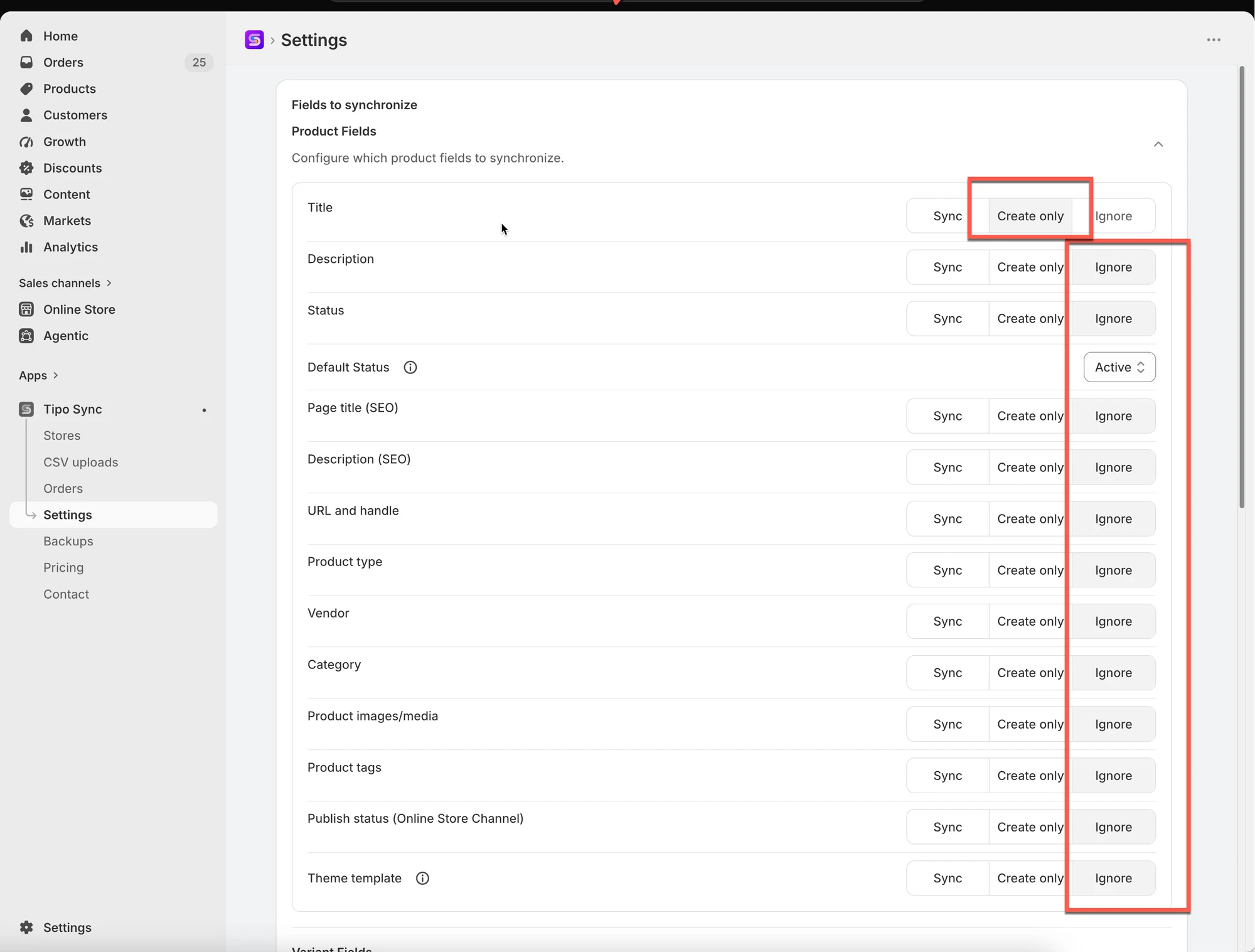
Selecteer de optie Create only voor de producttitel en de varianttitel
Reden: de producttitel en varianttitel zijn verplicht wanneer een nieuw product voor de eerste keer van de bronwinkel naar de bestemmingswinkel wordt gesynchroniseerd.
🛠️ Voorraadsynchronisatie inschakelen
Section titled “🛠️ Voorraadsynchronisatie inschakelen”In de bronwinkel:
Section titled “In de bronwinkel: ”Open de app in de bronwinkel > klik op Settings > selecteer een van de 2 voorraadinstellingen > Save
- One-Way Inventory Sync: synchroniseert voorraadwijzigingen alleen van de bronwinkel naar de bestemmingswinkel.
- Two-Way Inventory Sync: laat voorraadwijzigingen uit beide winkels elkaar synchroniseren.

In de bestemmingswinkel:
Section titled “In de bestemmingswinkel:”1. Open de app in de bestemmingswinkel > maak een nieuwe verbinding aan of controleer de huidige verbinding
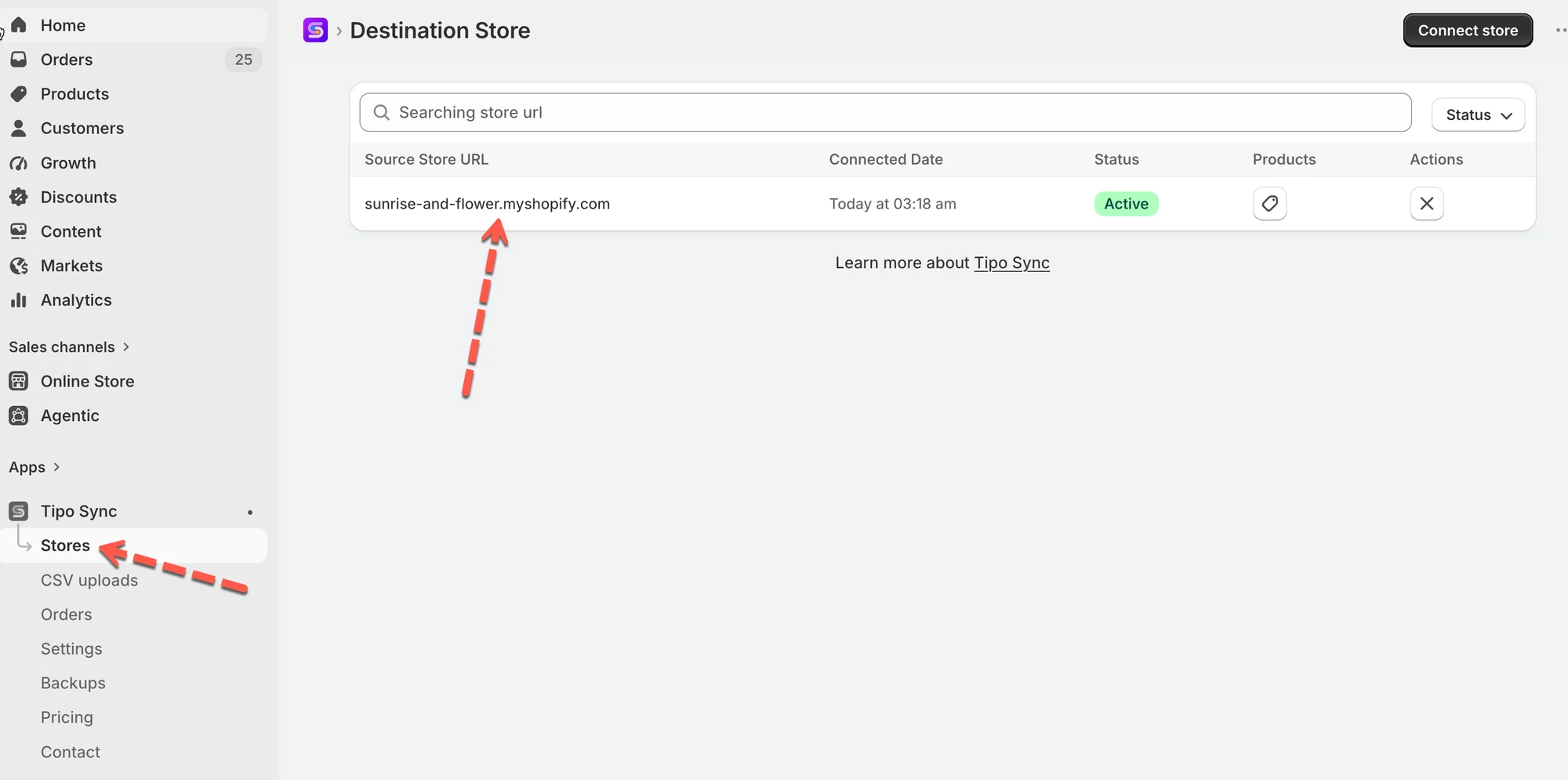
2. Selecteer bij het onderdeel Matching & Imports een van de productsynchronisatieregels
| Als u wilt… | Aanbevolen optie |
|---|---|
| Beide winkels volledig synchroon houden | 🔄 Create & Update |
| Alleen bestaande producten bijwerken | 🔁 Update Only |
| Alleen nieuwe producten importeren | ➕ Create Only |

3. Ga naar de instelling Products sync in de verbindingsdetails, selecteer de producten die nodig zijn voor voorraadsynchronisatie en voltooi de verbinding.

- Klik op Save
🧪 Voorbeeld: alleen productvoorraad synchroniseren
Section titled “🧪 Voorbeeld: alleen productvoorraad synchroniseren”Winkels:
- Bronwinkel:
https://urbanwear-eu.myshopify.com - Bestemmingswinkel:
https://urbanwear-us.myshopify.com
Product dat wordt gesynchroniseerd:
- Productnaam:
Slim Fit Denim Jacket - Handle:
slim-fit-denim-jacket - Dit product bestaat al in beide winkels met dezelfde handle en varianten.
Wat wordt er gesynchroniseerd?
✅ Alleen het voorraadniveau wordt gesynchroniseerd.
❌ Productgegevens zoals titel, beschrijving, prijs, afbeeldingen, enz. worden NIET gesynchroniseerd.
❌ Er wordt geen nieuw product aangemaakt.
Voor de synchronisatie
| Winkel | Producthandle | Voorraadniveau |
|---|---|---|
| Bronwinkel | slim-fit-denim-jacket | 50 |
| Bestemmingswinkel | slim-fit-denim-jacket | 30 |
Na een bestelling in de bronwinkel
- Een klant koopt 5 jacks in de bronwinkel
- Nieuwe voorraad in de bronwinkel: 45
Nadat de synchronisatie is uitgevoerd:
| Winkel | Voorraadniveau |
|---|---|
| Bronwinkel | 45 |
| Bestemmingswinkel | 45 ✅ |
De voorraad in de bestemmingswinkel wordt bijgewerkt zodat deze overeenkomt met de bron.
🎬 Video-instructie
Section titled “🎬 Video-instructie”🙋 Heb je nog steeds ondersteuning nodig?
Als je nog steeds hulp nodig hebt, neem dan gerust contact met ons op via hi@tipo.io. We helpen je graag verder.