# Alleen productvoorraad synchroniseren
Deze handleiding legt uit hoe u alleen de voorraadhoeveelheid van uw bronwinkel naar uw bestemmingswinkel synchroniseert, zonder andere productgegevens zoals prijs, afbeeldingen of beschrijving te wijzigen.
### ✅ Wat betekent “alleen voorraad synchroniseren”?
Tipo Sync zal:
* De voorraadhoeveelheid (beschikbare stuks) in uw winkels bijwerken
* De voorraad synchroniseren op basis van uw locatiekoppeling
* ❌ De productinhoud (beschrijving, afbeeldingen) NIET bijwerken
* ❌ De prijs NIET bijwerken (tenzij u prijssynchronisatie apart inschakelt)
Dit is ideaal als uw winkels dezelfde producten gebruiken, maar u alleen de voorraadniveaus consistent wilt houden.
***
### 🛠️ Kies welke productinformatie wordt gesynchroniseerd
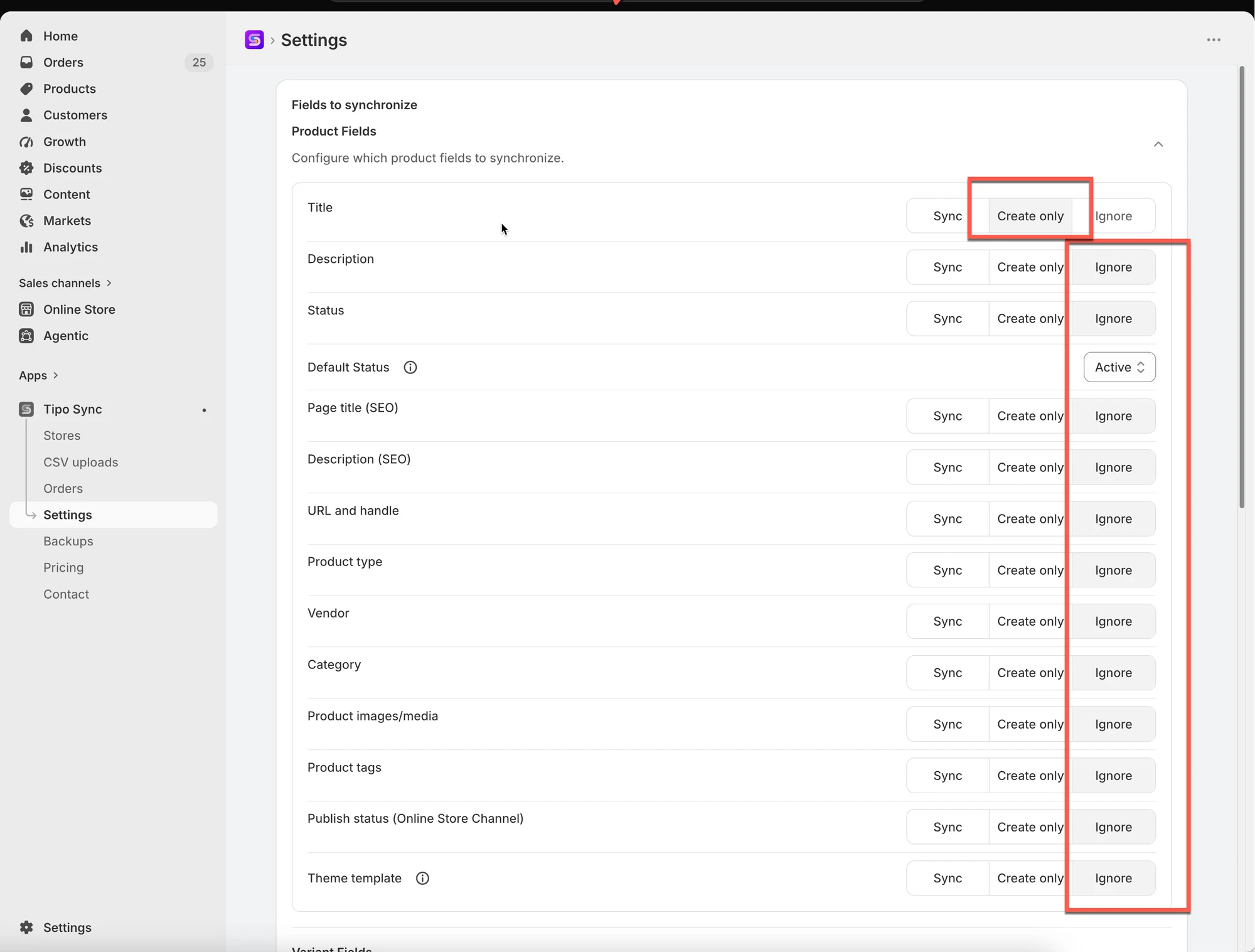
1. Open de app, ga naar **Settings** in de bestemmingswinkel > **Product Fields to Synchronize**
2. Selecteer de optie **Ignore** voor de productgegevens die u niet wilt synchroniseren
**Ignore**: Het veld wordt niet gesynchroniseerd; het blijft onafhankelijk in de bestemmingswinkel.
3. Klik op **Save**
> Selecteer de optie **Create only** voor de producttitel en de varianttitel
>
> Reden: de producttitel en varianttitel zijn verplicht wanneer een nieuw product voor de eerste keer van de bronwinkel naar de bestemmingswinkel wordt gesynchroniseerd.
***
### 🛠️ **Voorraadsynchronisatie inschakelen**
#### **In de bronwinkel:**
Open de app in de **bron**winkel > klik op **Settings** > selecteer een van de 2 voorraadinstellingen > **Save**
* **One-Way Inventory Sync**: synchroniseert voorraadwijzigingen alleen van de bronwinkel naar de bestemmingswinkel.
* **Two-Way Inventory Sync**: laat voorraadwijzigingen uit beide winkels elkaar synchroniseren.
#### **In de bestemmingswinkel:**
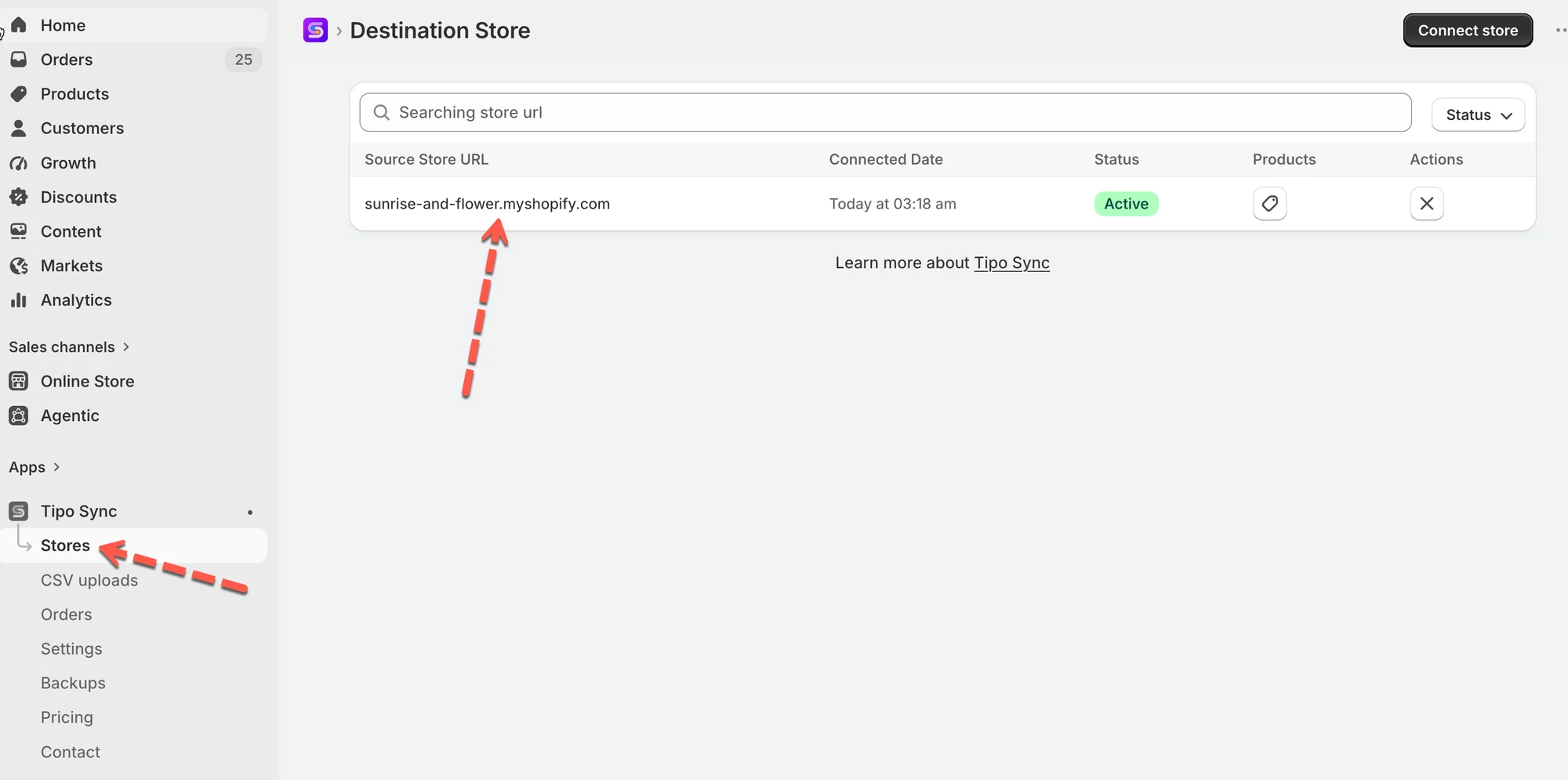
1\. Open de app in de bestemmingswinkel > maak een nieuwe verbinding aan of controleer de huidige verbinding
2\. Selecteer bij het onderdeel **Matching & Imports** een van de productsynchronisatieregels
| Als u wilt... | Aanbevolen optie |
| ----------------------------------- | ------------------ |
| Beide winkels volledig synchroon houden | 🔄 Create & Update |
| Alleen bestaande producten bijwerken | 🔁 Update Only |
| Alleen nieuwe producten importeren | ➕ Create Only |
3\. Ga naar de instelling **Products sync** in de verbindingsdetails, selecteer de producten die nodig zijn voor voorraadsynchronisatie en voltooi de verbinding.
4. Klik op Save
***
### **🧪 Voorbeeld: alleen productvoorraad synchroniseren**
Winkels:
* Bronwinkel: `https://urbanwear-eu.myshopify.com`
* Bestemmingswinkel: `https://urbanwear-us.myshopify.com`
Product dat wordt gesynchroniseerd:
* Productnaam: `Slim Fit Denim Jacket`
* Handle: `slim-fit-denim-jacket`
* Dit product **bestaat al** in beide winkels met dezelfde handle en varianten.
Wat wordt er gesynchroniseerd?
✅ Alleen het voorraadniveau wordt gesynchroniseerd.
❌ Productgegevens zoals titel, beschrijving, prijs, afbeeldingen, enz. worden NIET gesynchroniseerd.
❌ Er wordt geen nieuw product aangemaakt.
Voor de synchronisatie
| Winkel | Producthandle | Voorraadniveau |
| ----------------- | --------------------- | --------------- |
| Bronwinkel | slim-fit-denim-jacket | 50 |
| Bestemmingswinkel | slim-fit-denim-jacket | 30 |
Na een bestelling in de bronwinkel
* Een klant koopt 5 jacks in de bronwinkel
* Nieuwe voorraad in de bronwinkel: 45
Nadat de synchronisatie is uitgevoerd:
| Winkel | Voorraadniveau |
| ----------------- | --------------- |
| Bronwinkel | 45 |
| Bestemmingswinkel | **45** ✅ |
De voorraad in de bestemmingswinkel wordt bijgewerkt zodat deze overeenkomt met de bron.
***
### 🎬 Video-instructie
**🙋 Heb je nog steeds ondersteuning nodig?**
Als je nog steeds hulp nodig hebt, neem dan gerust contact met ons op via . We helpen je graag verder.