
Selg kaffekrus - (Inventory Sync Group for samme SKU)
KI-oversikt
Dette eksempelet viser hvordan du bruker Smart Scan til å koble sammen tre krusoppføringer som deler SKU-en MUG-GIFTSET og den samme fysiske beholdningen. Uten en gruppe viser hver oppføring 50 enheter, noe som gir risiko for overselging. Med en Inventory Sync Group oppdaterer et salg fra en hvilken som helst oppføring beholdningen på tvers av dem alle.
Vis merVis mindre
- Åpne Inventory Groups og klikk på Smart Scan.
- Velg Create new groups, skann produkter med taggen MUG-GIFTSET, og aktiver Auto activate locations med lokasjonen din.
- Klikk på Export CSV for å forhåndsvise hvilke produkter som vil bli redigert, og klikk deretter på Scan Now.
- Resultat: når én krus selges, oppdateres alle tre oppføringene fra 50 til 49.
Sammendrag generert av KI. Det kan inneholde feil, så sjekk hele veiledningen nedenfor.
Dette scenarioet gjelder produkter der flere oppføringer er opprettet for ulike design, men alle henter lagerbeholdning fra nøyaktig samme fysiske lager. Dette er vanlig når produkter opprettes med ulike farger, temaer eller litt forskjellige bilder, men deler én lagerstyringsidentifikator (SKU).
- Problemet: Den nåværende nettbutikkplattformen din viser 50 enheter for hver kruss-oppføring, noe som kan føre til at du selger totalt 150 enheter for mye når det bare er 50 tilgjengelige på lageret.
| Mug (Holiday Design) | MUG-GIFTSET |
50 | Ja |
|---|---|---|---|
| Mug (Birthday Design) | MUG-GIFTSET |
50 | Ja |
| Mug (Generic Design) | MUG-GIFTSET |
50 | Ja |

Målet: Du må koble alle tre produktoppføringene sammen i én Inventory Sync Group basert på den delte SKU-en MUG-GIFTSET. Dette sikrer at et salg fra hvilken som helst oppføring umiddelbart oppdaterer lagernivået på tvers av alle oppføringer i sanntid.
Løsning: Bruk Smart Scan for å opprette Inventory Sync Group
Section titled “Løsning: Bruk Smart Scan for å opprette Inventory Sync Group”Trinn
- Åpne synkroniseringsappen > klikk på delen Inventory Groups i venstremenyen > klikk på knappen Smart Scan
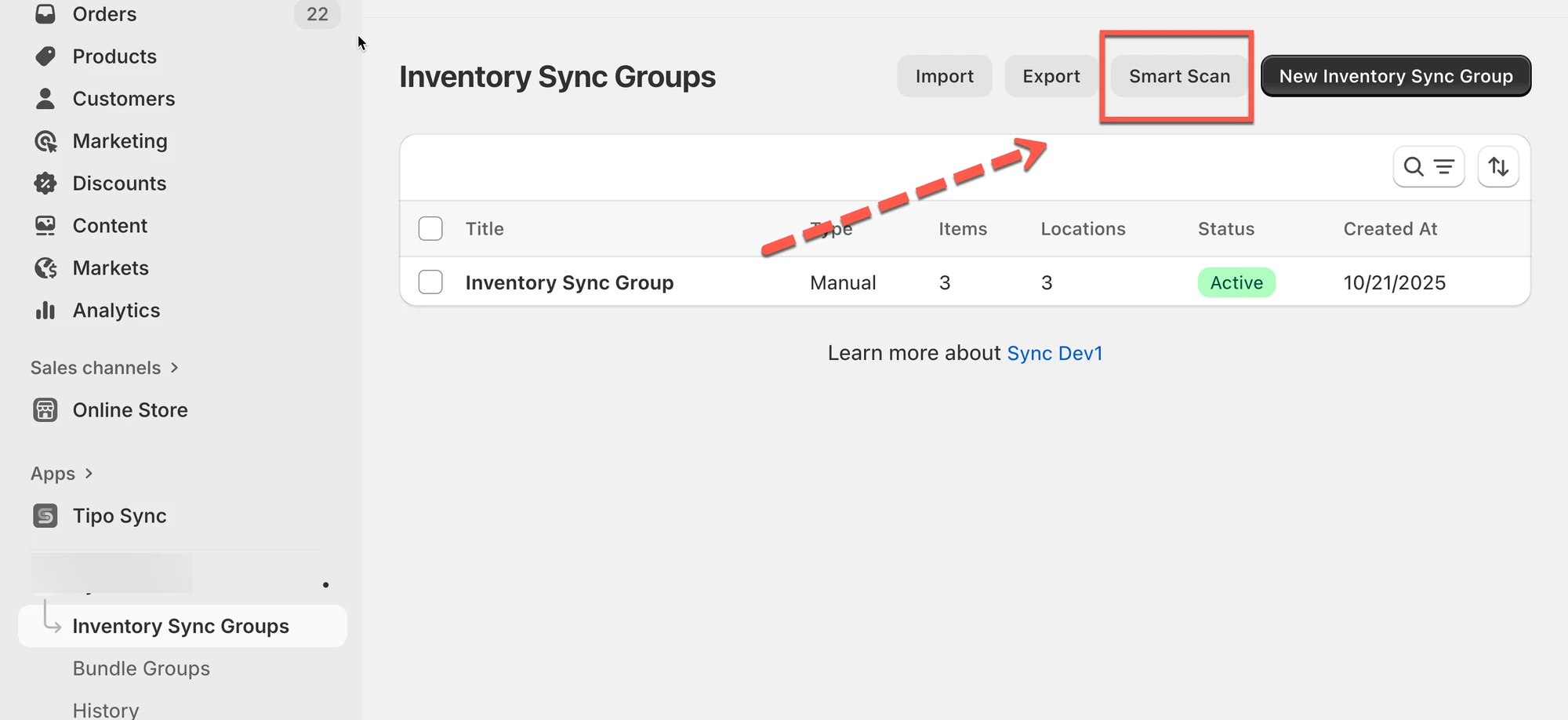
- På siden Smart Scan Inventory Groups konfigurerer du følgende alternativer:
- Velg hvordan grupper skal håndteres: Create new groups
- Velg hvilke produkter som skal skannes: velg produkter med taggen MUG-GIFTSET
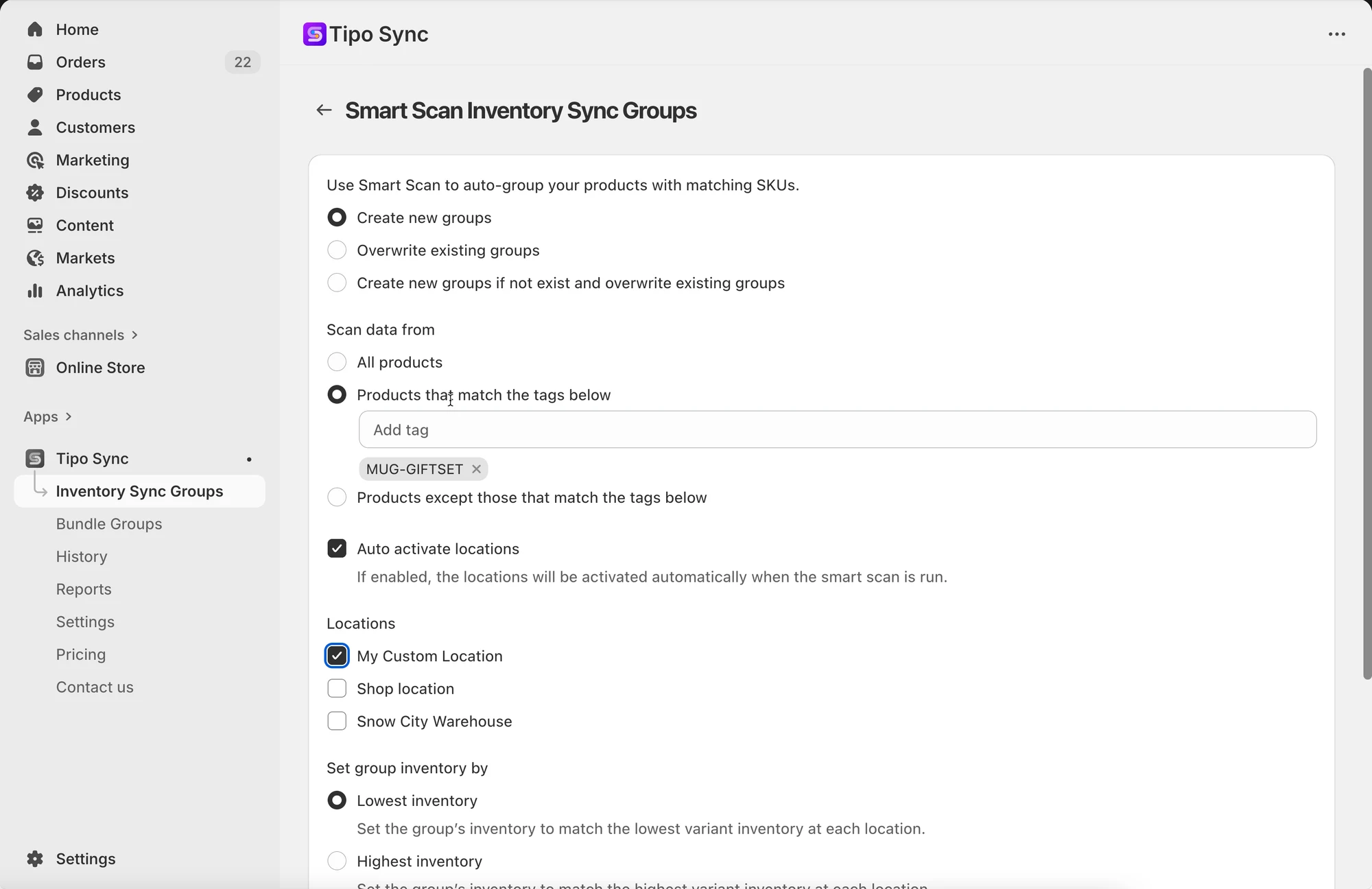
- aktiver alternativet Auto activate locations > velg lokasjonen du vil justere
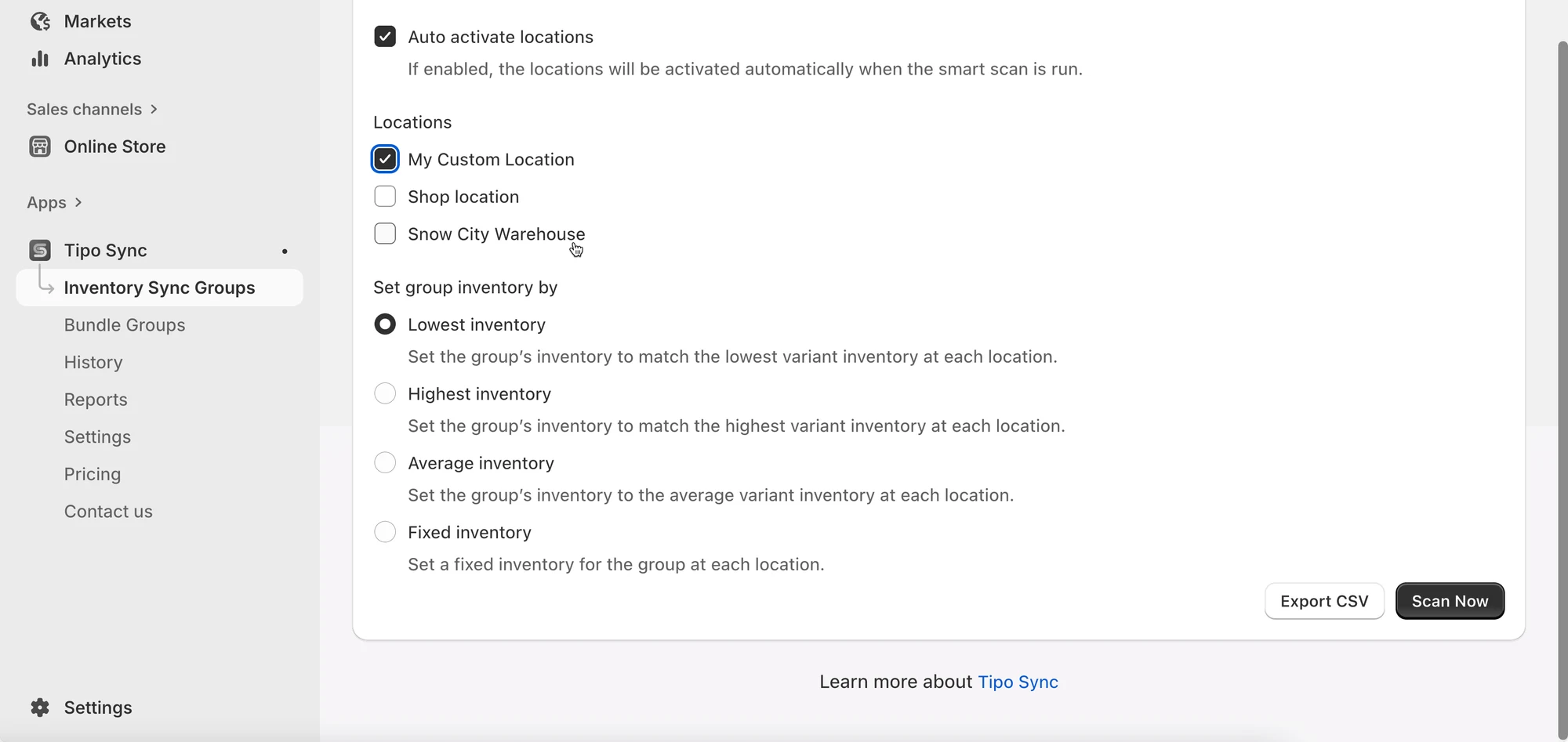
- Klikk på knappen Export CSV for å se hvilke produkter som vil bli redigert – det hjelper deg å sjekke før skanning
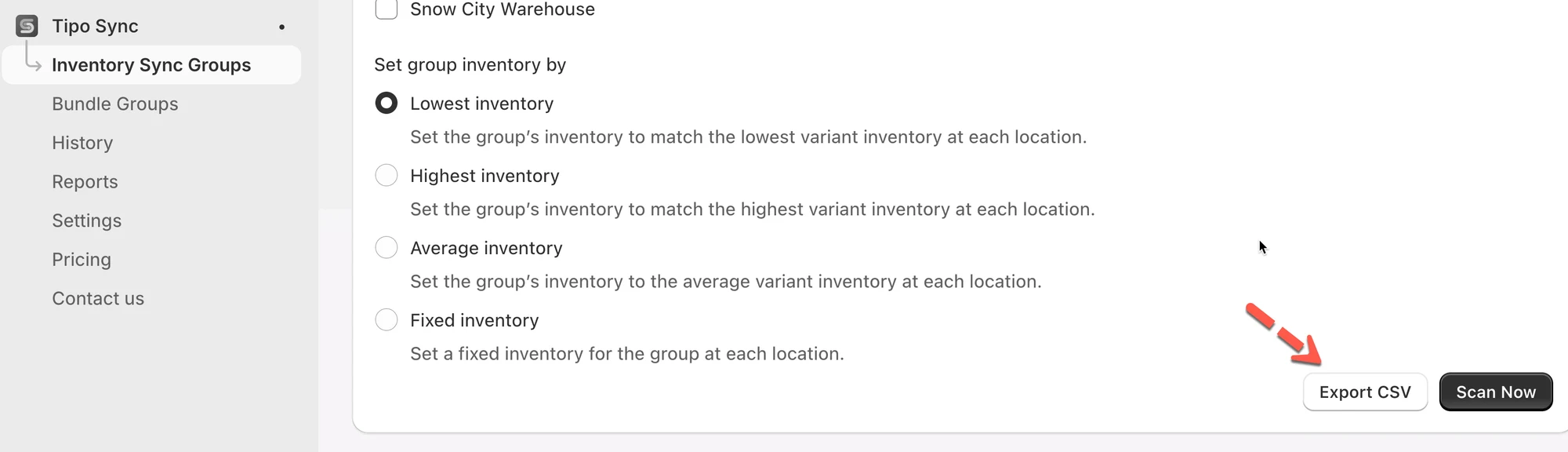
- Når alle alternativer er angitt, klikker du på Scan Now for å begynne å gruppere produkter automatisk
Når Smart Scan er ferdig:
- Du ser nye produktgrupper opprettet i listen Product Groups.
- Du kan angi lagerbeholdningen for alle produktene
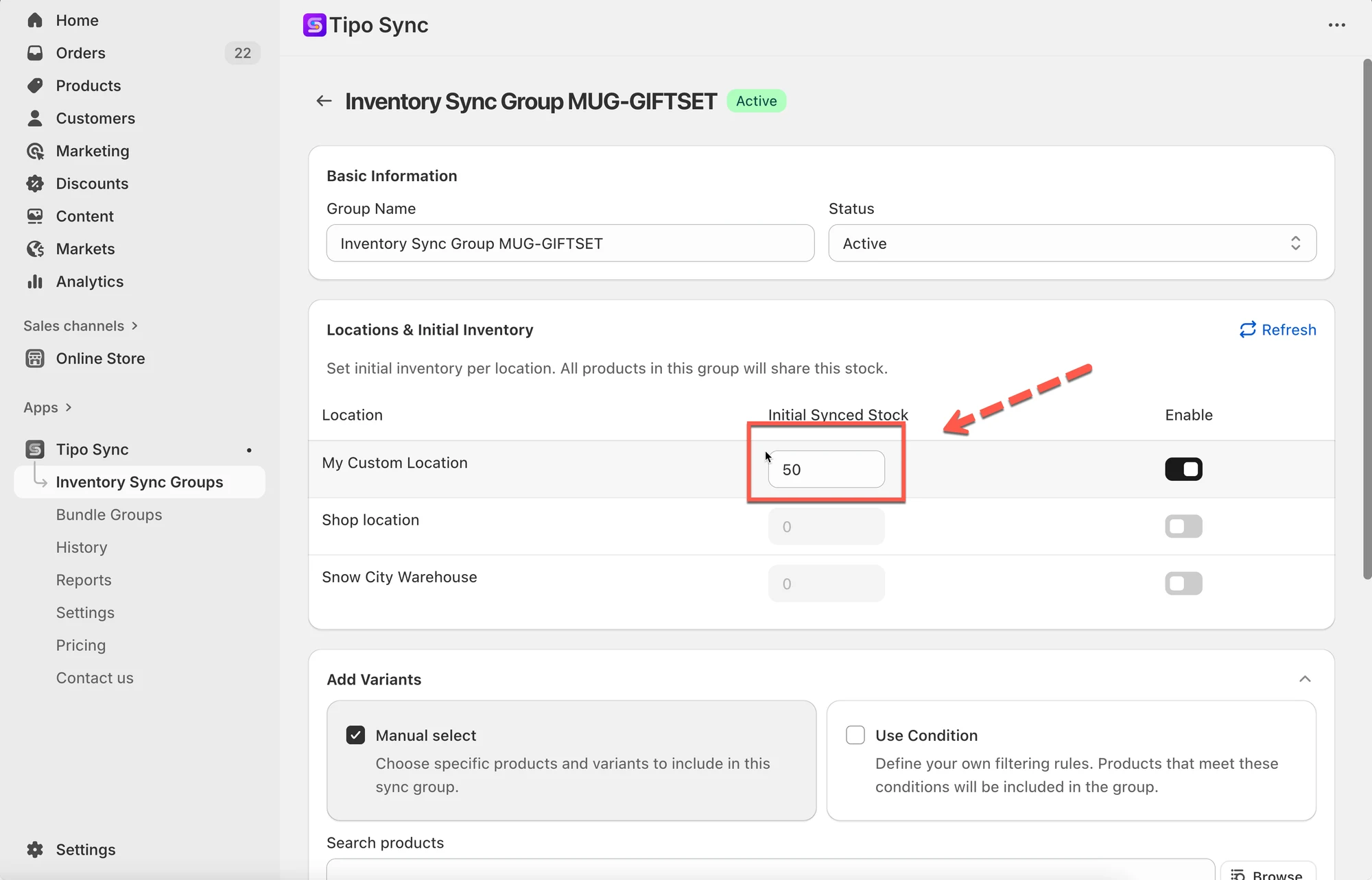
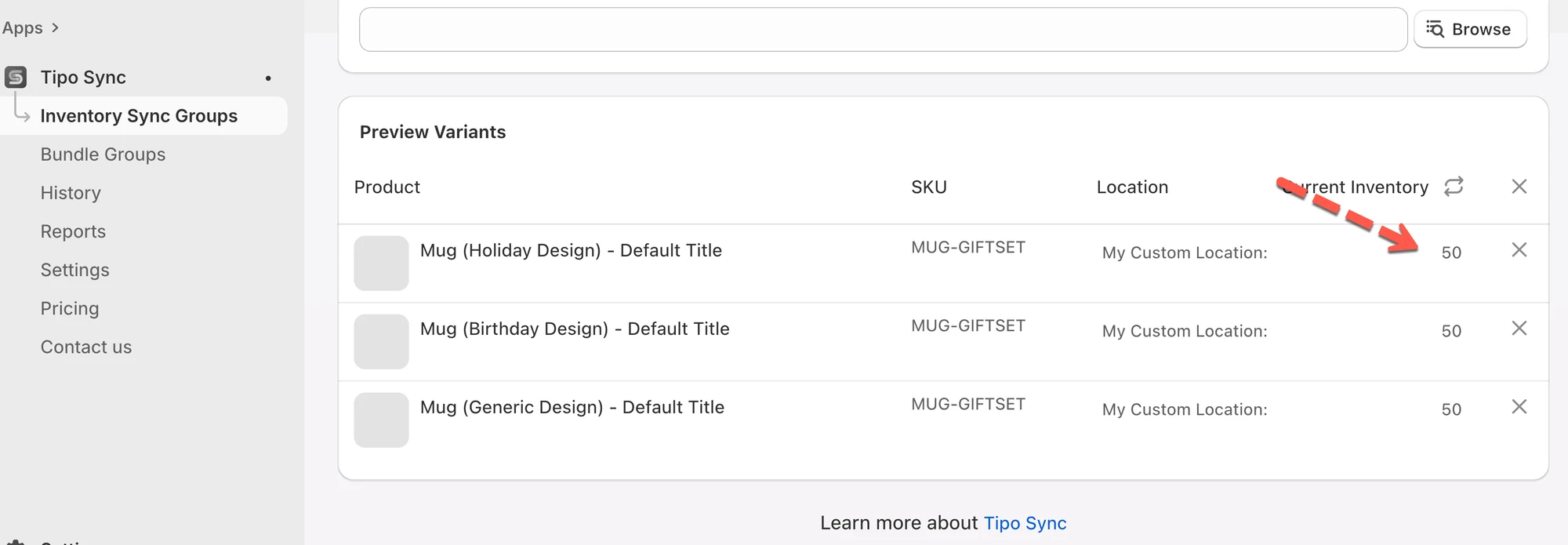
Resultat
Section titled “Resultat”- Startsituasjon: Alle tre produktoppføringene viser full tilgjengelig lagerbeholdning på 50.
- Hendelsen: En kunde kjøper ett krus (Holiday Design).
- Synkroniseringen: Inventory Sync Group gjenkjenner umiddelbart at den delte SKU-beholdningen er redusert til 49. Tipo Sync sender deretter dette nye lagernivået på 49 til oppføringene for Birthday- og Generic-krusene, slik at du aldri selger for mye.
| Produktnavn | SKU | Startbeholdning | Hendelse | Sluttbeholdning (etter synkronisering) |
|---|---|---|---|---|
| Mug (Holiday Design) | MUG-GIFTSET | 50 | 1 enhet kjøpt | 49 |
| Mug (Birthday Design) | MUG-GIFTSET | 50 | Synkroniseringsgruppen oppdaterer | 49 |
| Mug (Generic Design) | MUG-GIFTSET | 50 | Synkroniseringsgruppen oppdaterer | 49 |
🙋 Trenger du fortsatt hjelp?
Hvis du fortsatt trenger hjelp, er du velkommen til å kontakte oss på hi@tipo.io. Vi hjelper deg gjerne videre.