
Create & Update Products
KI-oversikt
Dekker produktsynkroniseringsmodusen Create & Update, som er det anbefalte alternativet for de fleste butikker. Tipo Sync oppretter produkter som mangler i Destination store, oppdaterer de som allerede finnes, og synkroniserer automatisk nye produkter fra Source store. Den avgjør dette ved å sammenligne en matchende identifikator: Handle, SKU eller Barcode.
Vis merVis mindre
- Åpne Destination store, klikk på Stores og deretter Connect store (eller åpne detaljene for en eksisterende tilkobling).
- Under General > Matching & Imports velger du Create & Update.
- Velg en unik identifikator: Handle (anbefalt), SKU eller Barcode; SKU-er og strekkoder må være unike per variant.
- For en ny tilkobling aktiverer du Product sync og velger produkter; klikk på Save.
- Matchende produkt funnet betyr oppdatering; ingen match betyr oppretting.
Sammendrag generert av KI. Det kan inneholde feil, så sjekk hele veiledningen nedenfor.
⚙️ Slik aktiverer du Create & Update
Section titled “⚙️ Slik aktiverer du Create & Update”Alternativet Create & Update holder produktene synkronisert mellom Source store og Destination store.
Når det er aktivert, vil Tipo Sync:
✅ Opprette produkter som ikke finnes i Destination store
✅ Oppdatere produkter som allerede finnes i Destination store
✅ Automatisk synkronisere nye produkter som legges til i Source store
Dette er det anbefalte alternativet for de fleste butikker.
⚙️ Slik aktiverer du Create & Update
Section titled “⚙️ Slik aktiverer du Create & Update”For en ny tilkobling
Section titled “For en ny tilkobling”- Åpne appen i Destination store > klikk på Stores > klikk på knappen Connect store

- Skriv inn tilkoblingskoden du fikk fra Source store (finnes under appens Settings i Source store).
- I delen General finner du Matching & Imports > velg Create & Update
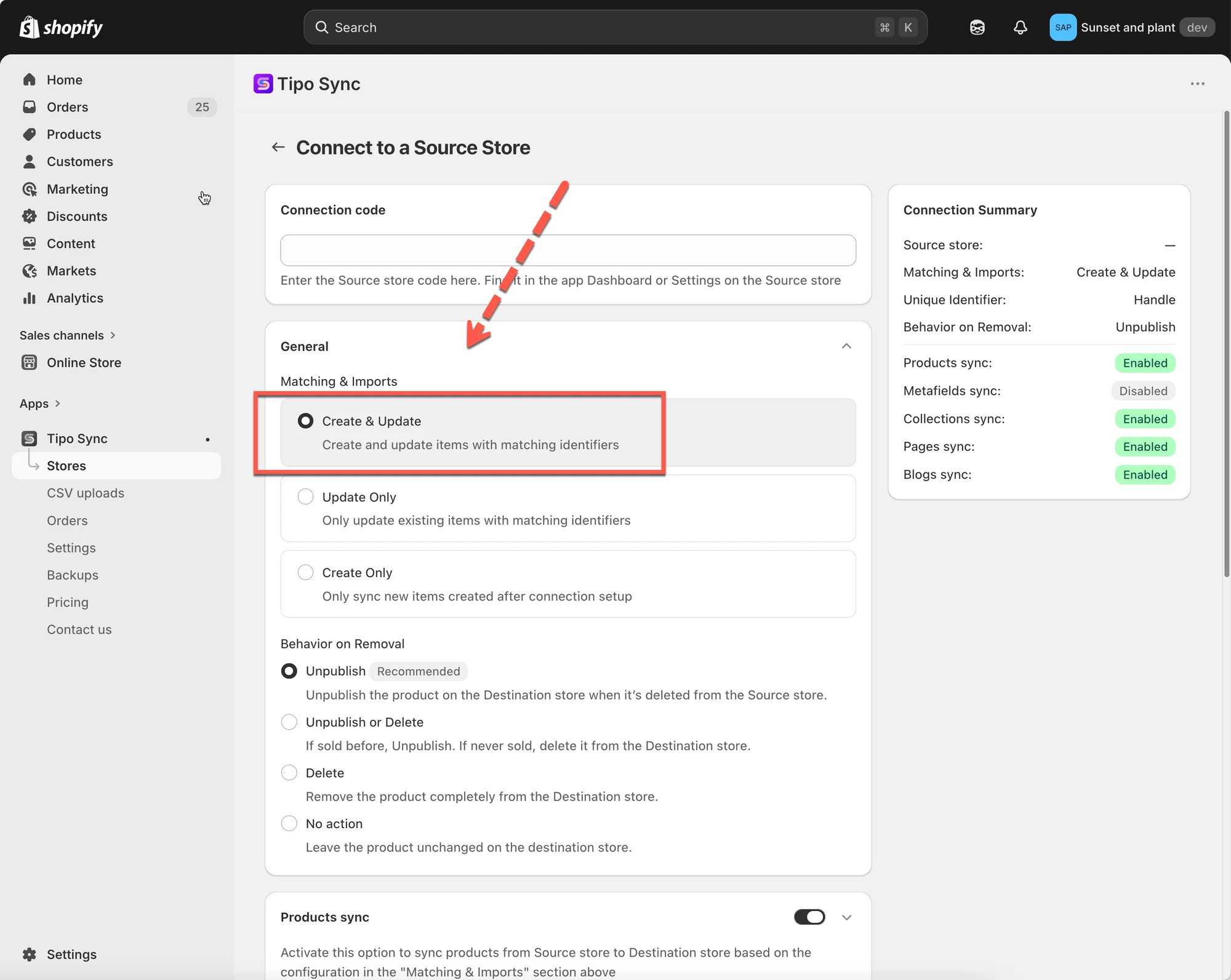
- Velg din foretrukne Unique Identifier:
Handle (anbefalt)
SKU (sørg for at alle varianter har unike SKU-er)
Strekkode (sørg for at alle varianter har unike strekkoder) 5. Aktiver innstillingen Product sync > velg produktene du vil synkronisere 6. Fullfør tilkoblingen og klikk på Save
For en eksisterende tilkobling
Section titled “For en eksisterende tilkobling”1. Gå til Destinations-butikken > klikk på Stores > klikk på nettadressen til Source store for å se tilkoblingsdetaljene

- Under General > Matching & Imports > velg Create & Update
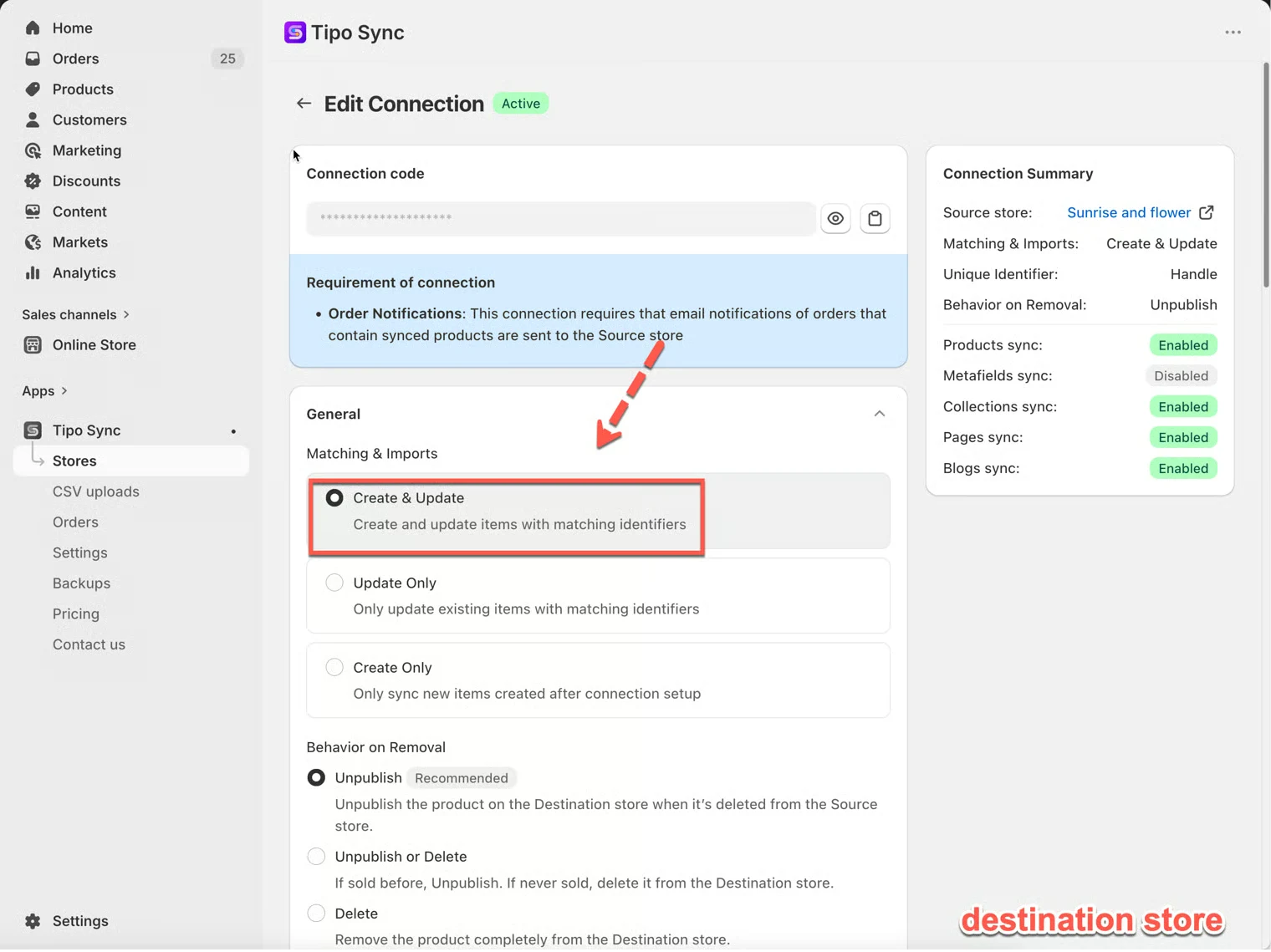
- Klikk på Save for å bruke endringene.
Viktige merknader: Appen synkroniserer produkter basert på én av de valgte Identifiers: Handle, SKU og Barcode
🔗 Slik matcher Tipo Sync produkter
Section titled “🔗 Slik matcher Tipo Sync produkter”Før et produkt opprettes eller oppdateres, sjekker Tipo Sync om produktet allerede finnes i Destination store.
For å gjøre dette sammenligner appen produkter ved hjelp av en Matching Identifier.
En Matching Identifier er verdien som brukes til å avgjøre om to produkter er det samme produktet på tvers av butikker.
Tilgjengelige Matching Identifiers
Section titled “Tilgjengelige Matching Identifiers”| Identifier | Beskrivelse | Eksempel |
|---|---|---|
| Handle (anbefalt) | Unik del av produktets URL | /kimono-dress-coral |
| SKU | Unik kode tildelt en produktvariant | SKU-12345-CORAL |
| Strekkode | Global lagerkode | 8850123456789 |
🔄 Slik fungerer Create & Update
Section titled “🔄 Slik fungerer Create & Update”Når et produkt synkroniseres, sjekker Tipo Sync først den valgte Matching Identifier.
| Resultat | Handling |
|---|---|
| Samsvarende produkt funnet | Oppdater eksisterende produkt |
| Ingen samsvarende produkt funnet | Opprett nytt produkt |
🛍 Eksempel 1: Produktsamsvar funnet
Section titled “🛍 Eksempel 1: Produktsamsvar funnet”Source Store
| Produkt | Handle |
|---|---|
| Kimono Dress Coral | kimono-dress-coral |
Destination Store
Section titled “Destination Store”| Produkt | Handle |
|---|---|
| Kimono Dress Coral | kimono-dress-coral |
Fordi begge produktene har samme Handle, gjenkjenner Tipo Sync dem som samme produkt.
Resultat
✅ Produktet oppdateres
✅ Det opprettes ikke noe duplikatprodukt
🛍 Eksempel 2: Produktsamsvar ikke funnet
Section titled “🛍 Eksempel 2: Produktsamsvar ikke funnet”Source Store
| Produkt | Handle |
|---|---|
| Linen Shirt Beige | linen-shirt-beige |
Destination Store
Section titled “Destination Store”| Produkt | Handle |
|---|---|
| Summer Dress Blue | summer-dress-blue |
Ingen samsvarende Handle ble funnet.
Resultat
✅ Et nytt produkt opprettes i Destination store
🛍 Eksempel 3: Create & Update i praksis
Section titled “🛍 Eksempel 3: Create & Update i praksis”Source Store
| Produkt |
|---|
| A |
| B |
| C |
Destination Store
| Produkt |
|---|
| B |
| C |
Resultat etter synkronisering
| Produkt | Handling |
|---|---|
| A | Opprettet |
| B | Oppdatert |
| C | Oppdatert |
Produkt A finnes ikke i Destination store, så det opprettes.
Produkt B og C finnes allerede, så de oppdateres.
🛍 Eksempel 4: Synkronisere nye produkter automatisk
Section titled “🛍 Eksempel 4: Synkronisere nye produkter automatisk”Første oppsett
Source Store inneholder:
- Produkt A
- Produkt B
- Produkt C
Destination Store inneholder:
- Produkt A
- Produkt B
- Produkt C
Tilkoblingen er konfigurert med Create & Update.
Senere
Du legger til:
- Produkt D
- Produkt E
- Produkt F
i Source store.
Resultat
Tipo Sync oppretter automatisk:
- Produkt D
- Produkt E
- Produkt F
i Destination store.
Hvis noen av disse produktene oppdateres senere i Source store, synkroniseres disse endringene også.
⚖️ Sammenlign synkroniseringsalternativer
Section titled “⚖️ Sammenlign synkroniseringsalternativer”| Alternativ | Opprett nye produkter | Oppdater eksisterende produkter | Best for |
|---|---|---|---|
| Create & Update | ✅ Ja | ✅ Ja | Full synkronisering |
| Update Only | ❌ Nei | ✅ Ja | Oppdatere produkter som allerede finnes |
| Create Only | ✅ Ja | ❌ Nei | Importere kun nye produkter |
🙋 Trenger du fortsatt hjelp?
Hvis du fortsatt trenger hjelp, er du velkommen til å kontakte oss på hi@tipo.io. Vi hjelper deg gjerne videre.