
Map lokasjoner for lagersynkronisering
KI-oversikt
Lær hvordan du tilordner Shopify-lokasjoner mellom en Source store og en Destination store slik at lagersynkroniseringen fungerer riktig. Tipo Sync må vite hvilken lokasjon i Source store som synkroniseres til hvilken lokasjon i Destination store; uten tilordning kan lager mislykkes i å synkroniseres eller havne på feil sted. Tilordningen er strengt én-til-én.
Vis merVis mindre
- Åpne Settings > Locations i Source store, velg All locations eller Specific locations, og klikk deretter på Save.
- Klikk på Stores > Connect Store i Destination store, og skriv inn tilkoblingskoden fra Source store.
- I delen Mapping locations velger du hvilke lokasjoner i Source store og Destination store som skal tilordnes, og klikker deretter på Save; synkroniseringen kjører umiddelbart.
- Én lokasjon i Source store kan bare tilordnes én lokasjon i Destination store.
- Bare tilordnede lokasjoner oppdateres; ikke-tilordnede lokasjoner ignoreres.
Sammendrag generert av KI. Det kan inneholde feil, så sjekk hele veiledningen nedenfor.
Denne veiledningen viser hvordan du mapper Shopify-lokasjoner mellom Source store og Destination store slik at lagersynkroniseringen fungerer riktig.
For å sikre at lagerantallene dine alltid er nøyaktige, tilordnes nettbestillinger og salg i fysiske butikker til lokasjoner.
✅ Hvorfor lokasjonsmapping er nødvendig
Section titled “✅ Hvorfor lokasjonsmapping er nødvendig”Shopify sporer lagerbeholdning per lokasjon (lager, fysisk butikk, utsendelsessenter).
For å synkronisere lagerbeholdning nøyaktig må Tipo Sync vite:
Hvilken Source-lokasjon som skal synkroniseres med hvilken Destination-lokasjon.
Uten mapping:
- kan det hende at lagerbeholdningen ikke synkroniseres
- kan lagerbeholdningen synkroniseres til feil lokasjon
- kan beholdningen se feil ut i Destination store
🛠️ Trinn 1: Bestem hvilke lokasjoner som skal synkroniseres for Source store
Section titled “🛠️ Trinn 1: Bestem hvilke lokasjoner som skal synkroniseres for Source store ”1. Åpne appen i Source-butikken > klikk Settings
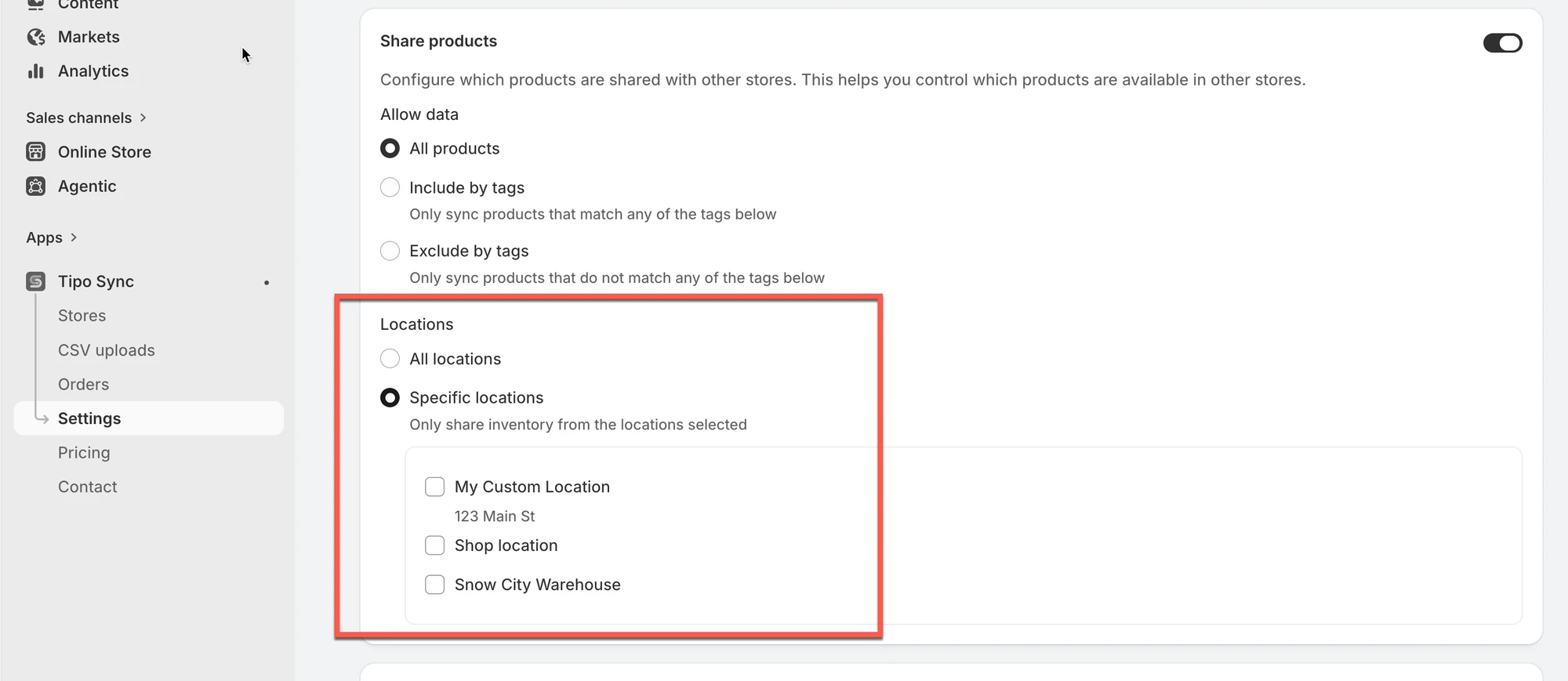
2. Rull ned til Locations-delen og velg ett av de 2 alternativene nedenfor:
- All locations: produkter som er tilgjengelige på alle lokasjoner i butikken din, synkroniseres med Destination store
- Specific locations: bare produktene på de valgte lokasjonene oppdateres når det skjer endringer i Destination store
3. Klikk Save
🛠️ Trinn 2: Map lokasjoner når du kobler sammen 2 butikker
Section titled “🛠️ Trinn 2: Map lokasjoner når du kobler sammen 2 butikker”1. Åpne appen i Source store > klikk Stores > klikk på knappen Get connect code > kopier tilkoblingskoden i popup-vinduet
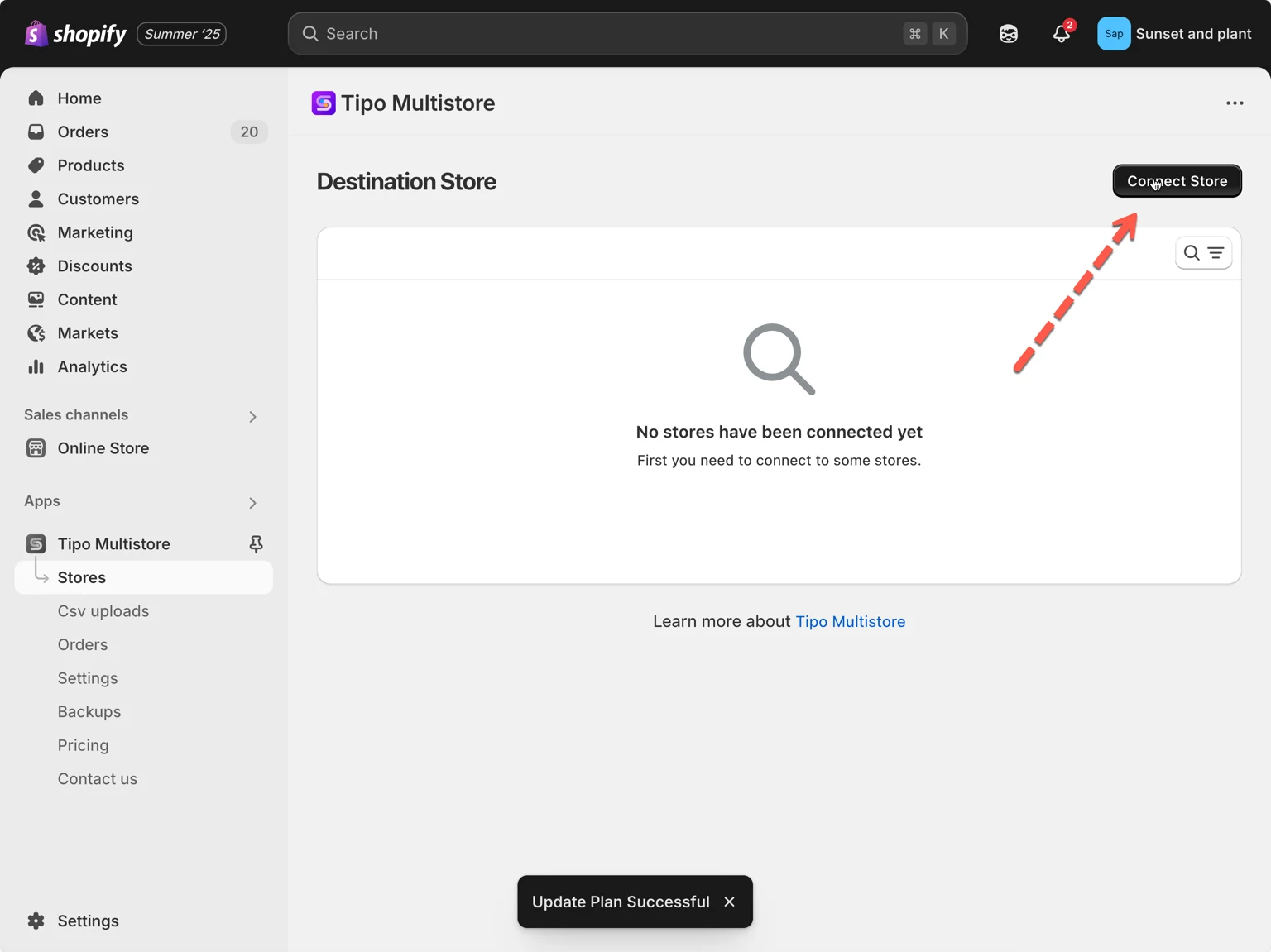
2. Gå til Destination-butikken, åpne Tipo Multi-store-appen > klikk Stores > klikk på knappen Connect Store
3. Skriv inn tilkoblingsnøkkelen (hent nøkkelen fra appens Dashboard i Source store)
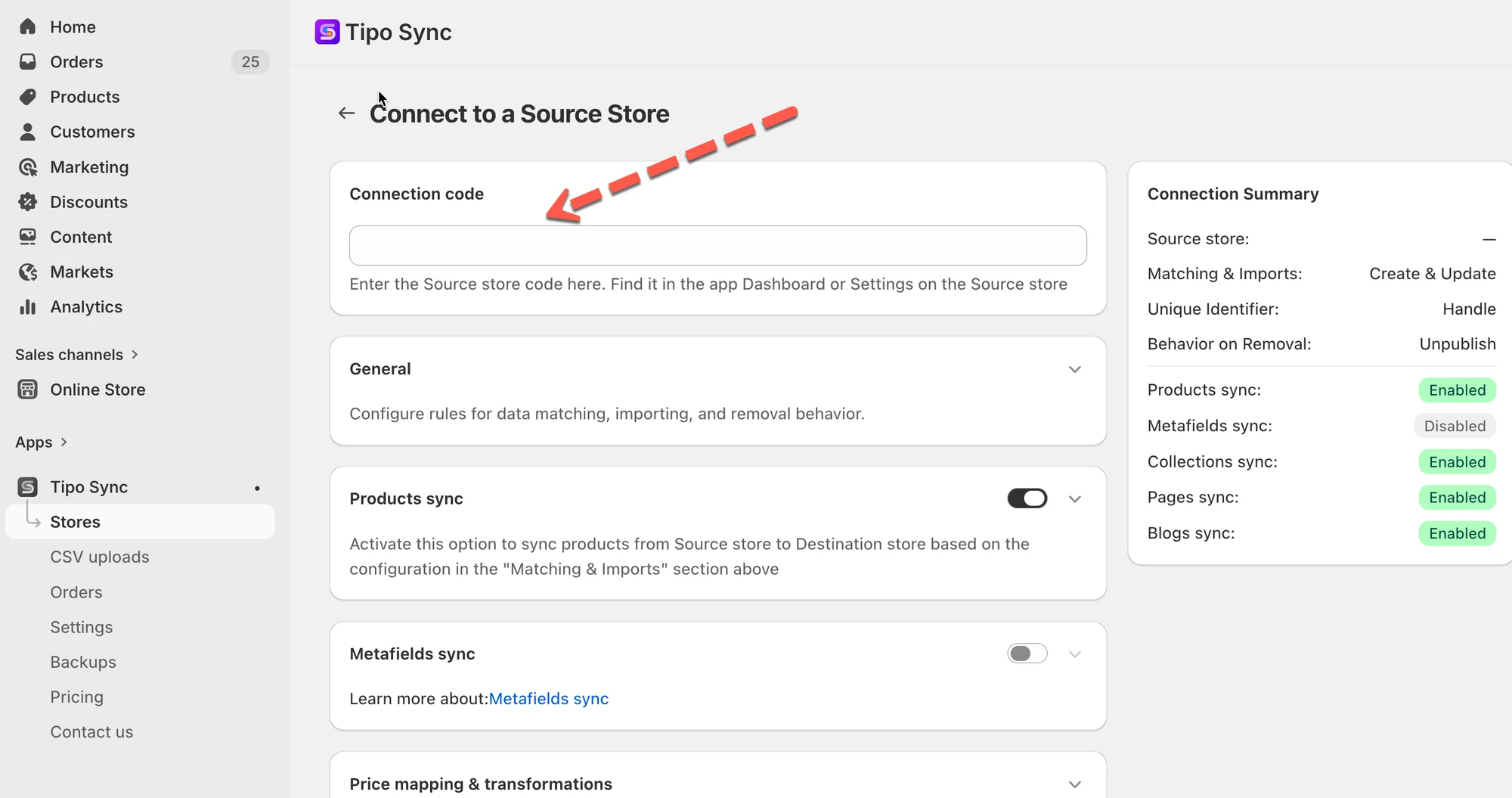
- Velg produktene du vil synkronisere, og fullfør innstillingene i tilkoblingsdetaljene
- Rull ned til delen Mapping locations og velg lokasjoner som skal mappes mellom butikkene
På mapping-skjermen ser du:
- Lokasjoner i Source store (til venstre)
- Lokasjoner i Destination store (til høyre)
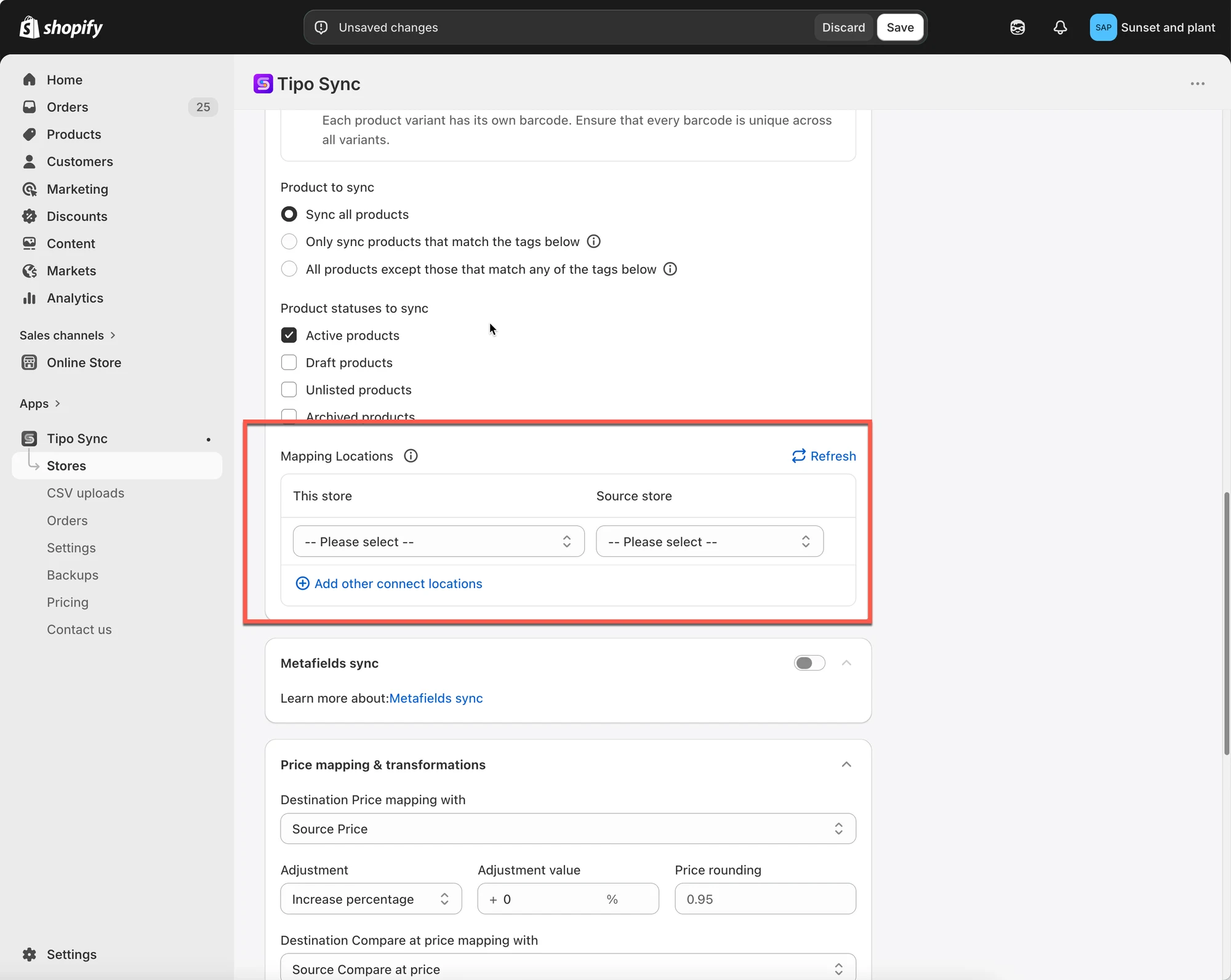
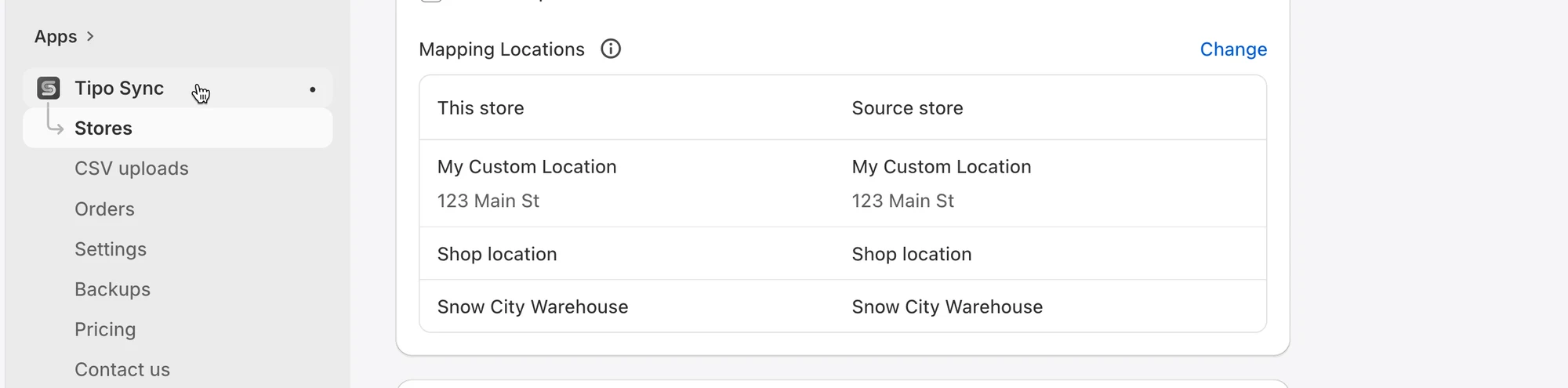
Merk: Appen vår synkroniserer for øyeblikket bare 1 lokasjon fra Source store med 1 lokasjon fra Destination store. Det er ikke mulig å mappe én lokasjon fra Source store til 2 lokasjoner i Destination store
- Klikk Save
Synkroniseringen kjøres umiddelbart. Det kan ta litt tid før den er fullført.
✅ Hva skjer etter mapping
Section titled “✅ Hva skjer etter mapping”Når mappingen er lagret, vil appen
- Oppdatere lagerbeholdning bare på lokasjonene du har mappet i tilkoblingen
- Ignorere lokasjoner som ikke er mappet
Viktig: Én-til-én-mapping
Hver lokasjon kan bare mappes til én tilsvarende lokasjon.
✅ Støttet:
| Source store | Destination store |
|---|---|
| Warehouse A | Warehouse A |
❌ Ikke støttet:
| Source store | Destination store |
|---|---|
| Warehouse A | Warehouse A |
| Warehouse A | Warehouse B |
Én enkelt Source-lokasjon kan ikke synkronisere lagerbeholdning til flere Destination-lokasjoner.
🧪 Eksempel
Section titled “🧪 Eksempel”Anta at begge butikkene har følgende lokasjoner:
| Source Store | Destination Store |
|---|---|
| My Custom Location | My Custom Location |
| Shop location | Shop location |
Og at mappingen er konfigurert slik:
| Destination Store | Source Store |
|---|---|
| My Custom Location | My Custom Location |
| Shop location | Shop location |
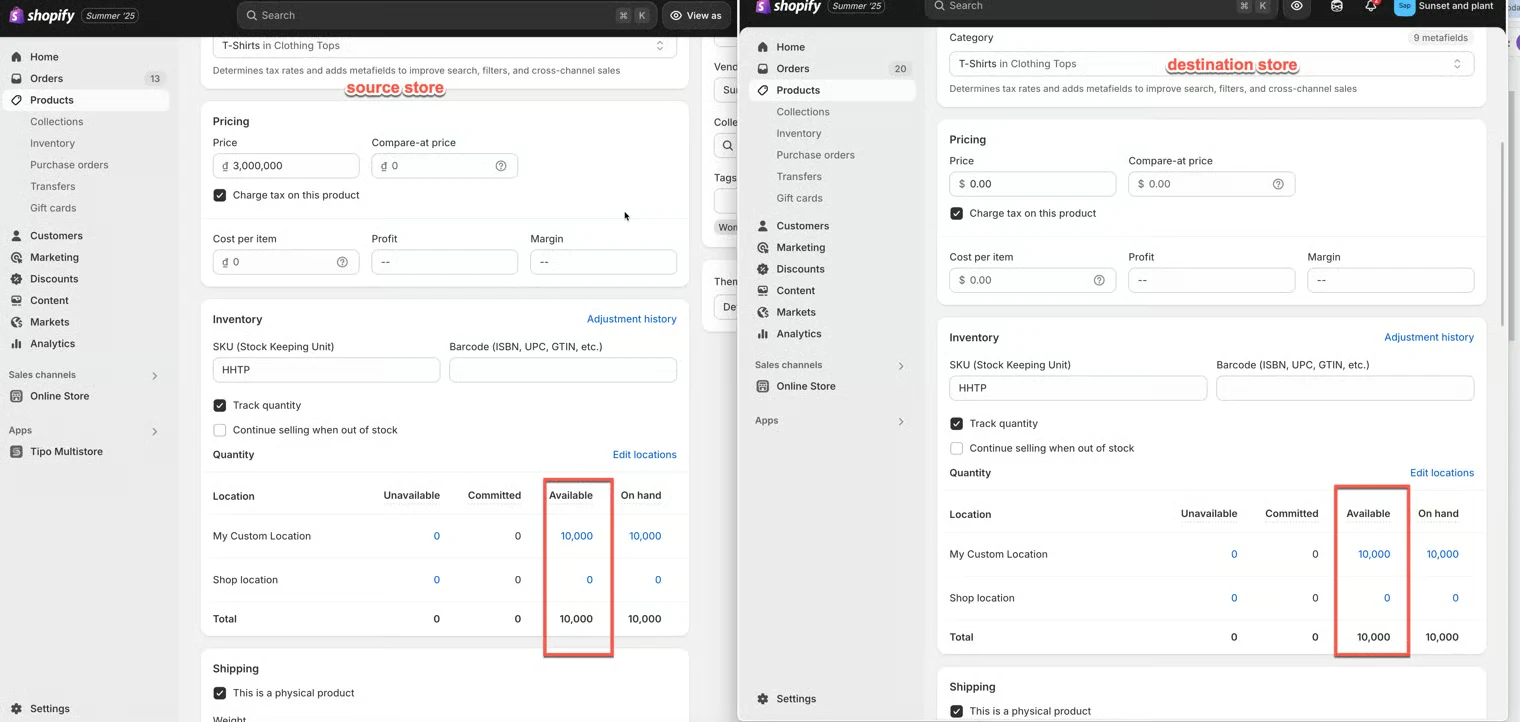
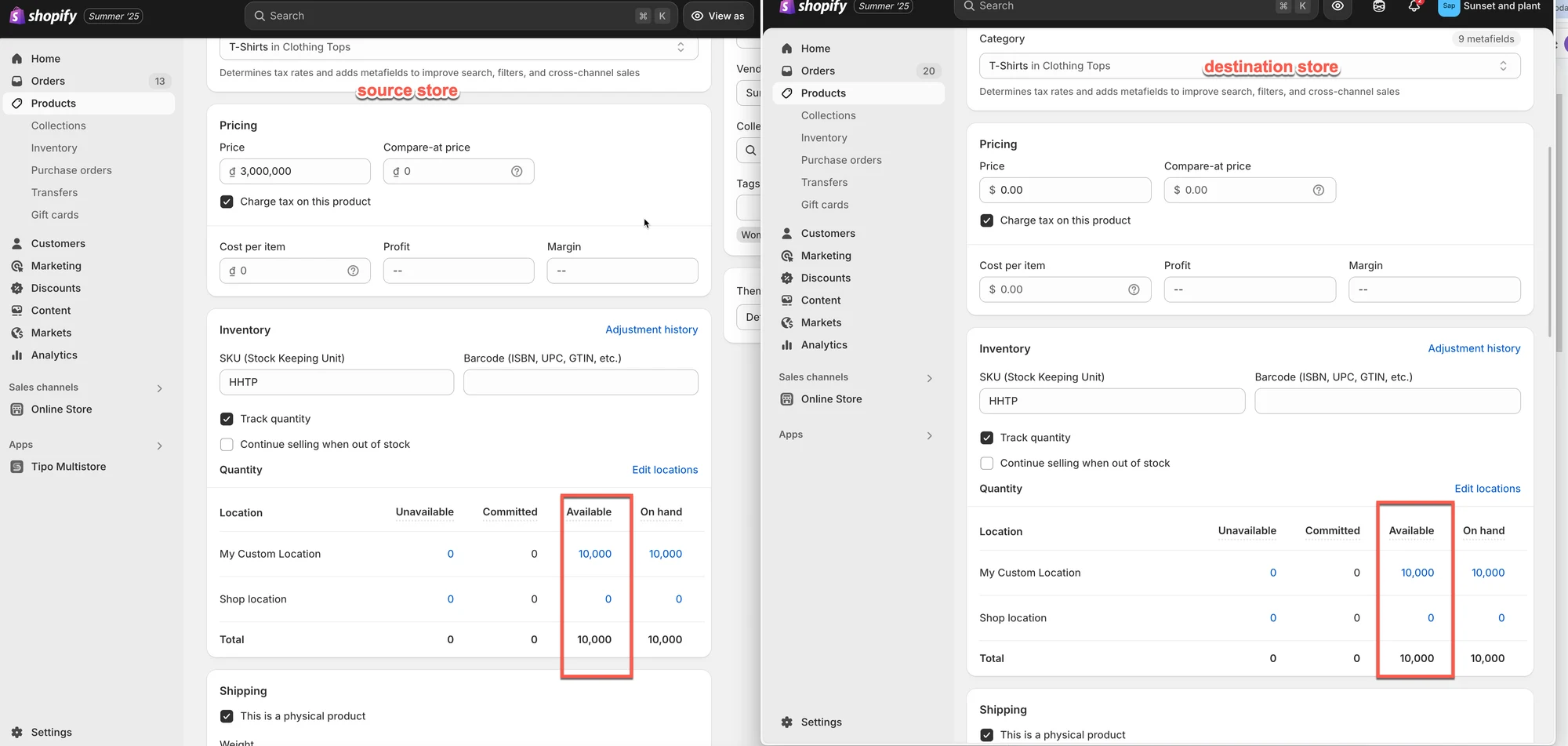
Eksempel 1: Enveis lagersynkronisering
Section titled “Eksempel 1: Enveis lagersynkronisering”Synkroniseringsretning: Source Store → Destination Store
Før synkronisering
Source Store
| Location | Available |
|---|---|
| My Custom Location | 10,000 |
| Shop location | 0 |
Destination Store
| Location | Available |
|---|---|
| My Custom Location | 5 |
| Shop location | 100 |
Etter synkronisering
Destination Store
| Location | Available |
|---|---|
| My Custom Location | 10,000 |
| Shop location | 0 |
Fordi lagerbeholdningen synkroniseres fra Source Store til Destination Store, oppdateres beholdningen i Destination slik at den samsvarer med de mappede Source-lokasjonene.
Eksempel 2: Toveis lagersynkronisering
Section titled “Eksempel 2: Toveis lagersynkronisering”Synkroniseringsretning: Source Store ↔ Destination Store
Anta at lokasjonene er mappet slik:
| Destination Store | Source Store |
|---|---|
| My Custom Location | My Custom Location |
| Shop location | Shop location |
Scenario A: Salg i Source Store
Før salget:
| Location | Source Store | Destination Store |
|---|---|---|
| My Custom Location | 10,000 | 10,000 |
En kunde kjøper 1 vare i Source Store.
Etter at Shopify har oppdatert lagerbeholdningen:
| Location | Source Store |
|---|---|
| My Custom Location | 9,999 |
Tipo Sync oppdaterer deretter den mappede lokasjonen i Destination Store:
| Location | Destination Store |
|---|---|
| My Custom Location | 9,999 |
Resultat: Begge butikkene forblir synkronisert.
Scenario B: Salg i Destination Store
Før salget:
| Location | Source Store | Destination Store |
|---|---|---|
| My Custom Location | 10,000 | 10,000 |
En kunde kjøper 1 vare i Destination Store.
Etter at Shopify har oppdatert lagerbeholdningen:
| Location | Destination Store |
|---|---|
| My Custom Location | 9,999 |
Tipo Sync oppdaterer deretter den mappede lokasjonen i Source Store:
| Location | Source Store |
|---|---|
| My Custom Location | 9,999 |
Resultat: Begge butikkene forblir synkronisert.
Eksempel 3: Lokasjoner som ikke er mappet, ignoreres
Section titled “Eksempel 3: Lokasjoner som ikke er mappet, ignoreres”Anta at bare My Custom Location er mappet.
| Destination Store | Source Store |
|---|---|
| My Custom Location | My Custom Location |
Shop location er ikke mappet.
Source Store
Section titled “Source Store”| Location | Available |
|---|---|
| My Custom Location | 10,000 |
| Shop location | 500 |
Destination Store
Section titled “Destination Store”| Location | Available |
|---|---|
| My Custom Location | 10,000 |
| Shop location | 100 |
Etter lagersynkronisering:
| Location | Result |
|---|---|
| My Custom Location | Synced |
| Shop location | Not synced |
Lagerbeholdningen på Shop location forblir uendret fordi den ikke er inkludert i lokasjonsmappingen.
▶️ En veiledningsvideo
Section titled “▶️ En veiledningsvideo ”🙋 Trenger du fortsatt hjelp?
Hvis du fortsatt trenger hjelp, er du velkommen til å kontakte oss på hi@tipo.io. Vi hjelper deg gjerne videre.