
Per iniziare
Panoramica IA
Inizia a usare Tipo Related Products, Upsell, un'app che aumenta le vendite mostrando prodotti correlati, upsell e cross-sell nelle pagine Prodotto, Carrello, Ricerca e Thank you. La configurazione richiede quattro passaggi: attivare l'app embed, creare un widget, impostare il design e pubblicare il widget nel tuo tema.
Mostra altroMostra meno
- Attiva l'app embed nell'editor del tema.
- Vai su Widgets, clicca su Add widget e scegli una posizione e un layout.
- Imposta il target (tutti i prodotti, prodotti specifici, tag o collezioni) e una regola di raccomandazione.
- Regola limite di prodotti, posizione e colori in Settings > Design.
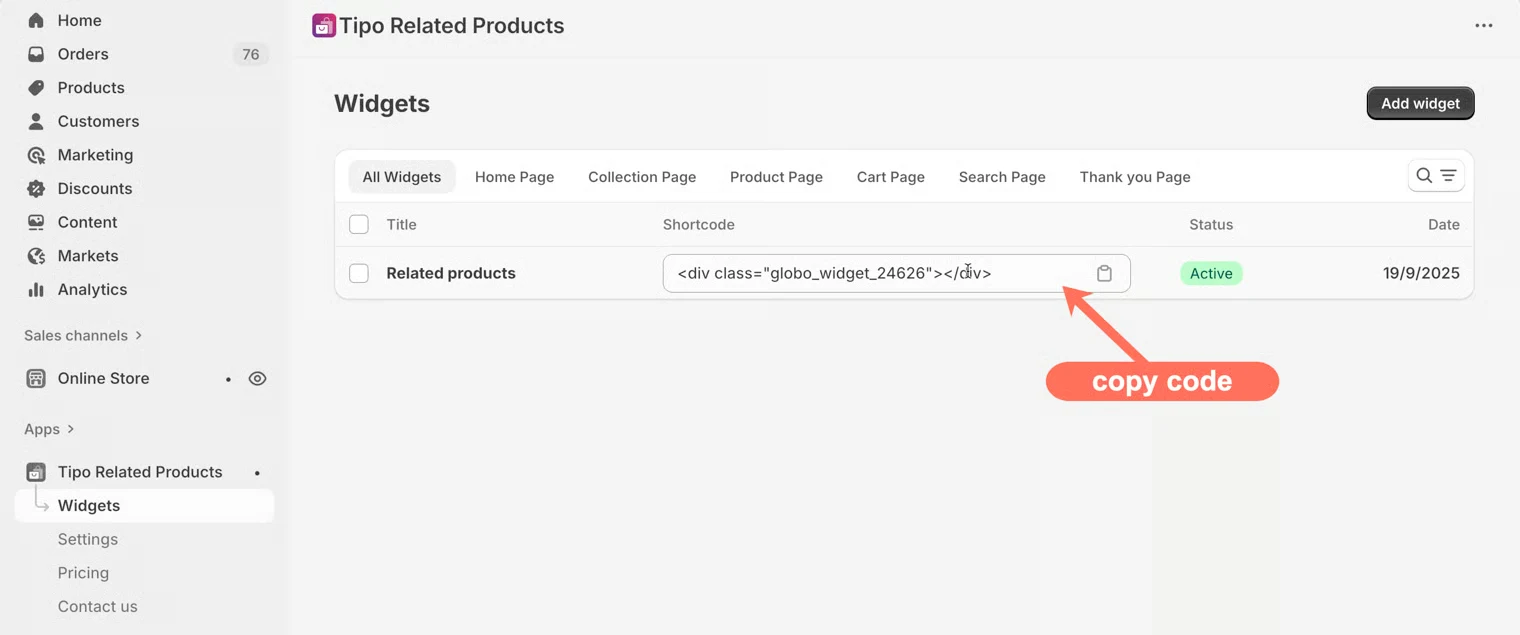
- Pubblica: aggiungi l'app block nei temi Online Store 2.0, oppure incolla lo shortcode nei temi vintage.
Riepilogo generato dall'IA. Può contenere errori, quindi consulta la guida completa qui sotto.
Benvenuto in Tipo Related Products, Upsell!
Questa app ti aiuta ad aumentare le vendite mostrando prodotti correlati, upsell e cross-sell nelle pagine chiave come Prodotto, Carrello, Ricerca e Ringraziamento.
✨ Funzionalità principali
Sezione intitolata “✨ Funzionalità principali”- Mostra automaticamente il widget dei prodotti correlati in base a tag, collezioni, fornitore, tipo di prodotto, ecc.
- Seleziona manualmente i prodotti correlati per il pieno controllo (scegli tu cosa consigliare)
- Usa layout di raccomandazione molto diffusi come:
- “Potrebbe piacerti anche”
- “Acquistati insieme di frequente”
- Personalizza il design: layout, numero di prodotti, colori, pulsanti e spaziatura del widget
- Monitora le prestazioni: impressioni, clic, conversioni
- Supporta più lingue: traduci i testi dei widget
🚀 Avvio rapido
Sezione intitolata “🚀 Avvio rapido ”Passaggio 1: abilita l’app nel tuo tema
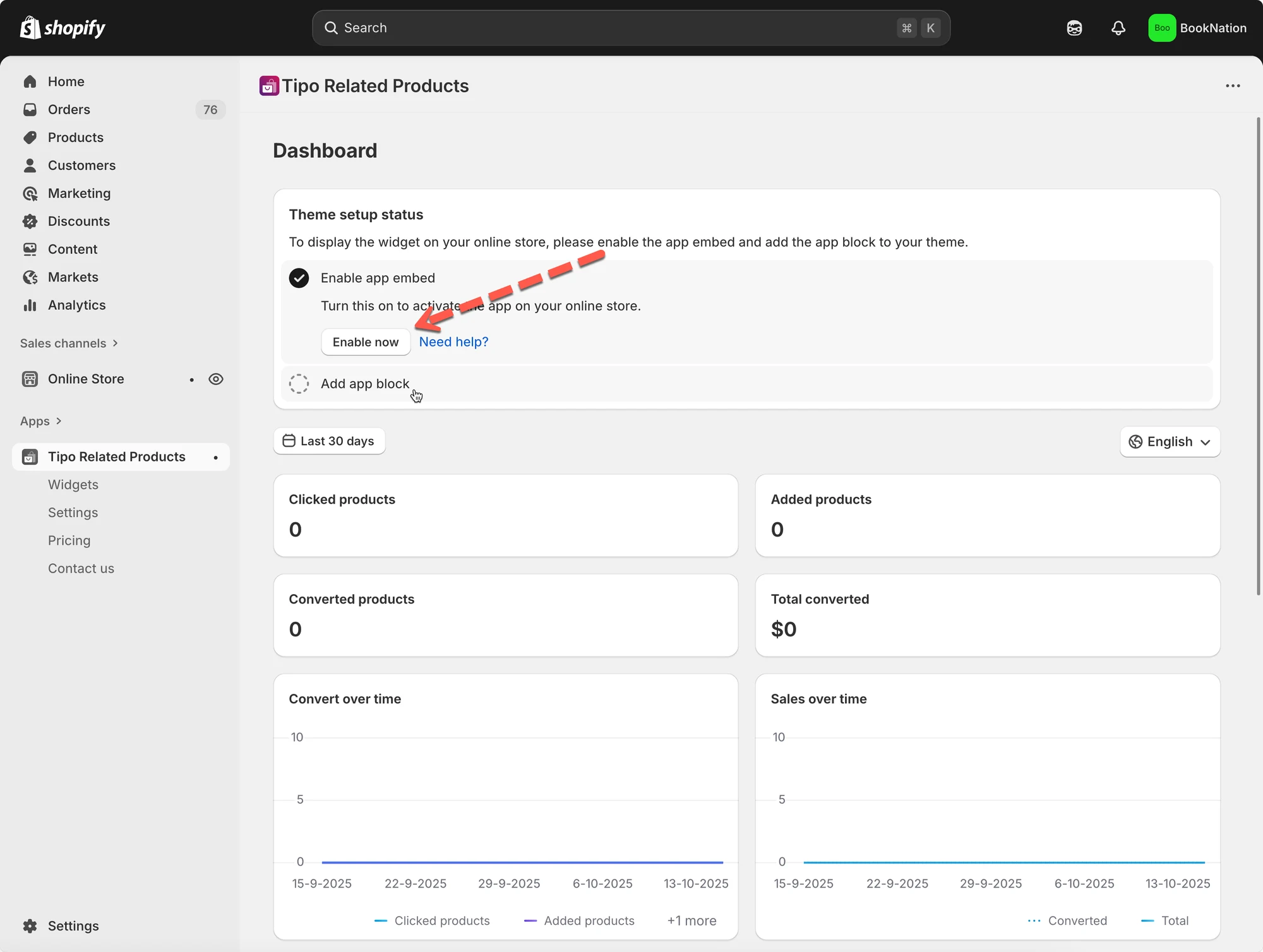
Sezione intitolata “Passaggio 1: abilita l’app nel tuo tema”Puoi attivare l’app embed dell’app Inventory Sync, Multi store TP nell’editor del tema.
Maggiori dettagli qui
Passaggio 2: crea il tuo primo widget
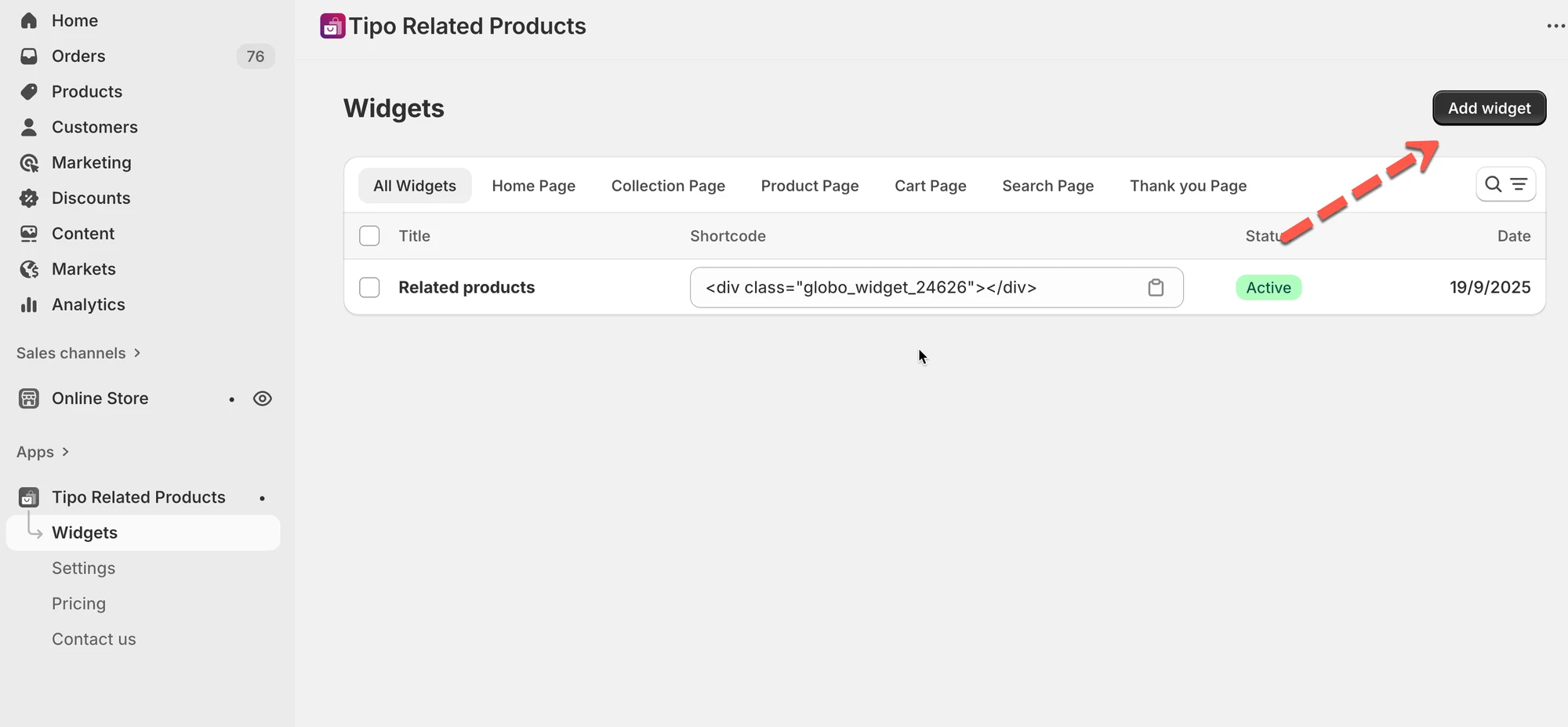
Sezione intitolata “Passaggio 2: crea il tuo primo widget”- Vai a Widget.
- Fai clic su Aggiungi widget (Add widget).
- Scegli:
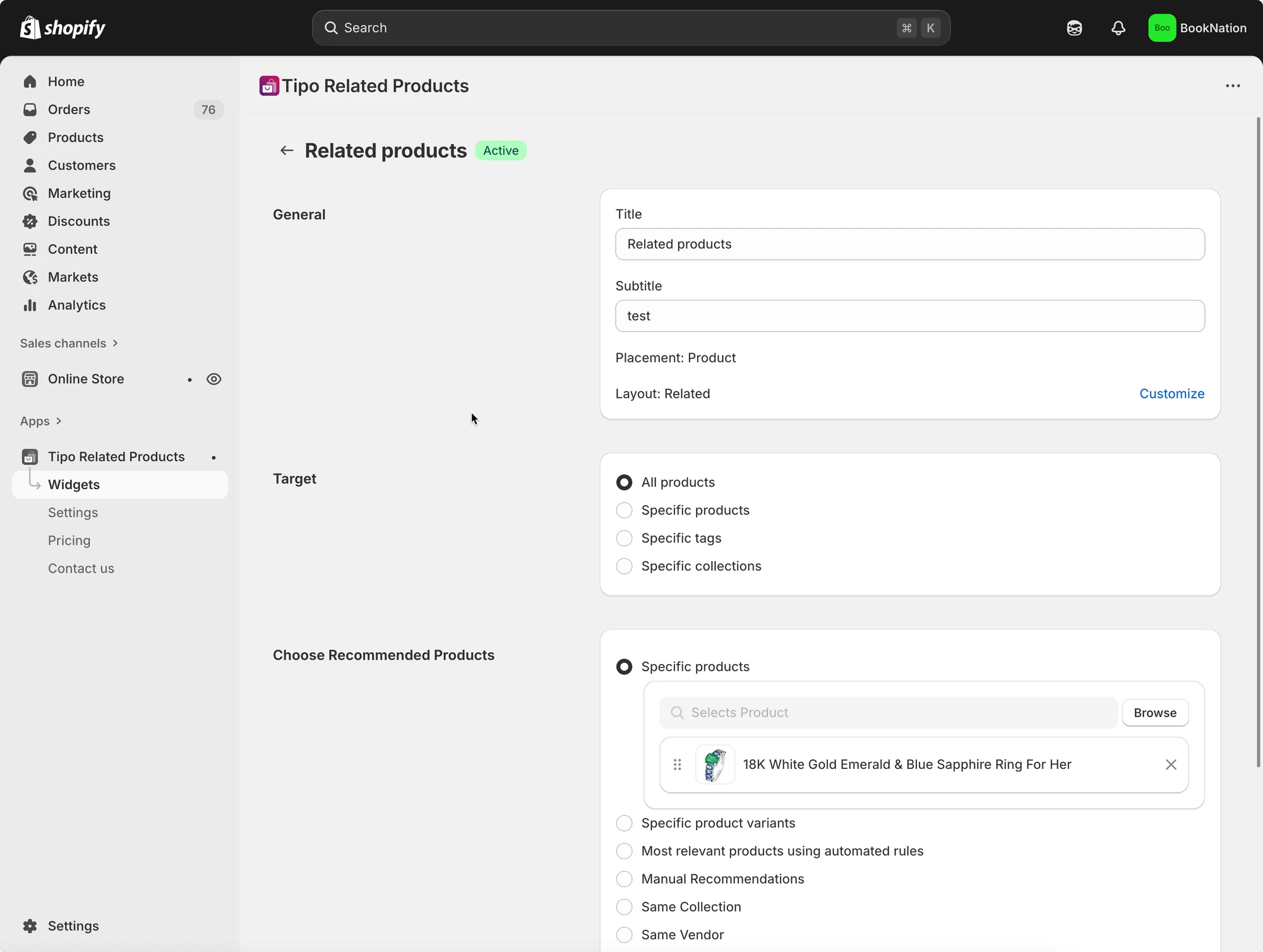
- Posizionamento (pagina prodotto, pagina carrello, ecc.)
- Layout (Correlati, Acquistati insieme di frequente, Add-on, Visti di recente…)
- Configura i prodotti nei dettagli del widget
Scopri di più qui
Tipi di widget (dove puoi mostrare le raccomandazioni)
Sezione intitolata “Tipi di widget (dove puoi mostrare le raccomandazioni)”Tipo supporta i widget in queste pagine:
- Pagina prodotto
- Homepage
- Pagina collezione
- Pagina carrello
- Pagina di ricerca
- Pagina di ringraziamento
Scegli quali prodotti consigliare
Sezione intitolata “Scegli quali prodotti consigliare”Quando modifichi un widget, di solito imposti 2 cose:
1) Target (dove si applica questo widget)
- Tutti i prodotti
- Prodotti specifici
- Tag specifici
- Collezioni specifiche
2) Regola di raccomandazione (cosa mostrare)
Esempi:
- Stessa collezione / tag / fornitore / tipo di prodotto
- Raccomandazioni manuali
- Regole automatiche “più pertinenti” (quando supportate dal layout)
Passaggio 3: configura l’aspetto
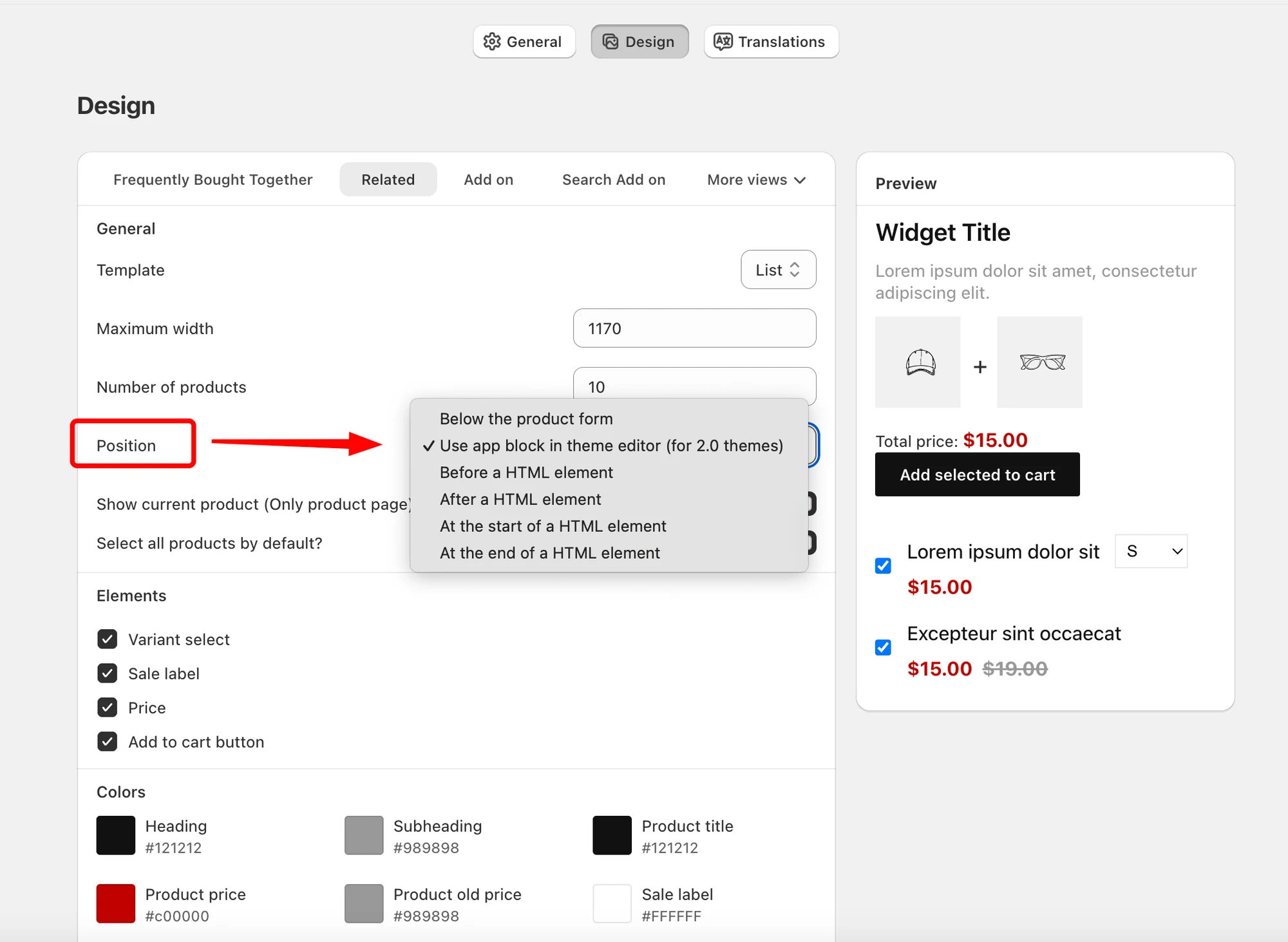
Sezione intitolata “Passaggio 3: configura l’aspetto ”Vai alla pagina Impostazioni (Settings) > Design dell’app. Imposta il limite di prodotti, la posizione del widget, gli elementi e configura i colori.
Passaggio 4: pubblica il widget nel tuo negozio
Sezione intitolata “Passaggio 4: pubblica il widget nel tuo negozio”Il modo in cui aggiungi i widget dipende dal tipo di tema:
- Temi Online Store 2.0: aggiungi il blocco app nell’editor del tema (consigliato)
- Temi Vintage: incolla lo shortcode del widget nel codice del tema
📚 Riferimenti
Sezione intitolata “📚 Riferimenti”E-mail di assistenza: hi@tipo.io
▶️ Video di riferimento
Sezione intitolata “▶️ Video di riferimento ”Cosa può fare l’app:
Come configurarla:
🙋 Hai ancora bisogno di assistenza?
Se hai ancora bisogno di aiuto, scrivici pure a hi@tipo.io. Saremo felici di aiutarti.