
Importare ed esportare i gruppi di sincronizzazione dell'inventario
Panoramica IA
Import ed export ti permettono di spostare gli Inventory Sync Groups tramite un file CSV, utile per configurare molti gruppi rapidamente, copiare le impostazioni su un altro negozio o modificare i gruppi in blocco in un foglio di calcolo. Scarica prima il modello CSV di esempio, così il tuo file rispetta il formato richiesto.
Mostra altroMostra meno
- Scarica il modello CSV di esempio prima di importare per rispettare il formato; evita colonne vuote e intestazioni duplicate.
- Per importare, fai clic su Import, carica il tuo CSV con Add file e scegli un Import Type: crea nuovi, sovrascrivi esistenti o entrambi.
- Fai clic su Import per terminare.
- Per esportare, fai clic su Export, scegli Current page o All pages, poi fai clic su Export per scaricare il CSV.
- Esporta regolarmente per fare il backup dei tuoi dati di sincronizzazione.
Riepilogo generato dall'IA. Può contenere errori, quindi consulta la guida completa qui sotto.
Questa guida spiega come esportare i tuoi gruppi di sincronizzazione dell’inventario in un file CSV e reimportarli quando vuoi configurare i gruppi più velocemente, copiare le impostazioni in un altro negozio o apportare modifiche in blocco in un foglio di calcolo.
✅ Cosa fa questa funzione
Sezione intitolata “✅ Cosa fa questa funzione”- Esporta i tuoi gruppi di sincronizzazione dell’inventario esistenti in un file CSV
- Modifica i gruppi in blocco usando Excel/Google Sheets
- Importa il CSV per creare o aggiornare i gruppi nell’app
- Configura rapidamente molti gruppi (invece di crearli uno per uno)
📥 Come importare
Sezione intitolata “📥 Come importare”- Apri l’app > fai clic su Gruppi di inventario (Inventory Groups) > fai clic su Importa (Import)
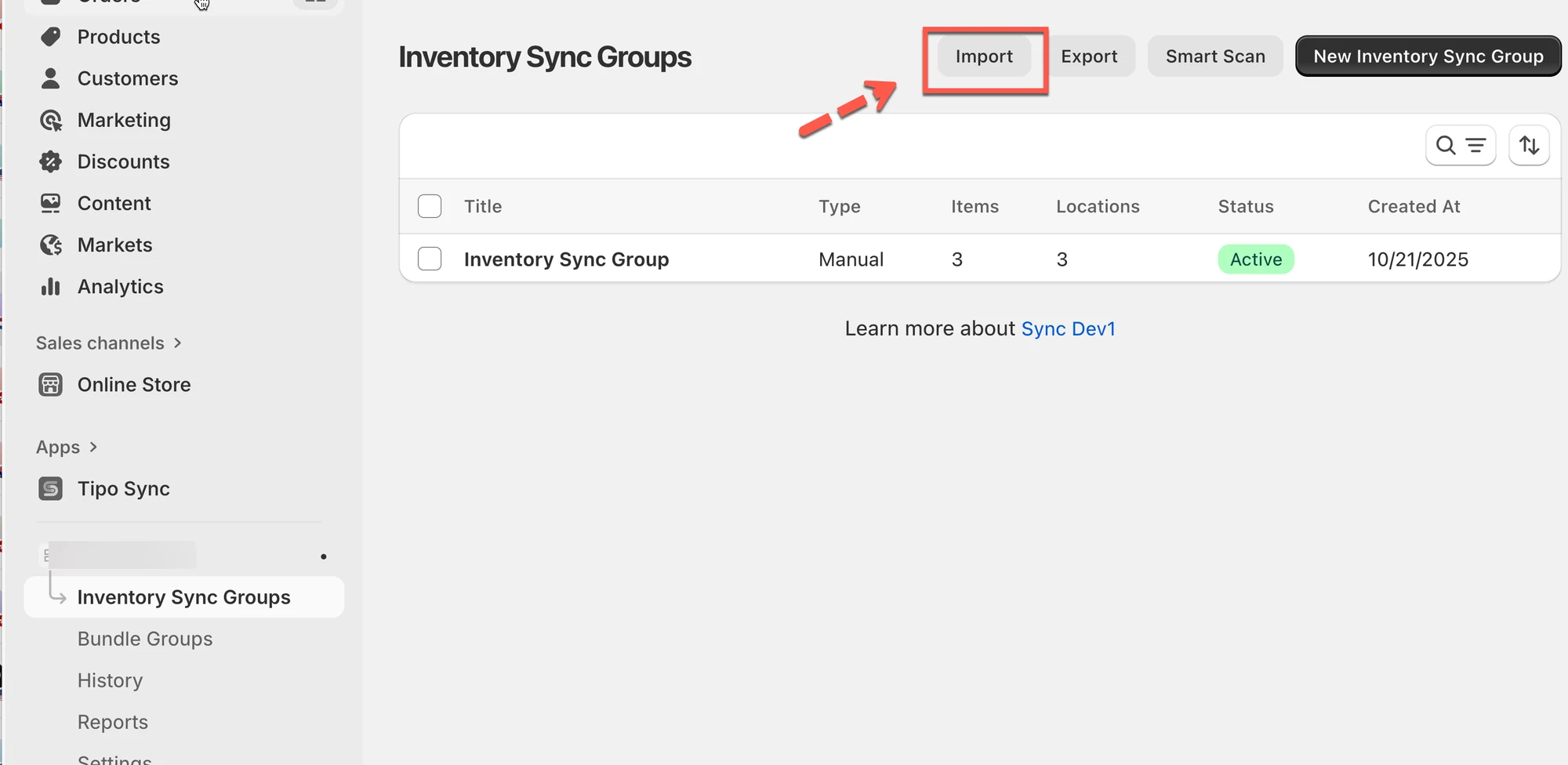
- Scarica il modello CSV di esempio per capire il formato corretto
- Fai clic su Aggiungi file (Add file) e carica il tuo file CSV
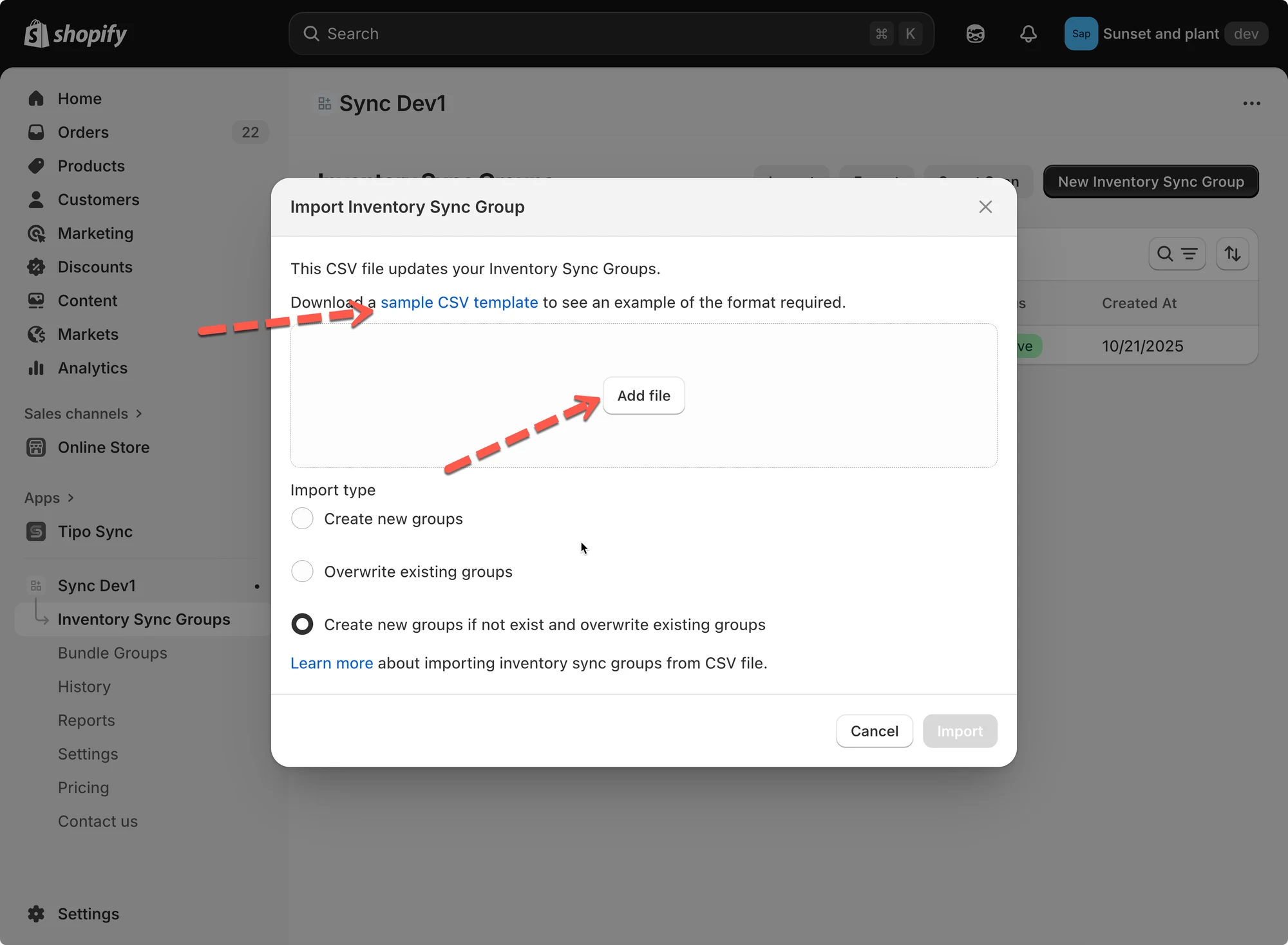
- Scegli un tipo di importazione (Import Type):
- Crea nuovi gruppi (Create new groups): aggiunge solo nuovi gruppi di inventario.
- Sovrascrivi i gruppi esistenti (Overwrite existing groups): sostituisce i gruppi esistenti con lo stesso nome.
- Crea nuovi gruppi se non esistono e sovrascrivi i gruppi esistenti (Create new groups if not exist and overwrite existing groups): combina entrambe le azioni.
- Fai clic su Importa per terminare.
Esempio
Se il tuo CSV contiene:
| id | title | status | location_id | location_name | quantity | variant_id | variant_title |
|---|---|---|---|---|---|---|---|
| 1 | Inventory Sync Group 1 | active | 81987633427 | My Custom Location | 54 | 44866231861523 | The Minimal Snowboard - Default Title |
| 1 | 81987600659 | Shop location | 21 | ||||
| 1 | 81987666195 | Snow City Warehouse | 40 | ||||
| 2 | Inventory Sync Group 2 | active | 81987633427 | My Custom Location | 32 | 44866231894291 | The Hidden Snowboard - Default Title |
| 2 | 81987600659 | Shop location | 45 | ||||
| 2 | 81987666195 | Snow City Warehouse | 43 |
Dopo aver importato questo CSV, l’app creerà due gruppi:
- Inventory Sync Group 1 → include The Minimal Snowboard sincronizzato su tre sedi.
- Inventory Sync Group 2 → include The Hidden Snowboard sincronizzato su tre sedi.
📤 Esportare i gruppi di inventario
Sezione intitolata “📤 Esportare i gruppi di inventario”L’esportazione ti permette di scaricare i dati di sincronizzazione dell’inventario in un file CSV. È ideale per i backup o per la modifica offline.
- Apri l’app > fai clic su Gruppi di inventario > fai clic su Esporta (Export)
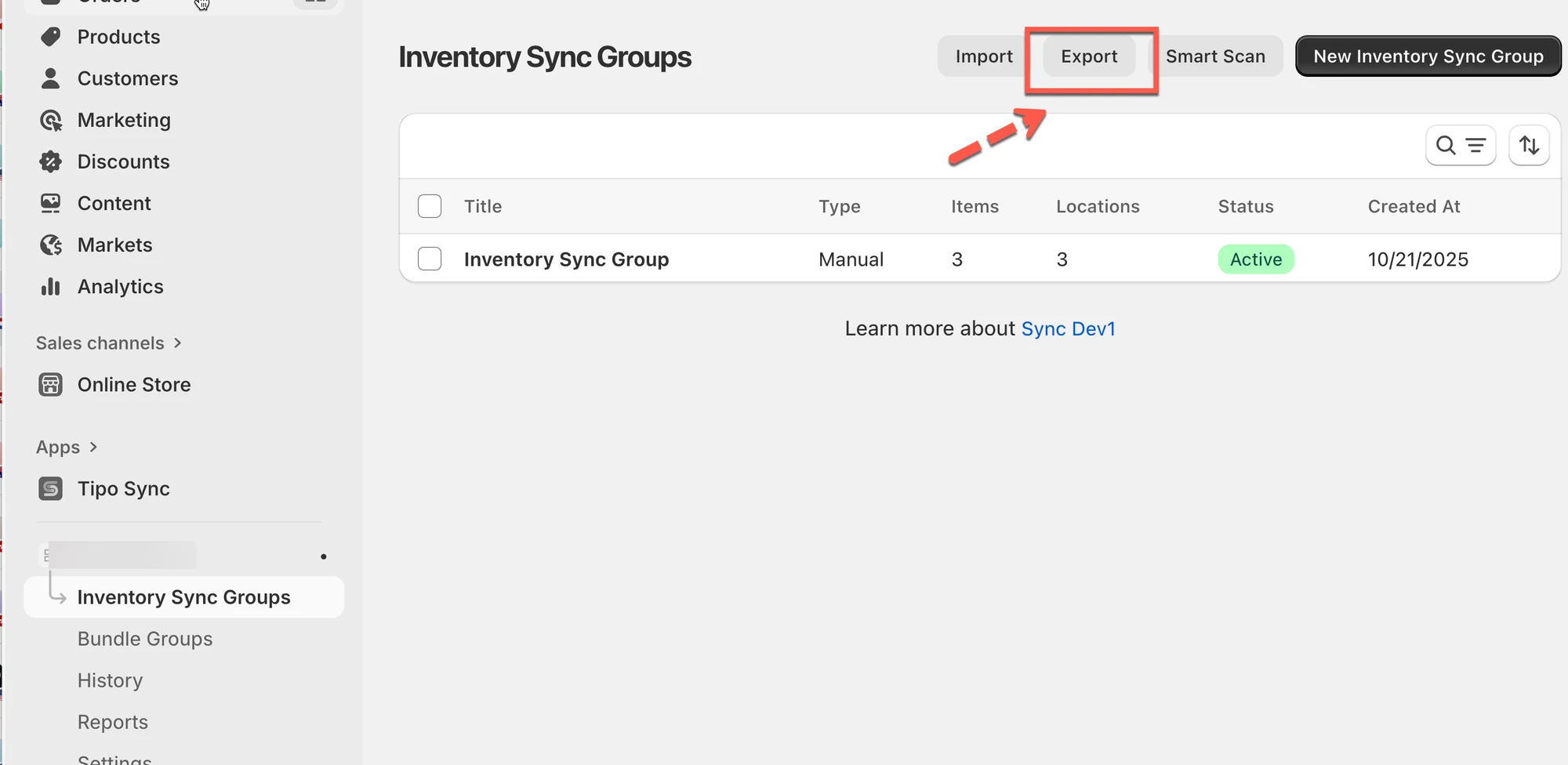
- Scegli un’opzione:
- Pagina corrente (Current page): esporta solo i gruppi che vedi sullo schermo.
- Tutte le pagine (All pages): esporta tutti i gruppi di sincronizzazione dell’inventario.
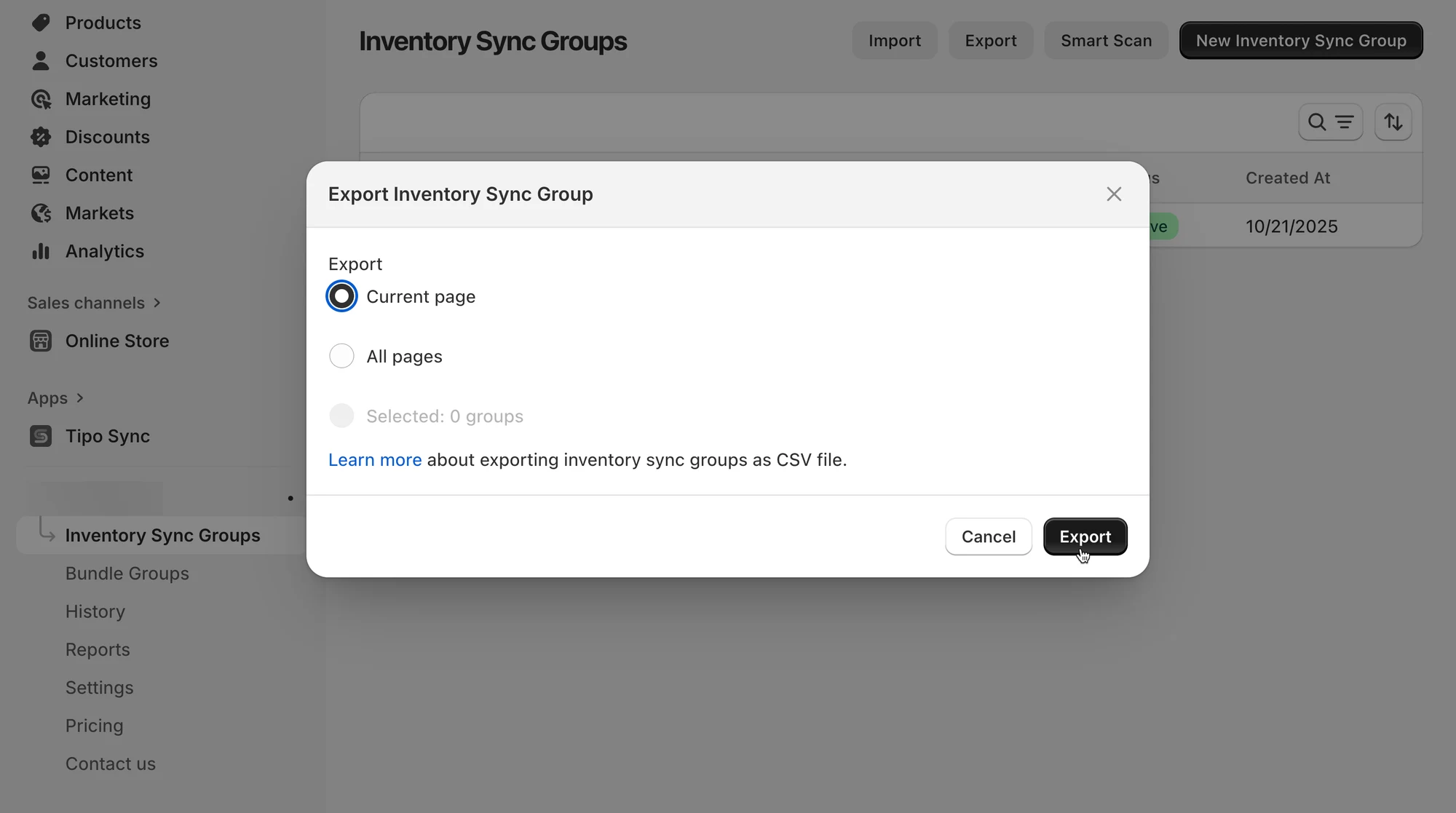
- Fai clic su Esporta e il file CSV verrà scaricato automaticamente.
🛠️ Gestire i gruppi di inventario
Sezione intitolata “🛠️ Gestire i gruppi di inventario”Dopo l’importazione, puoi gestire e controllare i dettagli di ogni gruppo:
- Nome del gruppo (Group Name): serve a identificare il gruppo di sincronizzazione.
- Sedi e inventario iniziale (Locations & Initial Inventory): imposta i livelli di scorte sincronizzate per ciascuna sede.
- Aggiungi varianti (Add Variants): aggiungi i prodotti manualmente o per condizione (ad es. in base a tag o collezioni).
- Anteprima varianti (Preview Variants): vedi tutti i prodotti inclusi nel gruppo e i loro livelli di inventario attuali.
Esempio
Hai importato un gruppo chiamato “T-Shirts”.
Sincronizza le scorte su 3 sedi:
- Main Warehouse (50 unità)
- Storefront (20 unità)
- Online Warehouse (30 unità)
Quando una sede vende 2 articoli, l’app aggiorna automaticamente tutte le sedi per mantenere coerenti le scorte.
Note:
- Scarica sempre il CSV di esempio prima di importare, per assicurarti che il tuo file corrisponda al formato.
- Usa Esporta regolarmente per eseguire il backup dei tuoi dati di sincronizzazione.
- Se importi file di grandi dimensioni, assicurati che il tuo CSV sia pulito, senza colonne vuote né intestazioni duplicate.
🙋 Hai ancora bisogno di assistenza?
Se hai ancora bisogno di aiuto, scrivici pure a hi@tipo.io. Saremo felici di aiutarti.