# Importare ed esportare i gruppi di sincronizzazione dell'inventario
Questa guida spiega come **esportare** i tuoi gruppi di sincronizzazione dell'inventario in un file CSV e **reimportarli** quando vuoi configurare i gruppi più velocemente, copiare le impostazioni in un altro negozio o apportare modifiche in blocco in un foglio di calcolo.
### ✅ Cosa fa questa funzione
* **Esporta** i tuoi gruppi di sincronizzazione dell'inventario esistenti in un file CSV
* Modifica i gruppi in blocco usando Excel/Google Sheets
* **Importa** il CSV per creare o aggiornare i gruppi nell'app
* Configura rapidamente molti gruppi (invece di crearli uno per uno)
***
### 📥 **Come importare**
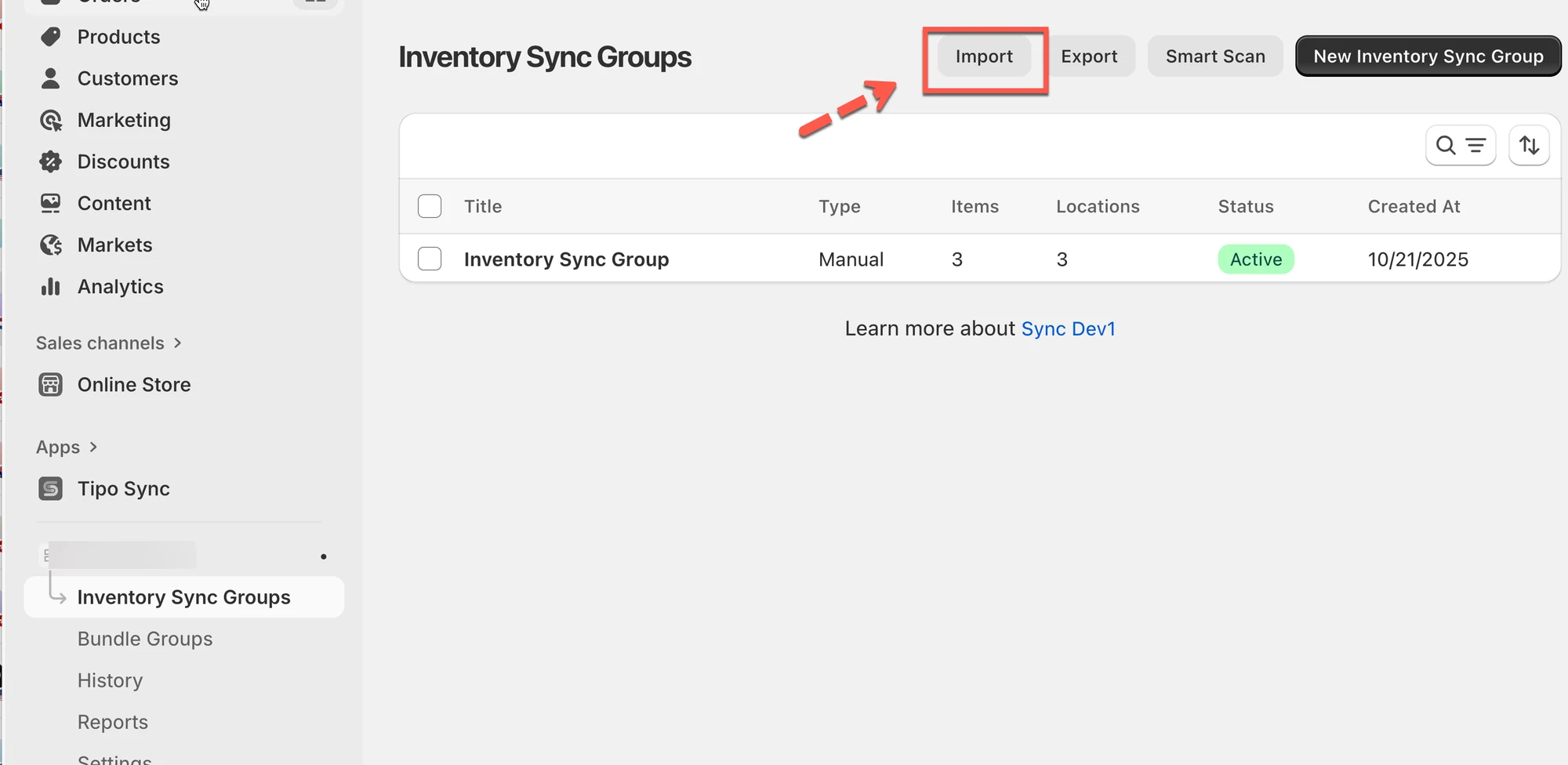
1. Apri l'app > fai clic su **Gruppi di inventario (Inventory Groups)** > fai clic su **Importa (Import)**
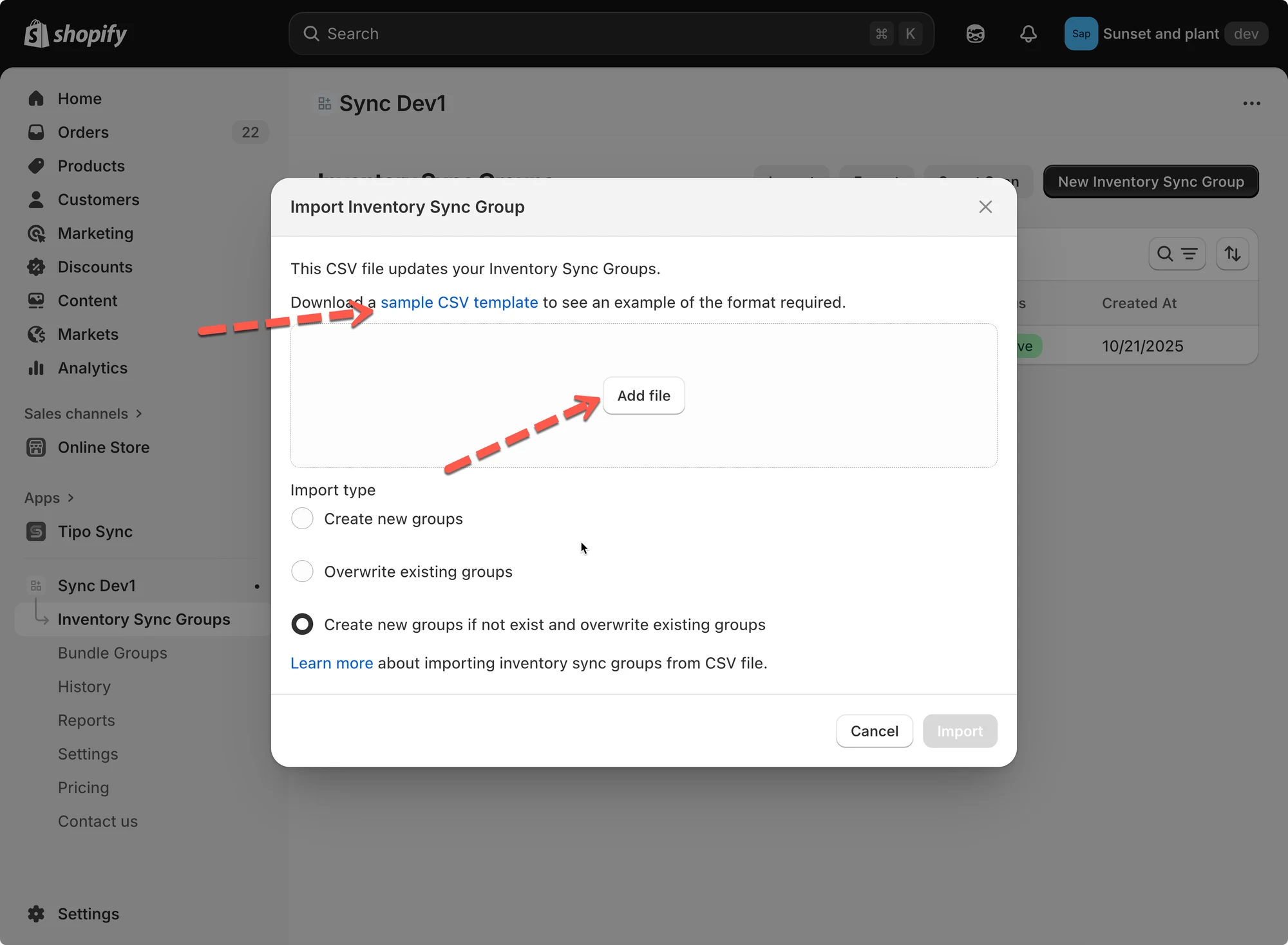
2. Scarica il **modello CSV di esempio** per capire il formato corretto
3. Fai clic su **Aggiungi file (Add file)** e carica il tuo file CSV
4. Scegli un **tipo di importazione (Import Type)**:
* **Crea nuovi gruppi (Create new groups):** aggiunge solo nuovi gruppi di inventario.
* **Sovrascrivi i gruppi esistenti (Overwrite existing groups)**: sostituisce i gruppi esistenti con lo stesso nome.
* **Crea nuovi gruppi se non esistono e sovrascrivi i gruppi esistenti (Create new groups if not exist and overwrite existing groups):** combina entrambe le azioni.
5. Fai clic su **Importa** per terminare.
**Esempio**
Se il tuo CSV contiene:
| id | title | status | location\_id | location\_name | quantity | variant\_id | variant\_title |
| -- | ---------------------- | ------ | ------------ | ------------------- | -------- | -------------- | ------------------------------------- |
| 1 | Inventory Sync Group 1 | active | 81987633427 | My Custom Location | 54 | 44866231861523 | The Minimal Snowboard - Default Title |
| 1 | | | 81987600659 | Shop location | 21 | | |
| 1 | | | 81987666195 | Snow City Warehouse | 40 | | |
| 2 | Inventory Sync Group 2 | active | 81987633427 | My Custom Location | 32 | 44866231894291 | The Hidden Snowboard - Default Title |
| 2 | | | 81987600659 | Shop location | 45 | | |
| 2 | | | 81987666195 | Snow City Warehouse | 43 | | |
Dopo aver importato questo CSV, l'app creerà due gruppi:
* **Inventory Sync Group 1** → include *The Minimal Snowboard* sincronizzato su tre sedi.
* **Inventory Sync Group 2** → include *The Hidden Snowboard* sincronizzato su tre sedi.
***
### 📤 Esportare i gruppi di inventario
L'esportazione ti permette di scaricare i dati di sincronizzazione dell'inventario in un file CSV. È ideale per i backup o per la modifica offline.
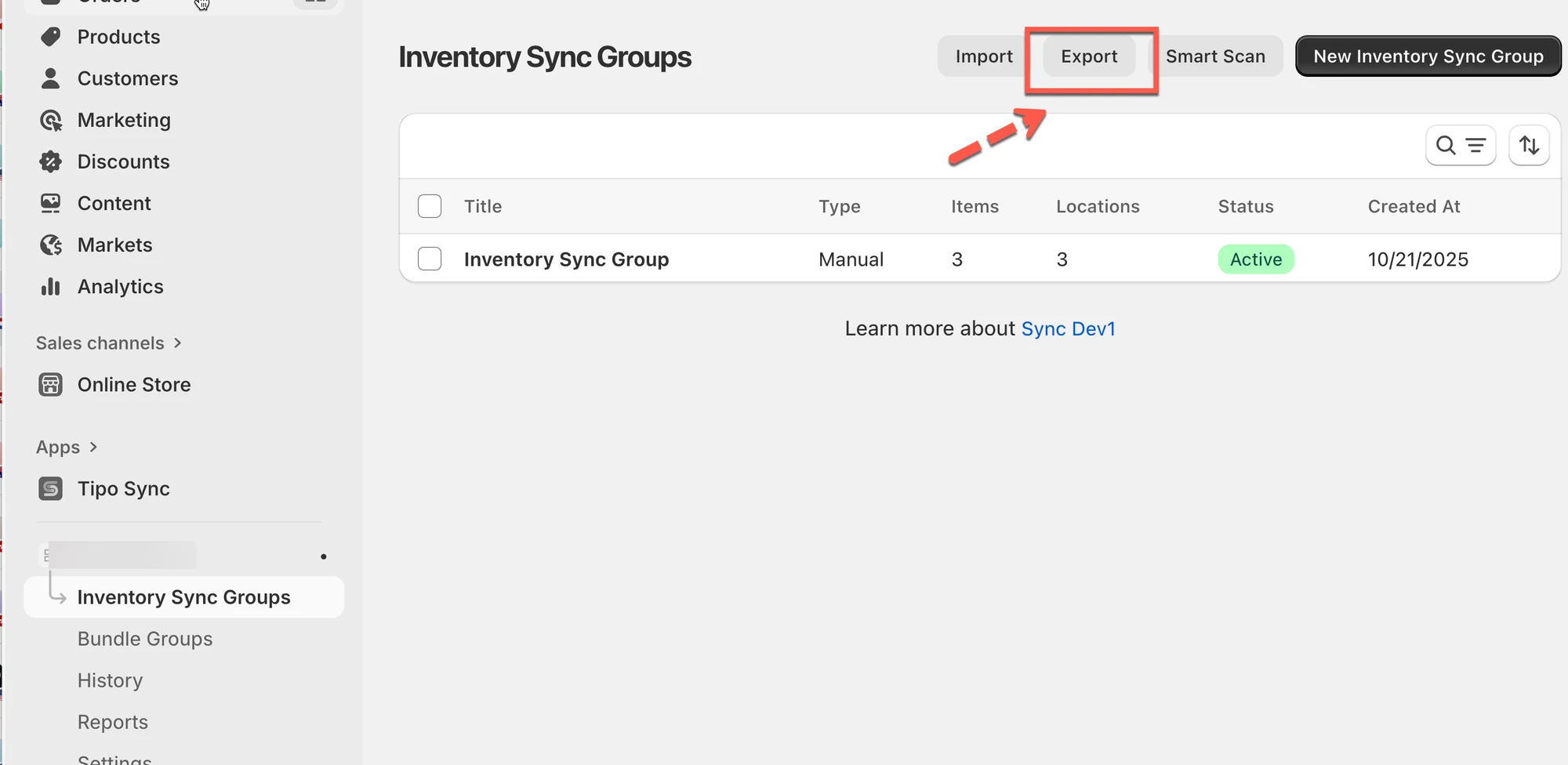
1. Apri l'app > fai clic su **Gruppi di inventario** > fai clic su **Esporta (Export)**
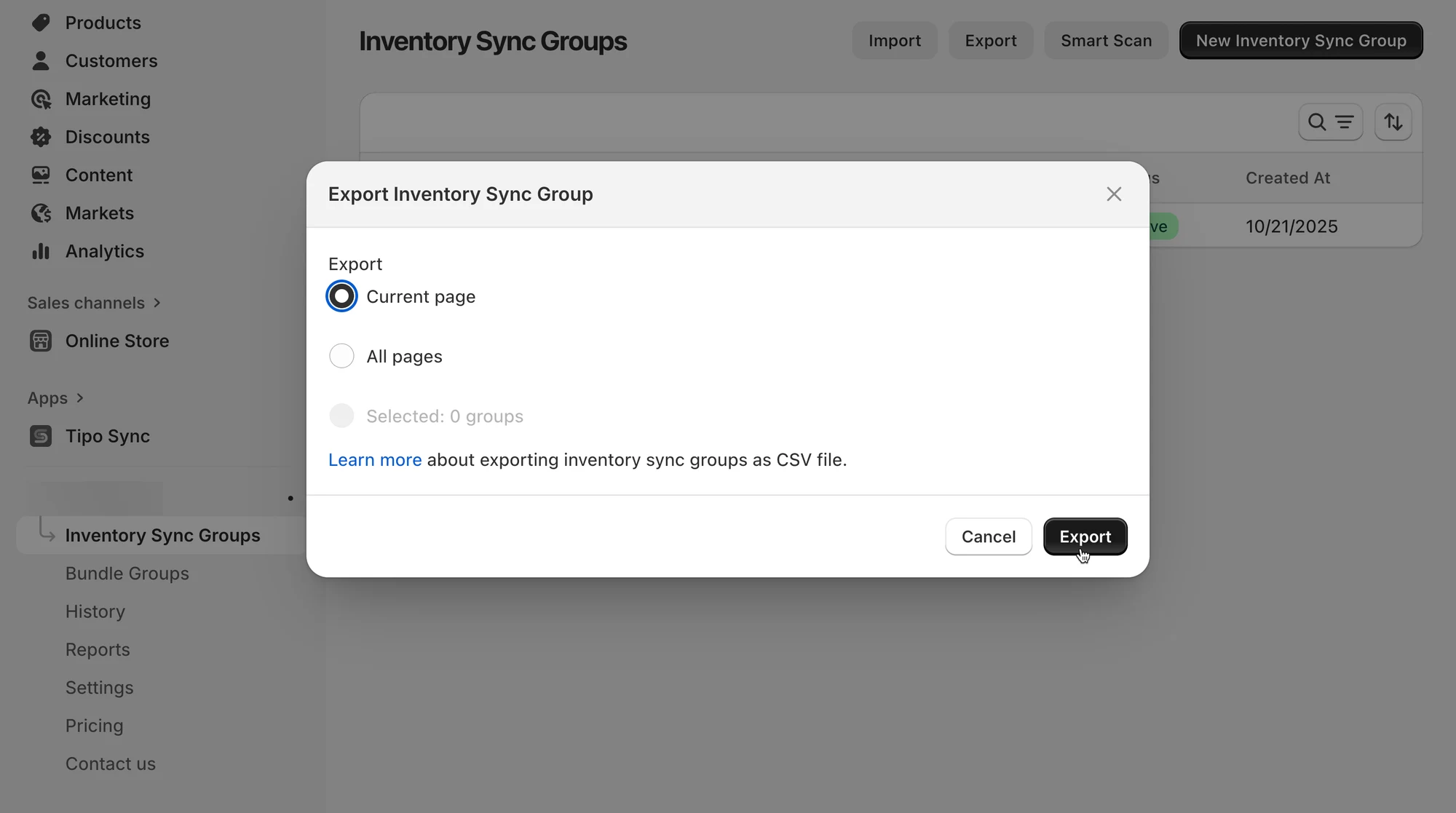
2. Scegli un'opzione:
* **Pagina corrente (Current page):** esporta solo i gruppi che vedi sullo schermo.
* **Tutte le pagine (All pages)**: esporta tutti i gruppi di sincronizzazione dell'inventario.
3. Fai clic su **Esporta** e il file CSV verrà scaricato automaticamente.
***
#### 🛠️ Gestire i gruppi di inventario
Dopo l'importazione, puoi gestire e controllare i dettagli di ogni gruppo:
* **Nome del gruppo (Group Name):** serve a identificare il gruppo di sincronizzazione.
* **Sedi e inventario iniziale (Locations & Initial Inventory)**: imposta i livelli di scorte sincronizzate per ciascuna sede.
* **Aggiungi varianti (Add Variants)**: aggiungi i prodotti manualmente o per condizione (ad es. in base a tag o collezioni).
* **Anteprima varianti (Preview Variants):** vedi tutti i prodotti inclusi nel gruppo e i loro livelli di inventario attuali.
**Esempio**
Hai importato un gruppo chiamato **"T-Shirts"**.\
Sincronizza le scorte su 3 sedi:
* Main Warehouse (50 unità)
* Storefront (20 unità)
* Online Warehouse (30 unità)
Quando una sede vende 2 articoli, l'app aggiorna automaticamente tutte le sedi per mantenere coerenti le scorte.
***
**Note:**
* Scarica sempre il CSV di esempio prima di importare, per assicurarti che il tuo file corrisponda al formato.
* Usa **Esporta** regolarmente per eseguire il backup dei tuoi dati di sincronizzazione.
* Se importi file di grandi dimensioni, assicurati che il tuo CSV sia pulito, senza colonne vuote né intestazioni duplicate.
**🙋 Hai ancora bisogno di assistenza?**
Se hai ancora bisogno di aiuto, scrivici pure a . Saremo felici di aiutarti.