
Design des produits récemment consultés
Aperçu IA
Montre comment concevoir le widget Recently Viewed Products dans Tipo Related Products, qui permet aux clients de retrouver des articles consultés plus tôt. Vous définissez le modèle, la taille, la position, les éléments visibles et les couleurs dans les paramètres Design, et l’aperçu se met à jour instantanément. Cliquez sur Save pour appliquer vos modifications.
Voir plusVoir moins
- Ouvrez l’application, puis Settings > Design > onglet Recently viewed products.
- Choisissez un modèle, tel que Carousel ou List.
- Définissez Maximum width et Number of products ; il peut y en avoir moins sur mobile.
- Choisissez une Position ; l’app block dans l’éditeur de thème est recommandé.
- Activez ou désactivez les éléments du produit et accordez les couleurs à votre thème.
- Cliquez sur Save en haut à droite pour appliquer les modifications.
Résumé généré par IA. Il peut contenir des erreurs : consultez le guide complet ci-dessous.
Le widget Produits récemment consultés (Recently Viewed Products) affiche les articles qu’un client a déjà consultés, ce qui l’aide à retrouver rapidement les produits qui l’intéressent.
Toutes les modifications de design s’affichent instantanément dans l’aperçu à droite.
🛠️ Comment trouver le paramètre
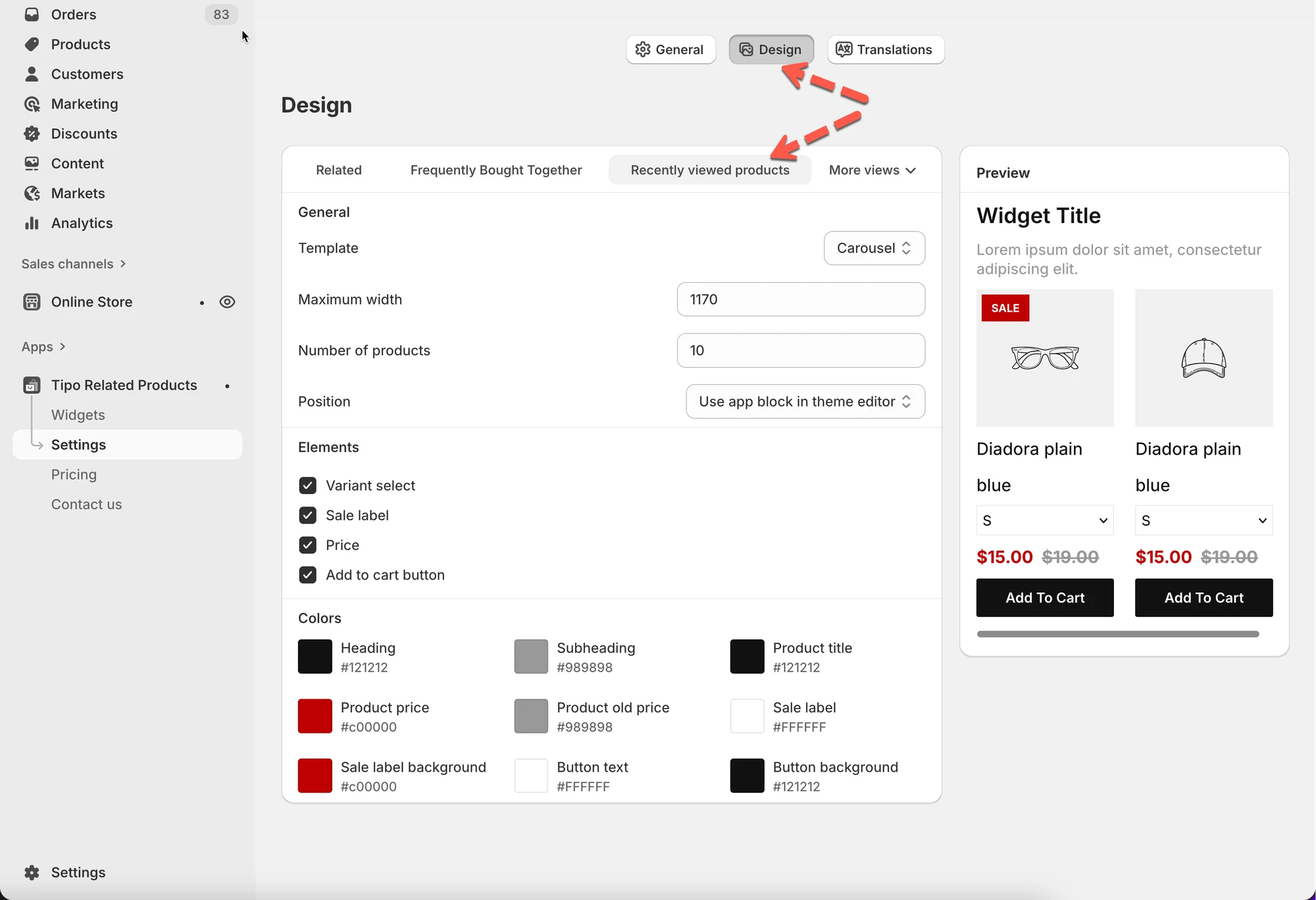
Section intitulée « 🛠️ Comment trouver le paramètre »Ouvrez l’application > cliquez sur Paramètres > Design > cliquez sur l’onglet Produits récemment consultés
Vous verrez :
- Les paramètres de design à gauche
- Un Aperçu (Preview) en direct à droite
Les modifications s’affichent instantanément dans l’aperçu.
1) Choisir une mise en page (Modèle)
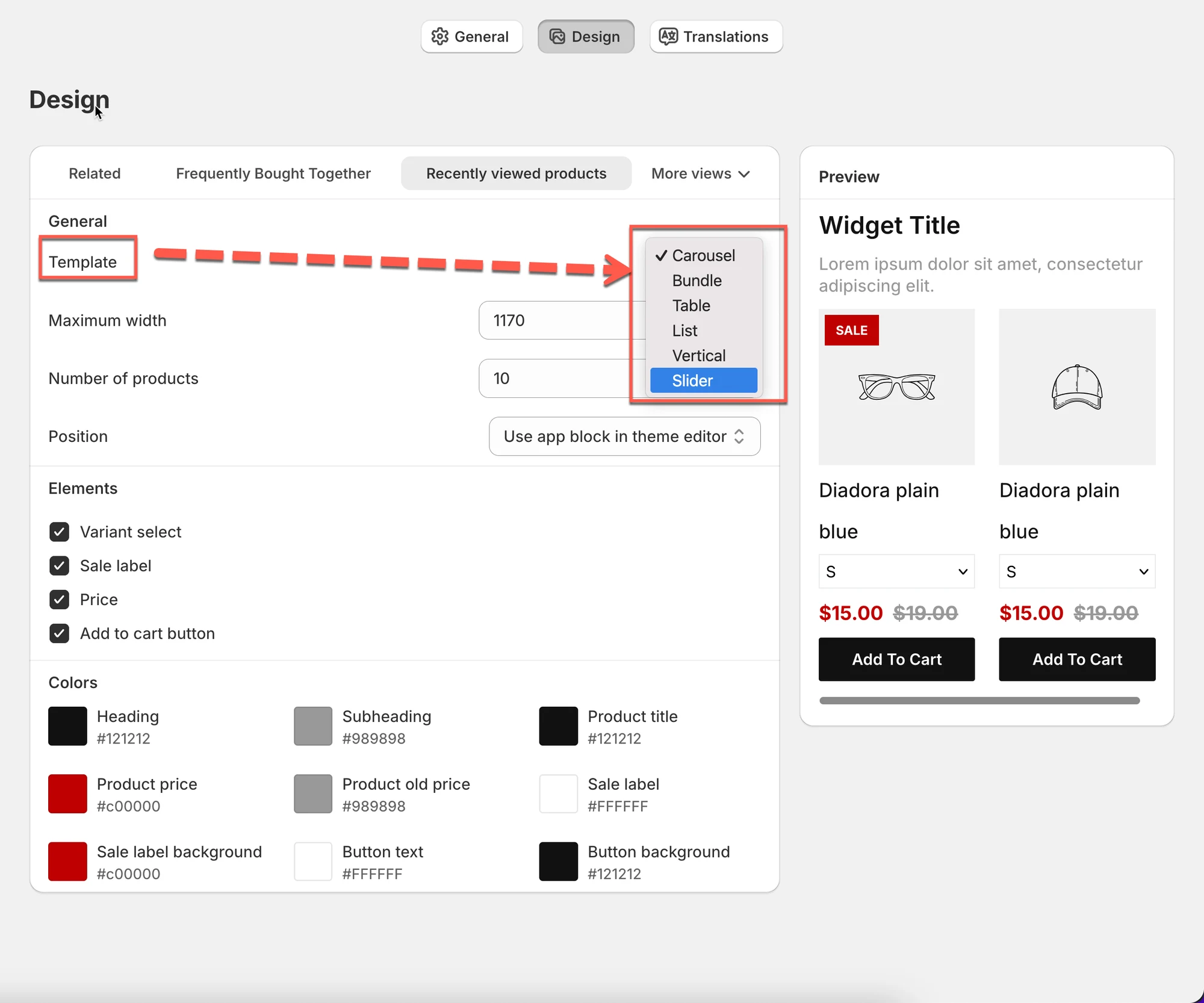
Section intitulée « 1) Choisir une mise en page (Modèle) »Le modèle contrôle la façon dont les articles récemment consultés sont affichés.
Modèles courants :
- Carrousel (Carousel) (défilement horizontal)
- Liste (List) (empilés verticalement)
- Tableau / Vertical / Diaporama (Table / Vertical / Slider) (selon votre thème et le style du widget)
Astuce : Carrousel fonctionne mieux sur les pages produit, car il est compact et facile à parcourir.
2) Définir la taille du widget
Section intitulée « 2) Définir la taille du widget »Largeur maximale (Maximum width)
Section intitulée « Largeur maximale (Maximum width) »Contrôle la largeur maximale du widget sur ordinateur.
- Exemple : 1170 convient à la plupart des thèmes.
- Des valeurs plus basses le rendent plus compact.
Nombre de produits (Number of products)
Section intitulée « Nombre de produits (Number of products) »Contrôle le nombre de produits récemment consultés à afficher.
- Exemple : 10 = affiche jusqu’à 10 articles
⚠️ Remarque : le nombre affiché peut être plus petit sur mobile ou selon la mise en page.
3) Choisir où le widget apparaît (Position)
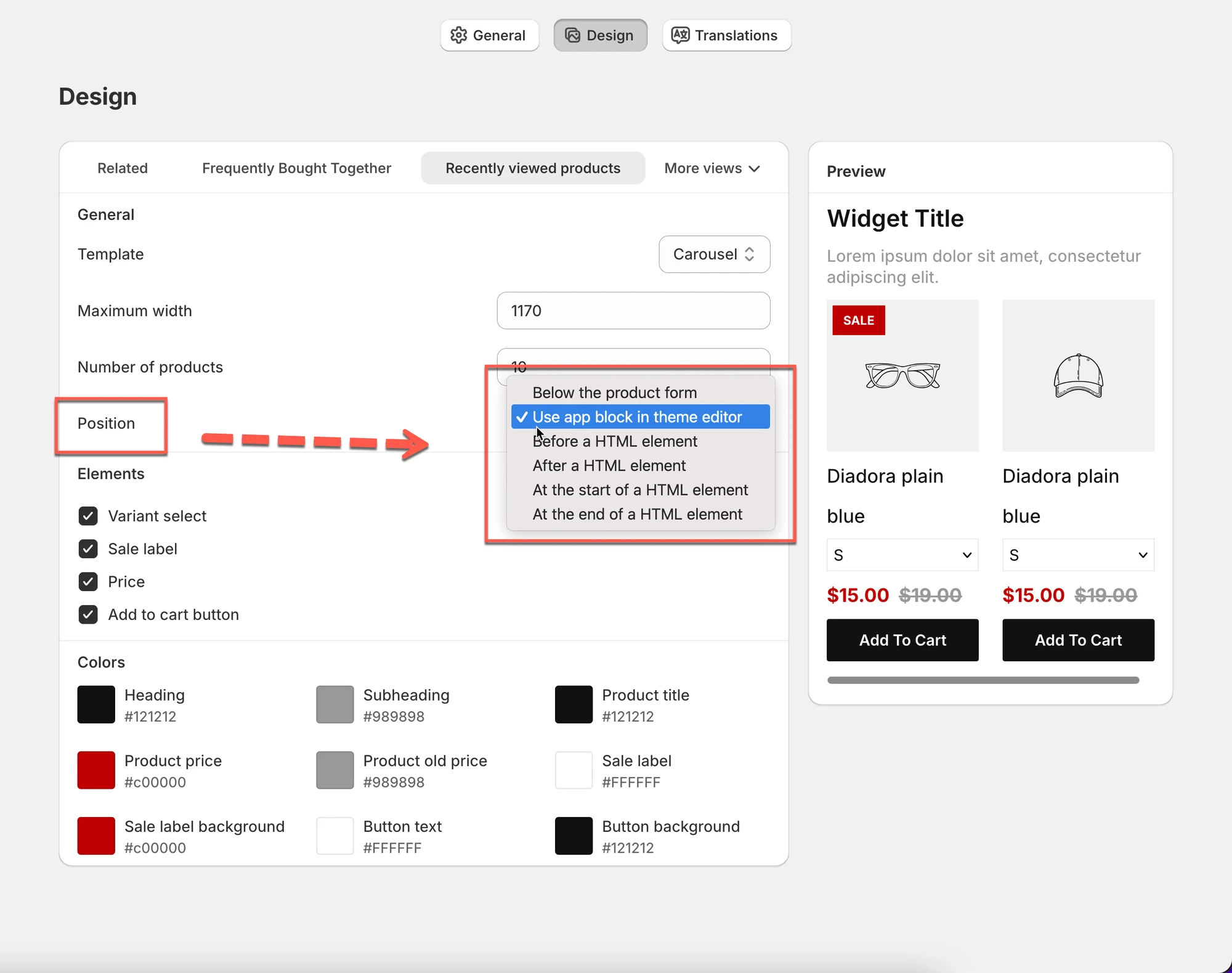
Section intitulée « 3) Choisir où le widget apparaît (Position) »Position contrôle l’endroit où le widget est placé dans votre thème.
Options courantes :
- Utiliser le bloc d’application dans l’éditeur de thème (recommandé)
- D’autres options d’emplacement peuvent apparaître selon votre thème
Astuce : utilisez le bloc d’application dans l’éditeur de thème pour la configuration la plus simple et la meilleure compatibilité.
4) Choisir ce que les acheteurs peuvent voir (Éléments)
Section intitulée « 4) Choisir ce que les acheteurs peuvent voir (Éléments) »Activez ou désactivez le contenu affiché pour chaque carte produit.
Options courantes :
- Sélecteur de variante (Variant select) (affiche la liste déroulante des variantes)
- Étiquette de promotion (Sale label) (affiche le badge « SALE »)
- Prix (Price)
- Bouton Ajouter au panier (Add to cart button)
✅ Configuration recommandée :
- Page produit : activez Prix + Ajouter au panier
- Petits espaces (barre latérale/panier) : envisagez de désactiver Sélecteur de variante pour garder un rendu clair
5) Accorder le style à votre boutique (Couleurs)
Section intitulée « 5) Accorder le style à votre boutique (Couleurs) »Utilisez Couleurs pour contrôler l’apparence du widget :
- Titre / sous-titre
- Titre du produit
- Prix du produit / ancien prix
- Étiquette de promotion + arrière-plan
- Texte + arrière-plan du bouton
Astuce : accordez les couleurs des boutons de votre thème pour que le widget fasse partie de votre boutique.
6) Vérifier l’aperçu
Section intitulée « 6) Vérifier l’aperçu »À droite, l’aperçu se met à jour instantanément quand vous modifiez les paramètres.
Utilisez-le pour confirmer que :
- la mise en page est correcte (carrousel ou liste)
- le texte est lisible
- les boutons et le prix sont visibles
💾 Enregistrer les modifications
Section intitulée « 💾 Enregistrer les modifications »Cliquez sur Enregistrer en haut à droite pour appliquer vos modifications de design.
🙋 Besoin d’aide ?
Si vous avez encore besoin d’aide, n’hésitez pas à nous écrire à hi@tipo.io. Nous serons ravis de vous accompagner.