
Synchronisation des collections
Aperçu IA
Explique comment activer Collection Sync pour que les Destination stores reçoivent les collections de votre Source store dans l’application Tipo. Elle synchronise les collections elles-mêmes, pas les produits qu’elles contiennent ; les produits ne sont inclus que s’ils sont synchronisés ou associés. Une option de Matching & Imports détermine si les collections sont créées, mises à jour ou les deux.
Voir plusVoir moins
- Dans la Source store, ouvrez Settings, activez Share collections, choisissez All collections ou Specific collections, puis cliquez sur Save.
- Créez la connexion dans la Destination store.
- Create & Update crée les collections manquantes et met à jour celles qui ont le même handle.
- Update Only met à jour les collections correspondantes mais n’en crée aucune ; Create Only ne synchronise que les collections ajoutées après la connexion.
Résumé généré par IA. Il peut contenir des erreurs : consultez le guide complet ci-dessous.
Ce guide explique comment activer la synchronisation des collections (Collection Sync) afin que votre ou vos boutiques de destination puissent recevoir les collections de votre boutique source.
✅ Ce que fait la synchronisation des collections
Section intitulée « ✅ Ce que fait la synchronisation des collections »Remarque : ce paramètre synchronise la collection, et non les produits qu’elle contient
- crée les collections qui n’existent pas dans la boutique de destination
- met à jour les collections pour qu’elles correspondent à la boutique source
⚙️ Activer la synchronisation des collections dans les Paramètres de l’application
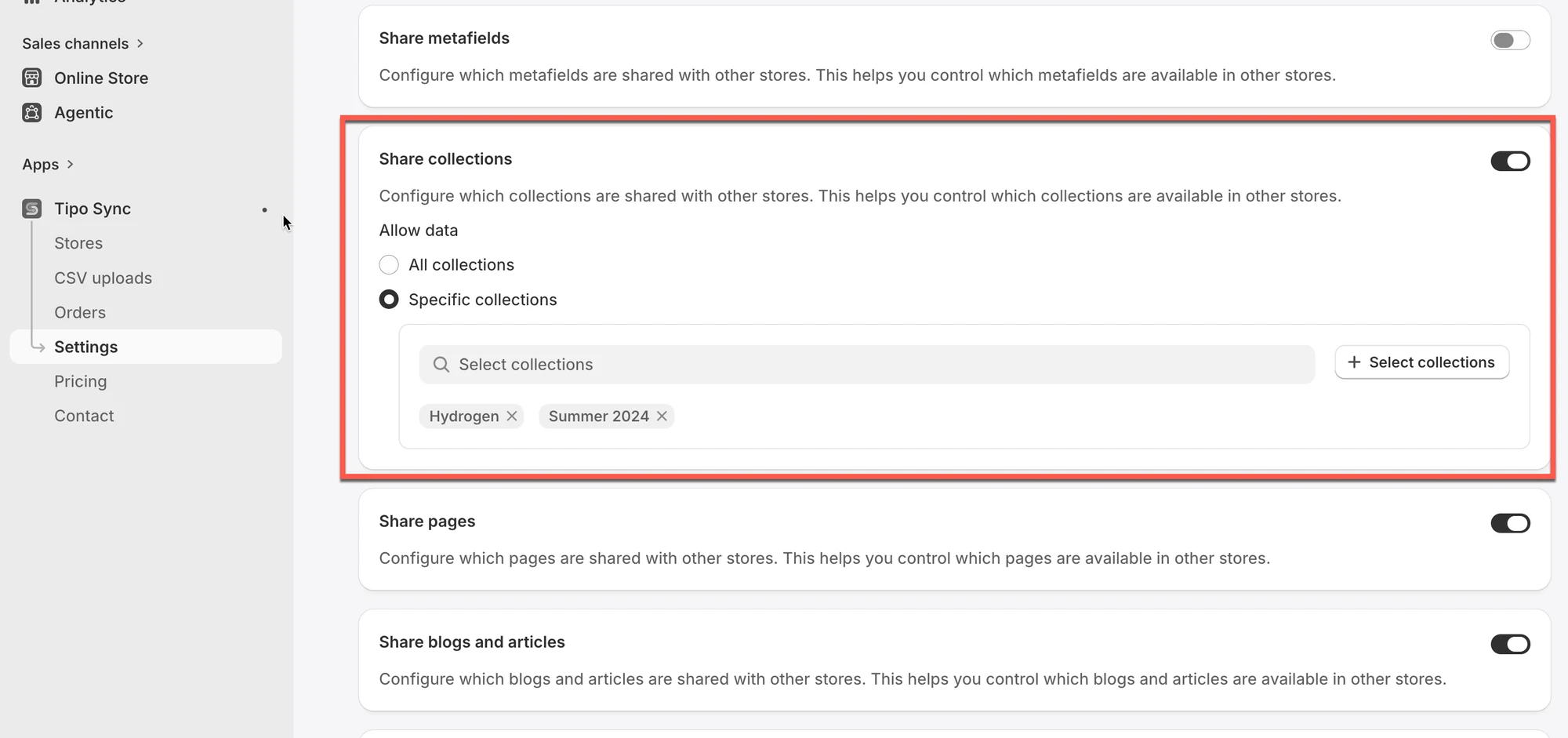
Section intitulée « ⚙️ Activer la synchronisation des collections dans les Paramètres de l’application »1. Ouvrez l’application dans la boutique source > cliquez sur Paramètres (Settings)
2. Activez Partager les collections (Share collections)
3. Sélectionnez les collections que vous souhaitez synchroniser
- Toutes les collections (All collections) : tous les produits de toutes les collections de votre boutique seront synchronisés avec la boutique de destination
- Collections spécifiques (Specific collections) : seuls les produits des collections sélectionnées seront synchronisés avec la boutique de destination
4. Cliquez sur Enregistrer (Save)
⚙️ Créer la connexion dans la boutique de destination
Section intitulée « ⚙️ Créer la connexion dans la boutique de destination »Consultez le guide ici
✅ Comment fonctionne la synchronisation ?
Section intitulée « ✅ Comment fonctionne la synchronisation ? »La synchronisation des collections suit la même logique que la synchronisation des produits :
- L’application vérifie les collections dans la boutique source
- Elle synchronise ces collections vers la ou les boutiques de destination
- Elle inclut les produits de la collection uniquement si ces produits sont synchronisés/mis en correspondance (selon les paramètres de votre connexion)
Correspondance et imports (Matching & Imports)
Section intitulée « Correspondance et imports (Matching & Imports) »Ce paramètre contrôle la façon dont les collections sont synchronisées entre la boutique source et la boutique de destination.
| Option | Créer de nouvelles collections | Mettre à jour les collections existantes |
|---|---|---|
| Créer et mettre à jour | ✅ | ✅ |
| Mettre à jour uniquement | ❌ | ✅ |
| Créer uniquement | ✅ (nouvelles collections uniquement) | ❌ |
Option 1 : Créer et mettre à jour
Section intitulée « Option 1 : Créer et mettre à jour »L’application va :
- Créer les collections dans la boutique de destination si elles n’existent pas déjà.
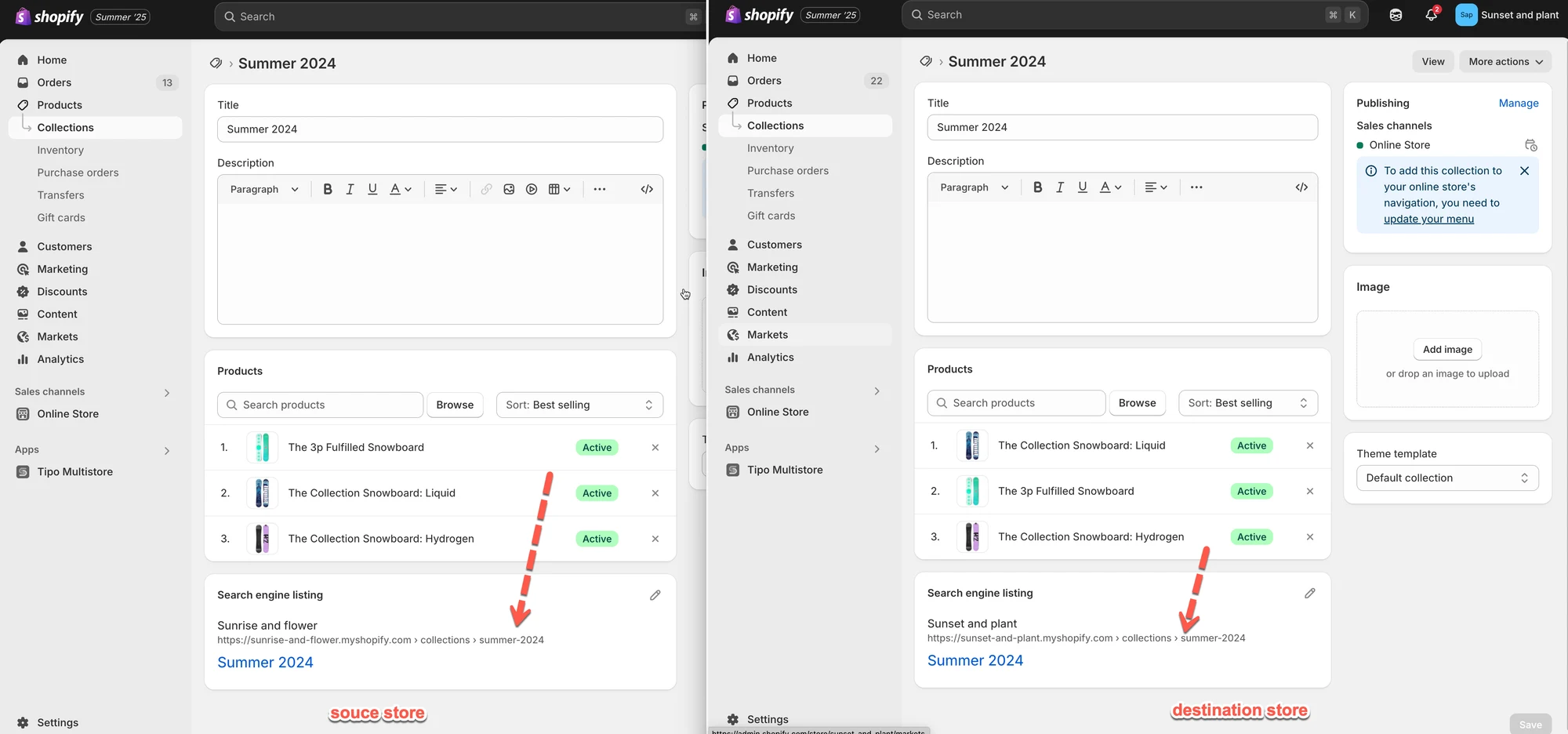
- Mettre à jour automatiquement les collections existantes qui partagent le même handle (chemin d’URL) que la boutique source.
Exemple
- Collection source : Summer 2024
Handle :/collections/summer-2024 - L’application va :
- Créer la collection Summer 2024 dans la boutique de destination.
- Continuer à synchroniser automatiquement les modifications (par ex. titre, description, produits contenus) de la boutique source vers la boutique de destination.
Remarque : toutes les futures modifications que vous apporterez à la collection « Summer 2024 » dans la boutique source apparaîtront également dans la boutique de destination.
Option 2 : Mettre à jour uniquement
Section intitulée « Option 2 : Mettre à jour uniquement »L’application va :
- Ne pas créer de nouvelles collections.
- Mettre à jour uniquement les collections de la boutique de destination qui partagent déjà le même handle que la boutique source.
Exemple
- Collection source :
/collections/summer-2024 - La boutique de destination a aussi
/collections/summer-2024
→ Les mises à jour seront synchronisées. - La boutique source a
/collections/spring-2025, mais la boutique de destination ne l’a pas
→ Aucune collection ne sera créée ni synchronisée.
Option 3 : Créer uniquement
Section intitulée « Option 3 : Créer uniquement »L’application va :
- Créer et synchroniser uniquement les nouvelles collections ajoutées à la boutique source après l’établissement de la connexion entre les boutiques.
- Les collections existantes dans la boutique de destination ne seront pas synchronisées.
Exemple
| Collection | Existe dans la boutique de destination | Résultat de la synchronisation |
|---|---|---|
| Summer Collection | Oui | Ignorée |
🙋 Besoin d’aide ?
Si vous avez encore besoin d’aide, n’hésitez pas à nous contacter à hi@tipo.io. Nous serons ravis de vous accompagner davantage.