
Historique (journal d’activité de synchronisation)
Aperçu IA
La page History montre ce que l’application Tipo a fait dans votre boutique, afin que vous puissiez confirmer qu’une synchronisation a été exécutée, voir son résultat et diagnostiquer les problèmes. Chaque ligne correspond à une action de synchronisation, ou tâche, pour un Inventory Sync Group ou un Bundle Group. Vous pouvez ouvrir n’importe quelle ligne pour voir ce qui a changé.
Voir plusVoir moins
- Chaque ligne affiche Type, Group ID, Title, Order / Action, Status et Created At.
- Ouvrez l’application dans Shopify Admin et cliquez sur History dans le menu de gauche.
- Cliquez sur l’icône en forme d’œil d’une ligne pour ouvrir une fenêtre History Detail.
- La fenêtre affiche le nom du groupe et le type d’action, le statut, ainsi qu’un tableau des résultats d’inventaire montrant ce qui a changé.
Résumé généré par IA. Il peut contenir des erreurs : consultez le guide complet ci-dessous.
La page Historique (History) vous aide à suivre ce que l’application Tipo a effectué dans votre boutique afin de confirmer rapidement qu’une synchronisation s’est exécutée, d’en voir le résultat et de diagnostiquer les problèmes si quelque chose semble anormal.
✅ Ce que vous pouvez voir dans l’historique
Section intitulée « ✅ Ce que vous pouvez voir dans l’historique »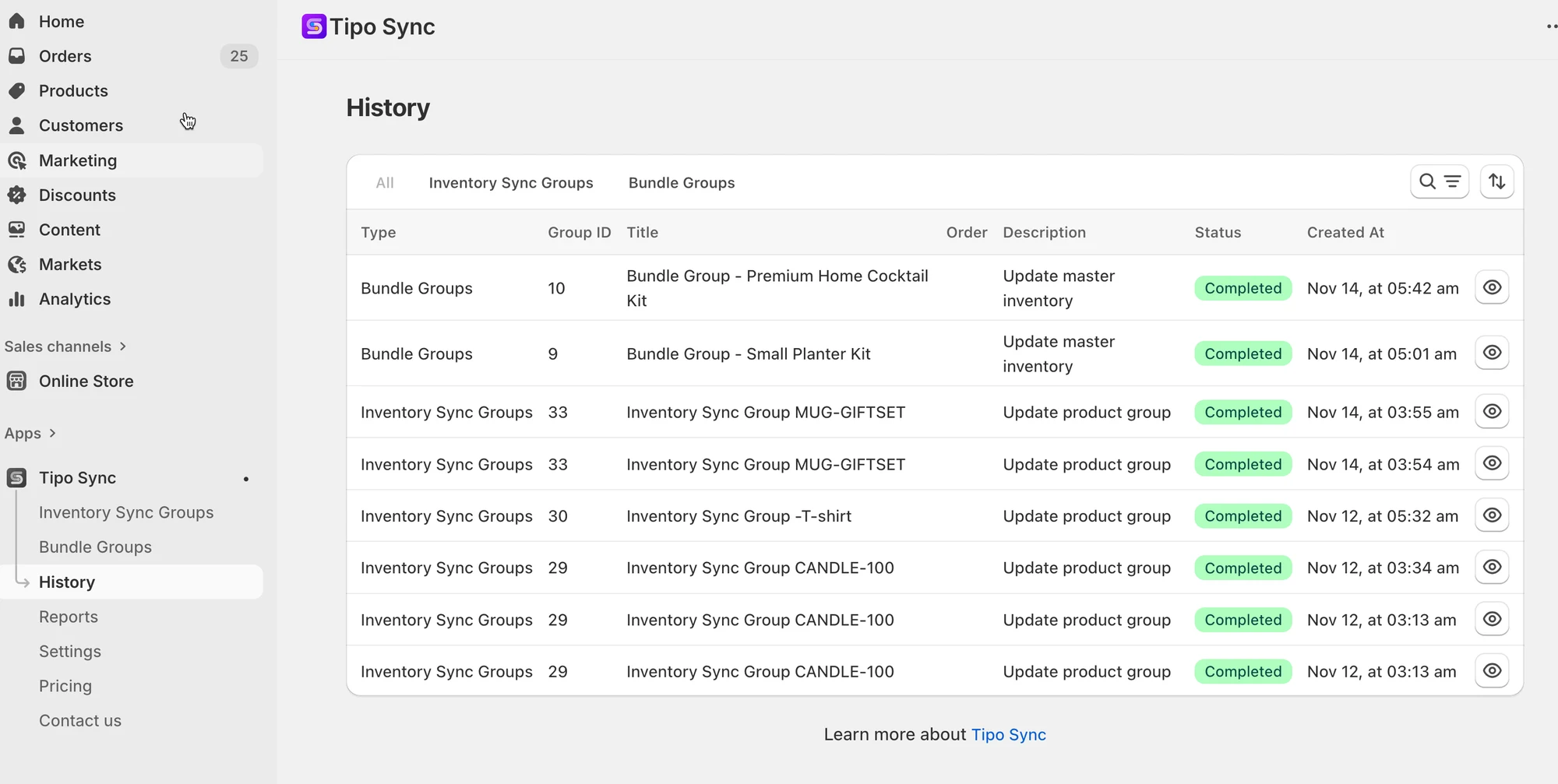
✅ Ce que vous pouvez voir dans l’historique
Section intitulée « ✅ Ce que vous pouvez voir dans l’historique »Dans le tableau de l’historique, chaque ligne représente une action de synchronisation (un « job »), avec notamment :
- Type : groupe de synchronisation d’inventaire (Inventory Sync Group) ou groupe de bundle (Bundle Group)
- ID du groupe (Group ID) : le groupe qui a déclenché la mise à jour
- Titre (Title) : nom du groupe
- Commande / Action (Order / Action) : ce que le système a fait (exemple : mise à jour de l’inventaire principal, mise à jour du groupe de produits)
- Statut (Status) : Terminé (Completed) / Inchangé (Unchanged) / (autres statuts le cas échéant)
- Créé le (Created At) : moment où l’action a eu lieu
- Afficher (View) : ouvre les détails de ce job
📍 Où trouver l’historique
Section intitulée « 📍 Où trouver l’historique »- Ouvrez l’admin Shopify > ouvrez l’application
- Cliquez sur Historique dans le menu de gauche
- Repérez la ligne que vous souhaitez vérifier > cliquez sur l’icône 👁️ en forme d’œil > une fenêtre Détail de l’historique (History Detail) s’ouvre et affiche :
- Le nom du groupe + le type d’action
- Le statut (exemple : Terminé)
- Le tableau des résultats d’inventaire (ce qui a changé)
🙋 Besoin d’aide ?
Si vous avez encore besoin d’aide, n’hésitez pas à nous écrire à hi@tipo.io. Nous serons ravis de vous accompagner.