
Synchronisation des brouillons de commande
Aperçu IA
Explique Draft Order Sync dans l’application Tipo, qui synchronise les informations des commandes brouillon d’une Destination store vers la Source store afin que votre équipe puisse examiner les commandes de façon centralisée. Les produits doivent être associés entre les boutiques, et l’option doit être activée dans les paramètres de l’application.
Voir plusVoir moins
- Nécessite des produits associés entre la Source et la Destination store, et Draft order sync activé dans les paramètres.
- Dans la Source store, ouvrez Settings et activez Sync Inventory and Orders.
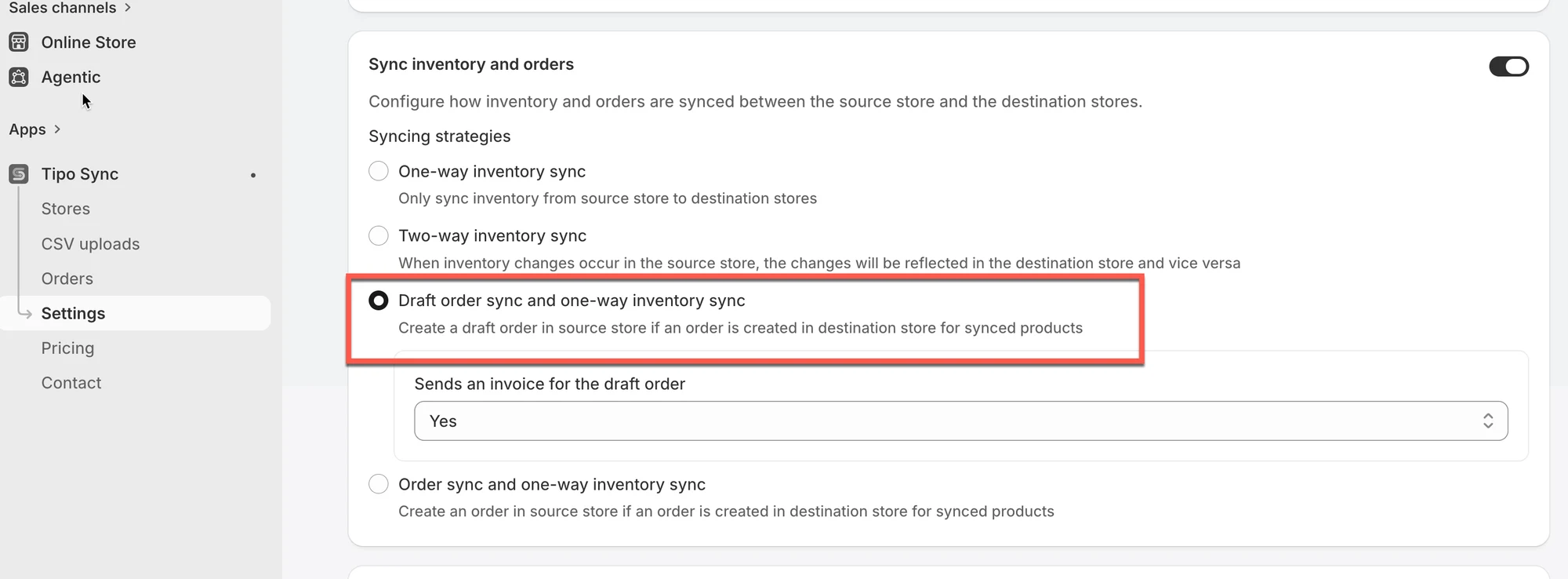
- Sélectionnez Draft Order Sync and One-Way Inventory Sync.
- Choisissez éventuellement Yes pour envoyer une facture de la commande brouillon, puis cliquez sur Save.
- Les données synchronisées incluent généralement les informations du client, les produits et quantités, ainsi que les notes ou tags.
Résumé généré par IA. Il peut contenir des erreurs : consultez le guide complet ci-dessous.
La synchronisation des brouillons de commande (Draft Order Sync) vous aide à garder les brouillons de commande alignés entre les boutiques. Lorsqu’elle est activée, les informations d’un brouillon de commande créé dans une boutique de destination peuvent être synchronisées vers la boutique source (selon vos paramètres), afin que votre équipe puisse examiner/gérer les commandes de façon centralisée.
🔄 Fonctionnement de la synchronisation des brouillons de commande
Section intitulée « 🔄 Fonctionnement de la synchronisation des brouillons de commande »Lorsque la synchronisation des brouillons de commande est activée :
- Un brouillon de commande est créé/mis à jour dans la boutique de destination
- L’application Tipo synchronise les informations du brouillon de commande vers la boutique source
- L’enregistrement synchronisé peut inclure une étiquette (tag) indiquant son origine (afin que vous puissiez identifier la boutique d’origine)
Cela vous aide à tenir la boutique source à jour sans copier manuellement les détails des brouillons de commande.
✅ Informations synchronisées
Section intitulée « ✅ Informations synchronisées »Les données de brouillon de commande généralement synchronisées comprennent :
- Les informations du client
- Les produits et quantités
- Les notes / étiquettes du brouillon de commande (étiquette d’origine si activée)
Prérequis
Section intitulée « Prérequis »- Les produits doivent être mappés entre la boutique source et la boutique de destination.
- L’option de synchronisation des brouillons de commande doit être activée dans les paramètres de l’application.
⚙️ Comment activer la synchronisation des brouillons de commande
Section intitulée « ⚙️ Comment activer la synchronisation des brouillons de commande »- Ouvrez l’application dans la boutique source > cliquez sur Paramètres (Settings) > activez Synchroniser l’inventaire et les commandes (Sync Inventory and Orders)
- Sélectionnez Synchronisation des brouillons de commande et de l’inventaire à sens unique (Draft Order Sync and One-Way Inventory Sync)
- Sélectionnez Oui (Yes) pour envoyer une facture du brouillon de commande (facultatif)
- Cliquez sur Enregistrer (Save)
🧪 Exemple
Section intitulée « 🧪 Exemple »Vous avez deux boutiques :
- Boutique source :
mainbrand.myshopify.com - Boutique de destination :
eu-brand.myshopify.com
Un client passe commande dans la boutique eu-brand.myshopify.com :
- 1x « Red T-Shirt »
- 2x « Blue Hoodie »
Si les deux produits existent et sont mappés dans la boutique source, l’application va :
- Créer un brouillon de commande dans
mainbrand.myshopify.com - Inclure « Red T-Shirt » et « Blue Hoodie » avec les bonnes quantités
🙋 Besoin d’aide ?
Si vous avez encore besoin d’aide, n’hésitez pas à nous écrire à hi@tipo.io. Nous serons ravis de vous accompagner.