# Synchronisation des brouillons de commande
La synchronisation des brouillons de commande (**Draft Order Sync**) vous aide à garder les brouillons de commande alignés entre les boutiques. Lorsqu’elle est activée, les informations d’un brouillon de commande créé dans une **boutique de destination** peuvent être synchronisées vers la **boutique source** (selon vos paramètres), afin que votre équipe puisse examiner/gérer les commandes de façon centralisée.
### 🔄 Fonctionnement de la synchronisation des brouillons de commande
Lorsque la synchronisation des brouillons de commande est activée :
1. Un brouillon de commande est créé/mis à jour dans la **boutique de destination**
2. L’application Tipo synchronise les informations du brouillon de commande vers la **boutique source**
3. L’enregistrement synchronisé peut inclure une étiquette (tag) indiquant son origine (afin que vous puissiez identifier la boutique d’origine)
Cela vous aide à tenir la boutique source à jour sans copier manuellement les détails des brouillons de commande.
***
### ✅ Informations synchronisées
Les données de brouillon de commande généralement synchronisées comprennent :
* Les informations du client
* Les produits et quantités
* Les notes / étiquettes du brouillon de commande (étiquette d’origine si activée)
#### Prérequis
* Les produits doivent être mappés entre la boutique source et la boutique de destination.
* L’option de synchronisation des brouillons de commande doit être activée dans les paramètres de l’application.
***
### ⚙️ Comment activer la synchronisation des brouillons de commande
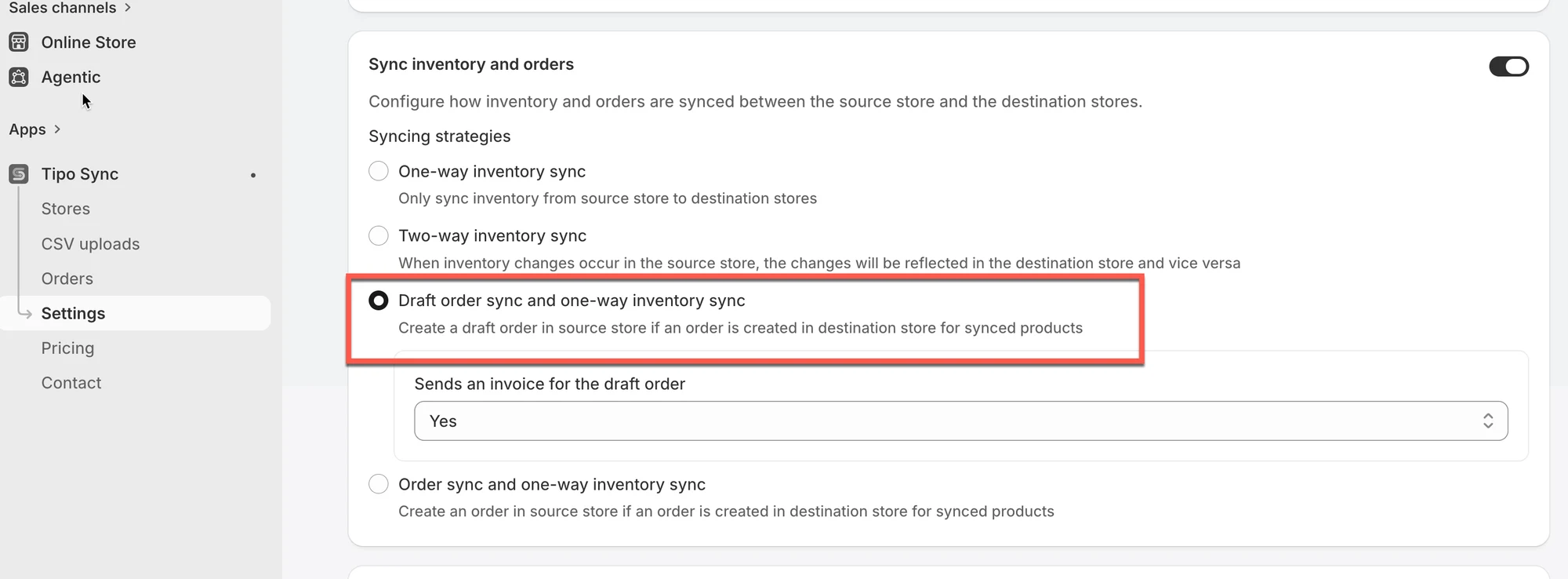
1. Ouvrez l’application dans la boutique source > cliquez sur **Paramètres (Settings)** > activez **Synchroniser l’inventaire et les commandes (Sync Inventory and Orders)**
2. Sélectionnez **Synchronisation des brouillons de commande et de l’inventaire à sens unique (Draft Order Sync and One-Way Inventory Sync)**
3. Sélectionnez **Oui (Yes)** pour envoyer une facture du brouillon de commande **(facultatif)**
4. Cliquez sur **Enregistrer (Save)**
***
### 🧪 Exemple
Vous avez deux boutiques :
* **Boutique source** : `mainbrand.myshopify.com`
* **Boutique de destination** : `eu-brand.myshopify.com`
Un client passe commande dans la boutique `eu-brand.myshopify.com` :
* 1x « Red T-Shirt »
* 2x « Blue Hoodie »
Si les deux produits existent et sont mappés dans la boutique source, l’application va :
* Créer un brouillon de commande dans `mainbrand.myshopify.com`
* Inclure « Red T-Shirt » et « Blue Hoodie » avec les bonnes quantités
***
**🙋 Besoin d’aide ?**
Si vous avez encore besoin d’aide, n’hésitez pas à nous écrire à . Nous serons ravis de vous accompagner.