
Varaston ja tilausten synkronoinnin määrittäminen
Tekoälyn yhteenveto
Selittää, mistä Inventory Sync ja Order Sync otetaan käyttöön ja missä niitä hallitaan Tipo-sovelluksen Source storen asetuksissa. Valitset yhden strategian: yksisuuntainen, kaksisuuntainen, luonnostilaus tai tilausten synkronointi. Se kuvaa myös, miten tuotteet ja sijainnit täsmätään ja miten tilaukset tuodaan.
Näytä lisääNäytä vähemmän
- Avaa Source storessa Settings, ota käyttöön Sync Inventory and Orders, valitse yksi strategia ja napsauta Save.
- Vaihtoehdot ovat One-Way, Two-Way, Draft Order Sync + One-Way tai Order Sync + One-Way Inventory Sync.
- Tuotteet täsmätään valitsemasi tunnisteen, kuten Handlen, SKU:n tai Barcoden, perusteella, ja sen on oltava sama jokaisessa kaupassa.
- Varasto noudattaa sijaintiasetuksiasi; käytä samoja sijaintien nimiä tai yhdistä sijainnit.
- Tilausten synkronointi tapahtuu yleensä vain luontihetkellä; myöhempiä toimitus- tai maksupäivityksiä ei synkronoida.
Tekoälyn tuottama yhteenveto. Se voi sisältää virheitä, joten tarkista koko ohje alta.
- Varastosynkronoinnin säännöt
- Tilausten synkronoinnin toiminta (kohdekauppa → lähdekauppa)
Käytä näitä asetuksia, kun haluat lähdekaupan hallitsevan:
Tämä opas kertoo, mistä lähdekaupan asetuksista otat käyttöön ja hallitset Inventory Syncin ja Order Syncin toimintoja.
🛠️ Määritä varaston ja tilausten synkronointi lähdekaupassa
Osio nimeltä “🛠️ Määritä varaston ja tilausten synkronointi lähdekaupassa ”- Avaa sovellus lähdekaupassa > napsauta Settings
- Kohdassa Sync Inventory and Orders ota osio käyttöön ja valitse yksi strategia
- ➡️ One-Way Inventory Sync
Synkronoi varasto vain lähdekaupasta → kohdekauppoihin. - 🔁 Two-Way Inventory Sync
Synkronoi varasto molempiin suuntiin. Muutokset kummassa tahansa kaupassa päivittävät toisen kaupan. - 🧾 Draft Order Sync + One-Way Inventory Sync
Jos tilaus luodaan kohdekaupassa (synkronoiduille tuotteille), sovellus luo luonnostilauksen lähdekauppaan. Varasto synkronoidaan edelleen lähdekaupasta → kohdekauppaan. - 🛒 Order Sync + One-Way Inventory Sync
Jos tilaus luodaan kohdekaupassa (synkronoiduille tuotteille), sovellus luo oikean tilauksen lähdekauppaan. Varasto synkronoidaan edelleen lähdekaupasta → kohdekauppaan.
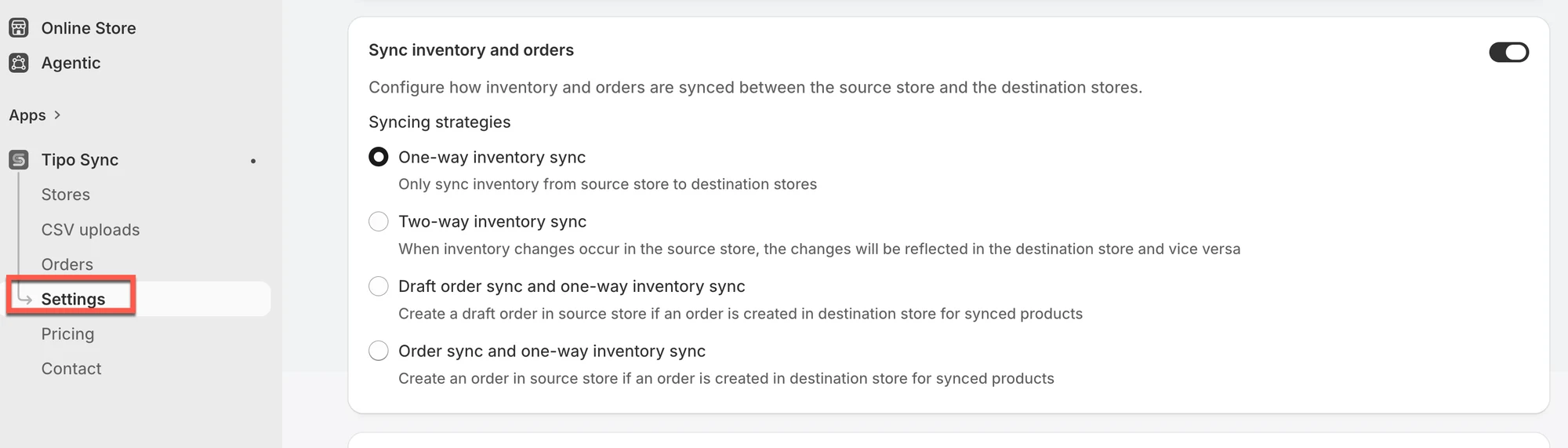
- Klikkaa Save
🔄 Miten synkronointi toimii
Osio nimeltä “🔄 Miten synkronointi toimii”Varastosynkronointi
Osio nimeltä “Varastosynkronointi”- Tuotteiden vastaavuus: Sovellus yhdistää tuotteet valitsemallasi tunnisteella (esimerkiksi Handle, SKU tai Barcode).
Varmista, että tunniste on sama kaikissa kaupoissa. - Sijaintisynkronointi: Varasto päivitetään sijaintiasetustesi mukaan.
Paras käytäntö: käytä samoja sijaintinimiä lähde- ja kohdekaupassa tai kartoita sijainnit, jos asetuksesi sen tukevat. - Synkronoinnin suunta:
- ➡️ Yksisuuntainen: vain lähdekauppa → kohdekauppa
- 🔁 Kaksisuuntainen: lähdekauppa ↔ kohdekauppa (päivitykset kummalta puolelta tahansa)
Tilausten synkronointi
Osio nimeltä “Tilausten synkronointi”- Tilausten tuonti: Kohdekaupoissa tehdyt tilaukset voidaan tuoda lähdekauppaan (luonnostilauksena tai oikeana tilauksena valitsemastasi vaihtoehdosta riippuen).
- Tärkeää: Tilausten synkronointi tapahtuu yleensä vain tilauksen luomisen yhteydessä. Myöhemmät tilan muutokset (toimitus-/maksupäivitykset) eivät synkronoidu.
Viitteet:
Osio nimeltä “Viitteet: ”Kaksisuuntainen varastosynkronointi
Yksisuuntainen varastosynkronointi
🙋 Tarvitsetko yhä tukea?
Jos tarvitset edelleen apua, ota meihin rohkeasti yhteyttä osoitteeseen hi@tipo.io. Autamme mielellämme lisää.