
Primeros pasos
Resumen de IA
Empiece con Tipo Related Products, Upsell, una aplicación que aumenta las ventas mostrando productos relacionados, upsells y cross-sells en las páginas de producto, carrito, búsqueda y agradecimiento. La configuración consta de cuatro pasos: activar el app embed, crear un widget, definir el diseño y publicar el widget en su tema.
Ver másVer menos
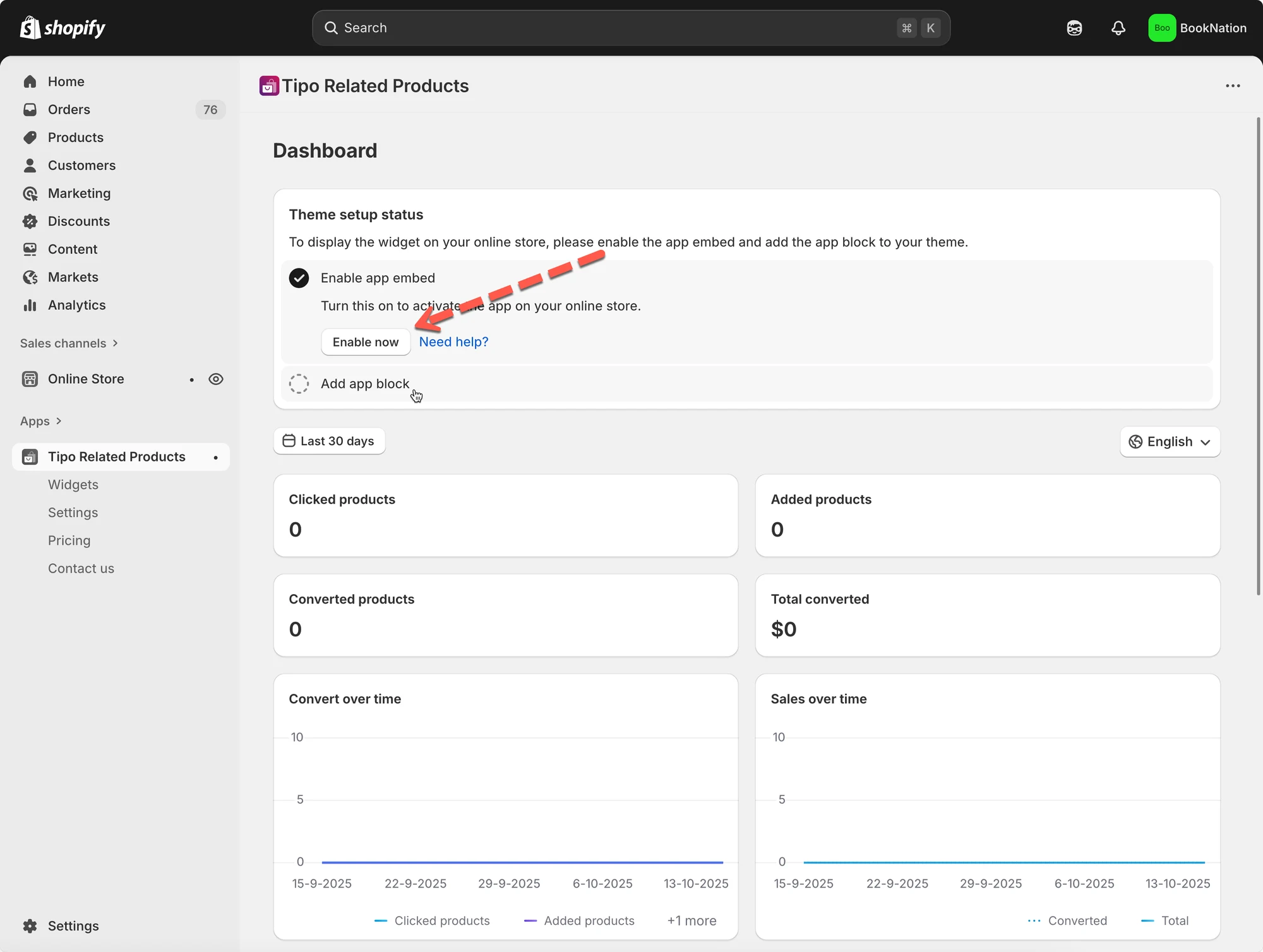
- Active el app embed en el editor de temas.
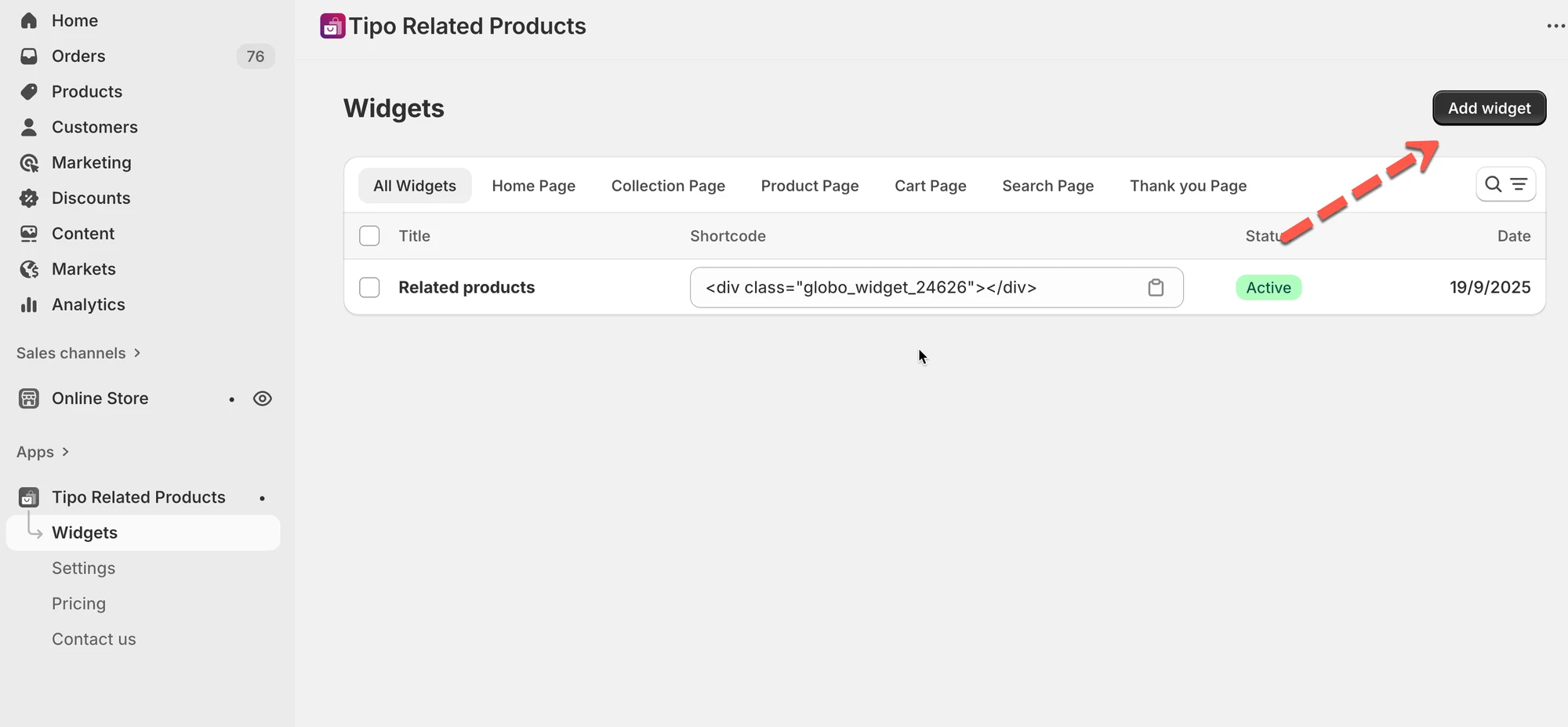
- Vaya a Widgets, haga clic en Add widget y elija una ubicación y un diseño.
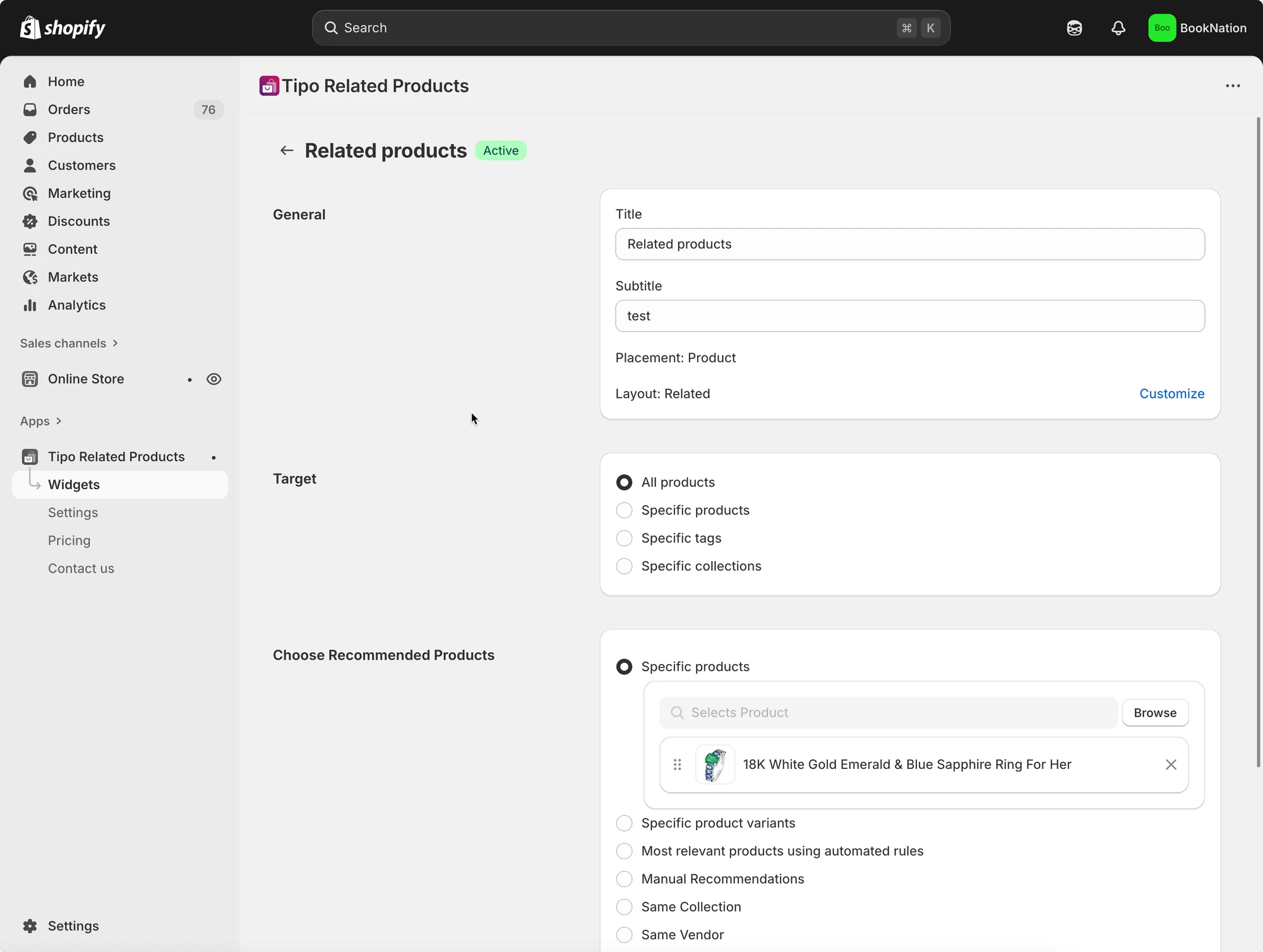
- Defina el destino (todos los productos, productos específicos, etiquetas o colecciones) y una regla de recomendación.
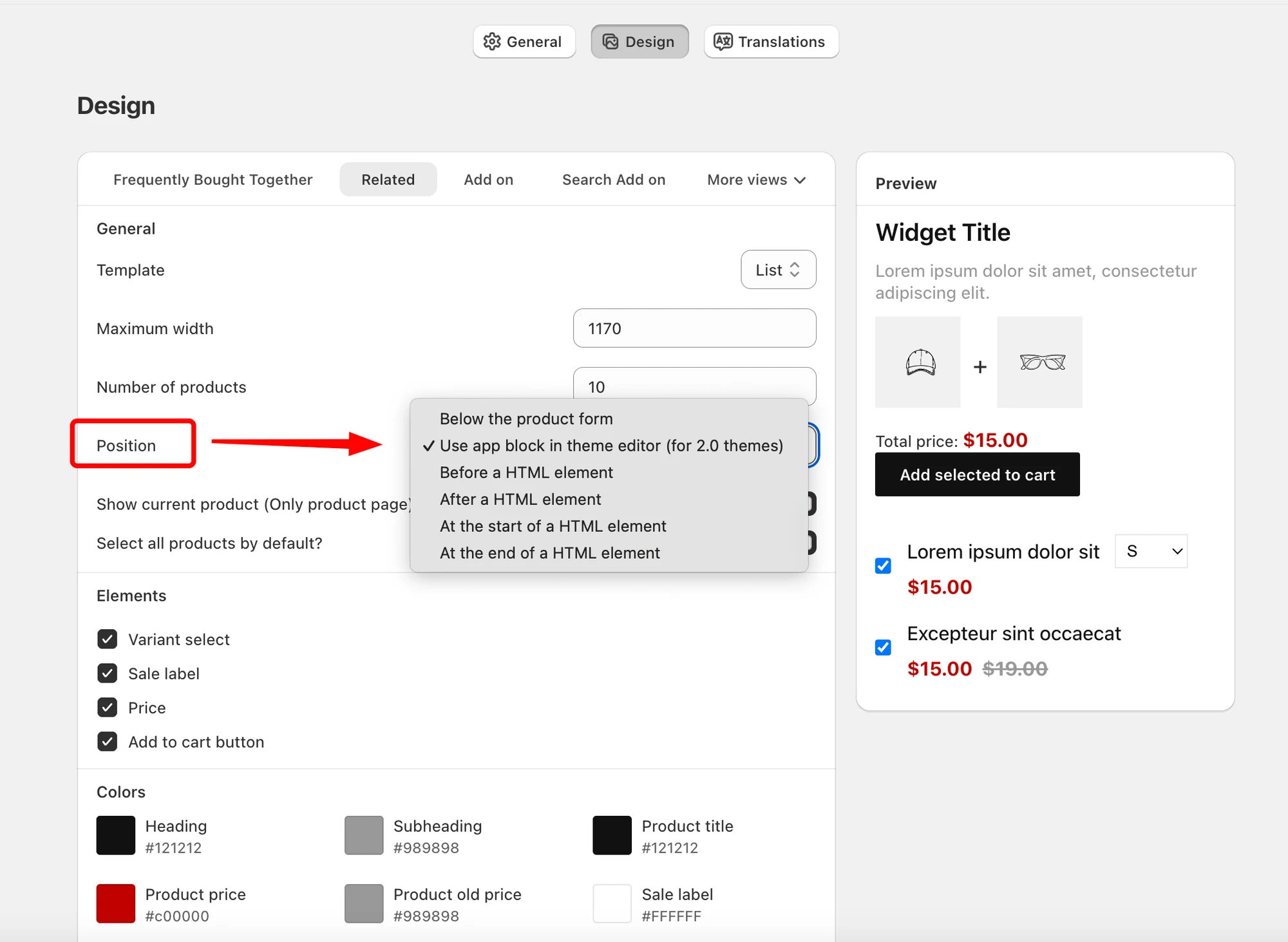
- Ajuste el límite de productos, la posición y los colores en Settings > Design.
- Publique: añada el bloque de la aplicación en temas Online Store 2.0, o pegue el shortcode en temas vintage.
Resumen generado por IA. Puede cometer errores, así que consulte la guía completa a continuación.
¡Le damos la bienvenida a Tipo Related Products, Upsell!
Esta aplicación le ayuda a aumentar las ventas mostrando productos relacionados, upsells y cross-sells en páginas clave como producto, carrito, búsqueda y agradecimiento.
✨ Funciones principales
Sección titulada «✨ Funciones principales»- Mostrar automáticamente el widget de productos relacionados según etiquetas, colecciones, proveedor, tipo de producto, etc.
- Seleccionar manualmente los productos relacionados para tener control total (elija a mano lo que desea recomendar)
- Utilizar diseños de recomendación populares como:
- “También te puede gustar”
- “Comprados juntos con frecuencia”
- Personalizar el diseño: disposición, número de productos, colores, botones y espaciado del widget
- Seguir el rendimiento: impresiones, clics, conversiones
- Admitir varios idiomas: traducir el texto del widget
🚀 Inicio rápido
Sección titulada «🚀 Inicio rápido »Paso 1: active la aplicación en su tema
Sección titulada «Paso 1: active la aplicación en su tema»Puede activar el app embed de la aplicación Inventory Sync, Multi store TP en el editor de temas.
Más detalles aquí
Paso 2: cree su primer widget
Sección titulada «Paso 2: cree su primer widget»- Vaya a Widgets.
- Haga clic en Añadir widget (Add widget).
- Elija:
- Ubicación (Placement) (página de producto, página del carrito, etc.)
- Diseño (Layout) (Relacionados, Comprados juntos con frecuencia, Complemento, Vistos recientemente…)
- Configure los productos en el detalle del widget
Más información aquí
Tipos de widget (dónde puede mostrar recomendaciones)
Sección titulada «Tipos de widget (dónde puede mostrar recomendaciones)»Tipo admite widgets en estas páginas:
- Página de producto
- Página de inicio
- Página de colección
- Página del carrito
- Página de búsqueda
- Página de agradecimiento (Thank you)
Elija qué productos recomendar
Sección titulada «Elija qué productos recomendar»Al editar un widget, normalmente definirá 2 cosas:
1) Destino (Target) (dónde se aplica este widget)
- Todos los productos
- Productos específicos
- Etiquetas específicas
- Colecciones específicas
2) Regla de recomendación (Recommendation rule) (qué mostrar)
Ejemplos:
- Misma colección / etiqueta / proveedor / tipo de producto
- Recomendaciones manuales
- Reglas automáticas de “más relevantes” (cuando el diseño lo admite)
Paso 3: Configure la apariencia
Sección titulada «Paso 3: Configure la apariencia »Vaya a la página Configuración (Settings) > Diseño (Design) de la aplicación. Defina el límite de productos, la posición del widget, los elementos y configure los colores.
Paso 4: publique el widget en su tienda
Sección titulada «Paso 4: publique el widget en su tienda»La forma de añadir widgets depende del tipo de tema:
- Temas Online Store 2.0: añada el app block en el editor de temas (recomendado)
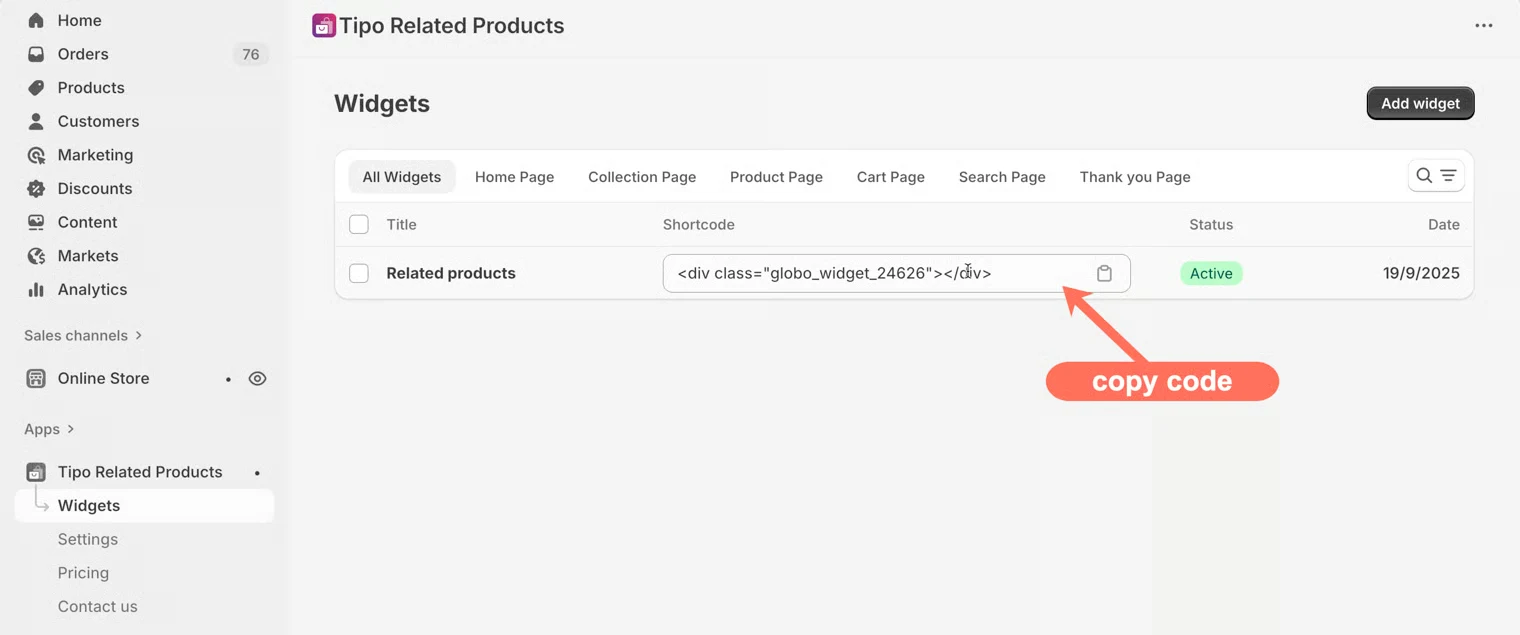
- Temas Vintage: pegue el shortcode del widget en el código de su tema
📚 Referencia
Sección titulada «📚 Referencia»Correo electrónico de soporte: hi@tipo.io
▶️ Vídeos de referencia
Sección titulada «▶️ Vídeos de referencia »Qué puede hacer la aplicación:
Cómo configurarla:
🙋 ¿Necesita más ayuda?
Si todavía necesita ayuda, escríbanos a hi@tipo.io. Estaremos encantados de ayudarle.