# Primeros pasos
\
¡Le damos la bienvenida a **Tipo Related Products, Upsell**!
Esta aplicación le ayuda a aumentar las ventas mostrando productos relacionados, upsells y cross-sells en páginas clave como producto, carrito, búsqueda y agradecimiento.
***
### ✨ Funciones principales
* **Mostrar automáticamente el widget de productos relacionados** según etiquetas, colecciones, proveedor, tipo de producto, etc.
* **Seleccionar manualmente los productos relacionados** para tener control total (elija a mano lo que desea recomendar)
* Utilizar diseños de recomendación populares como:
* “También te puede gustar”
* “Comprados juntos con frecuencia”
* **Personalizar el diseño**: disposición, número de productos, colores, botones y espaciado del widget
* **Seguir el rendimiento:** impresiones, clics, conversiones
* **Admitir varios idiomas:** traducir el texto del widget
***
### 🚀 Inicio rápido
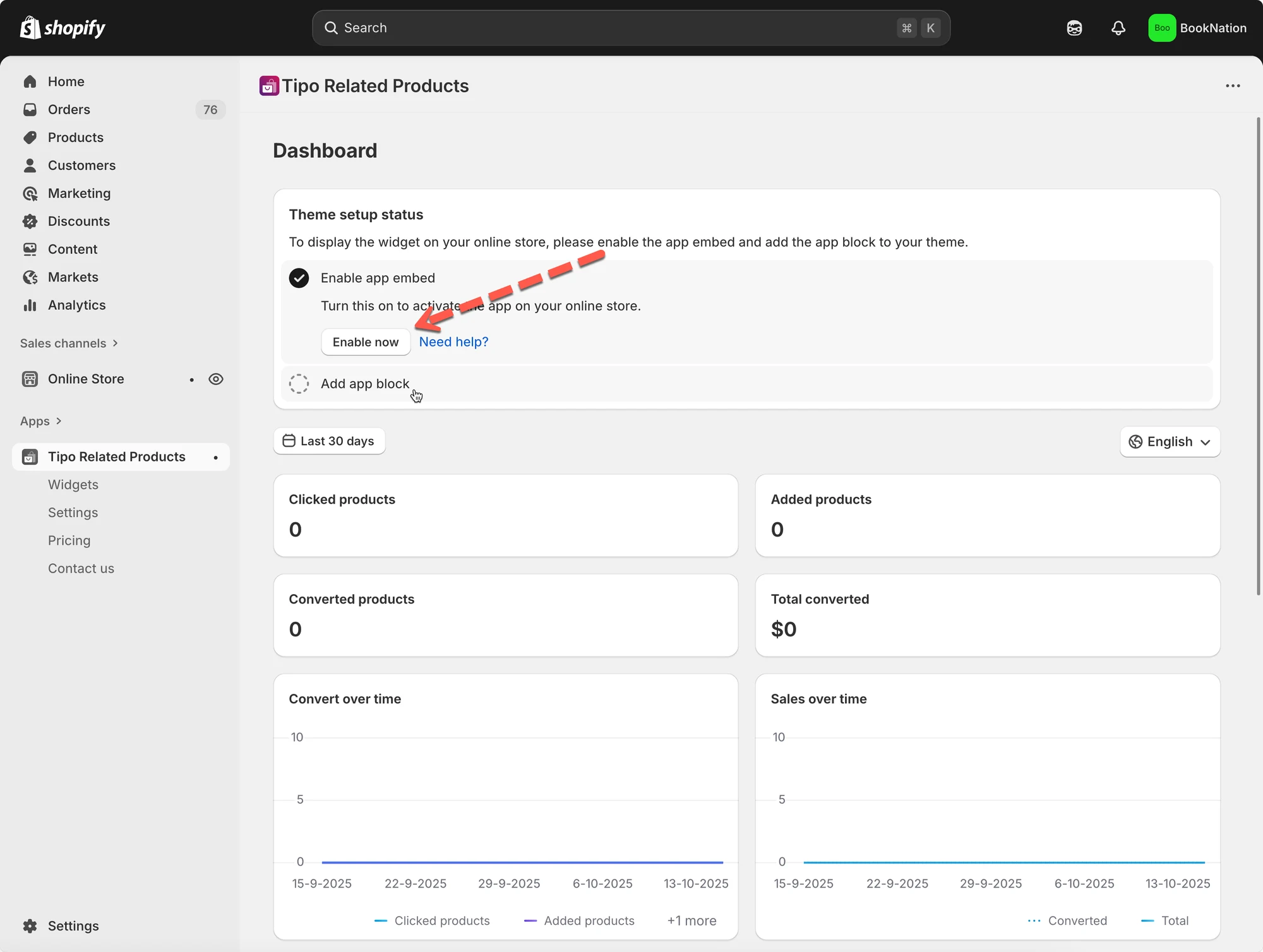
#### Paso 1: active la aplicación en su tema
Puede activar el app embed de la aplicación **Inventory Sync, Multi store TP** en el editor de temas.
Más detalles [aquí](/tipo-related-products/general-settings-and-translations/theme-integration/activate-the-app-embed)
***
#### Paso 2: cree su primer widget
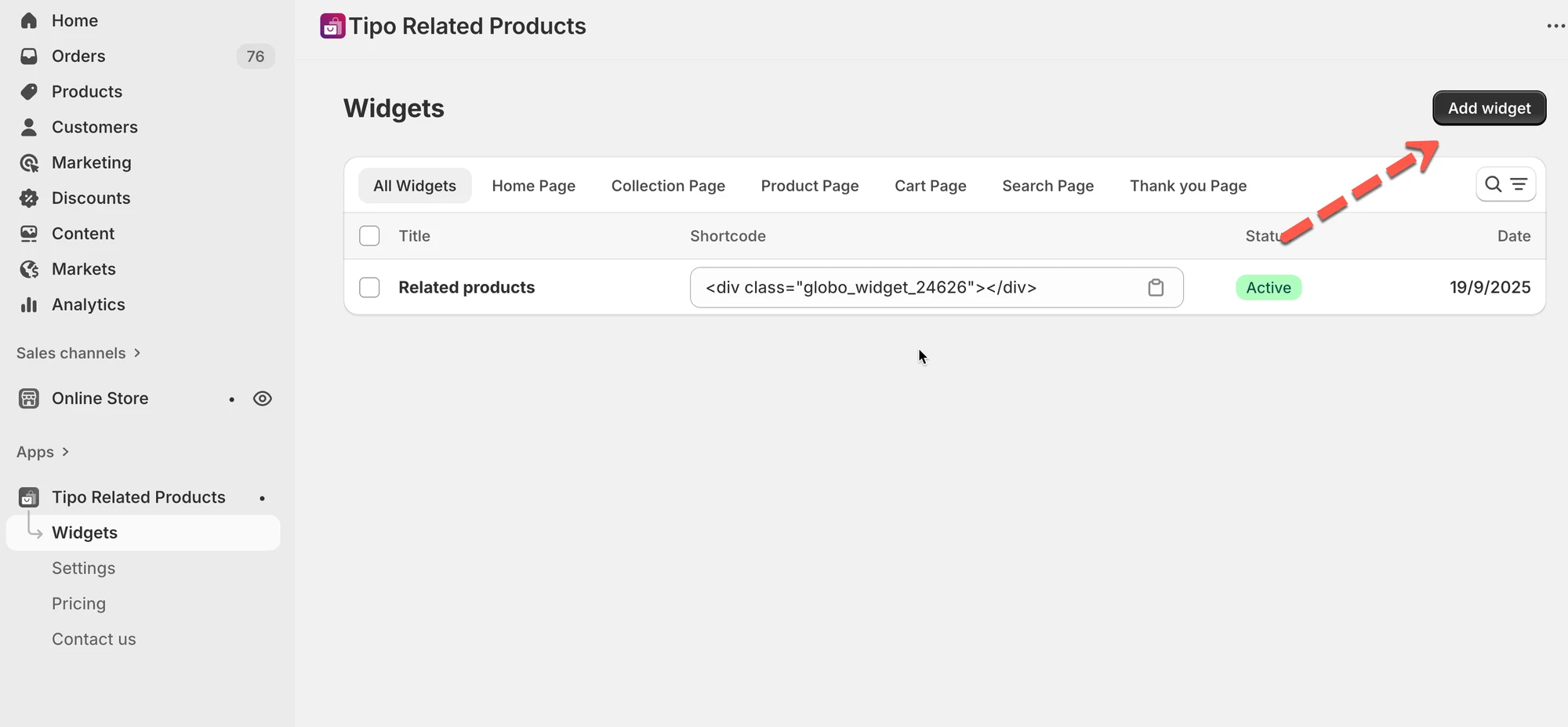
1. Vaya a **Widgets**.
2. Haga clic en **Añadir widget (Add widget)**.
3. Elija:
* **Ubicación (Placement)** (página de producto, página del carrito, etc.)
* **Diseño (Layout)** (Relacionados, Comprados juntos con frecuencia, Complemento, Vistos recientemente…)
* Configure los productos en el detalle del widget
Más información [aquí](/tipo-related-products/getting-started/types-of-widgets)
#### Tipos de widget (dónde puede mostrar recomendaciones)
Tipo admite widgets en estas páginas:
* Página de producto
* Página de inicio
* Página de colección
* Página del carrito
* Página de búsqueda
* Página de agradecimiento (Thank you)
#### Elija qué productos recomendar
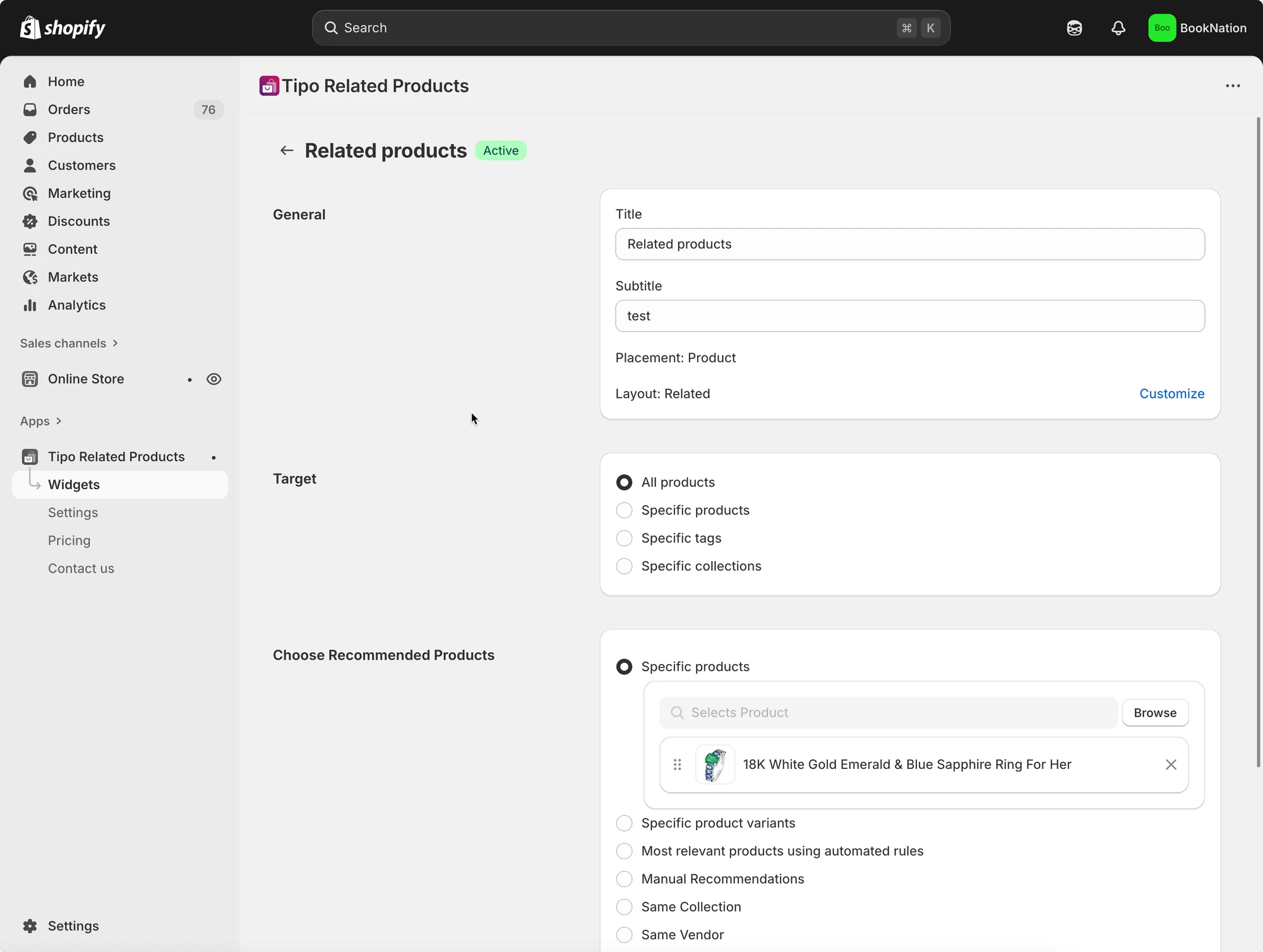
Al editar un widget, normalmente definirá 2 cosas:
**1) Destino (Target)** (dónde se aplica este widget)
* Todos los productos
* Productos específicos
* Etiquetas específicas
* Colecciones específicas
**2) Regla de recomendación (Recommendation rule)** (qué mostrar)
Ejemplos:
* Misma colección / etiqueta / proveedor / tipo de producto
* Recomendaciones manuales
* Reglas automáticas de “más relevantes” (cuando el diseño lo admite)
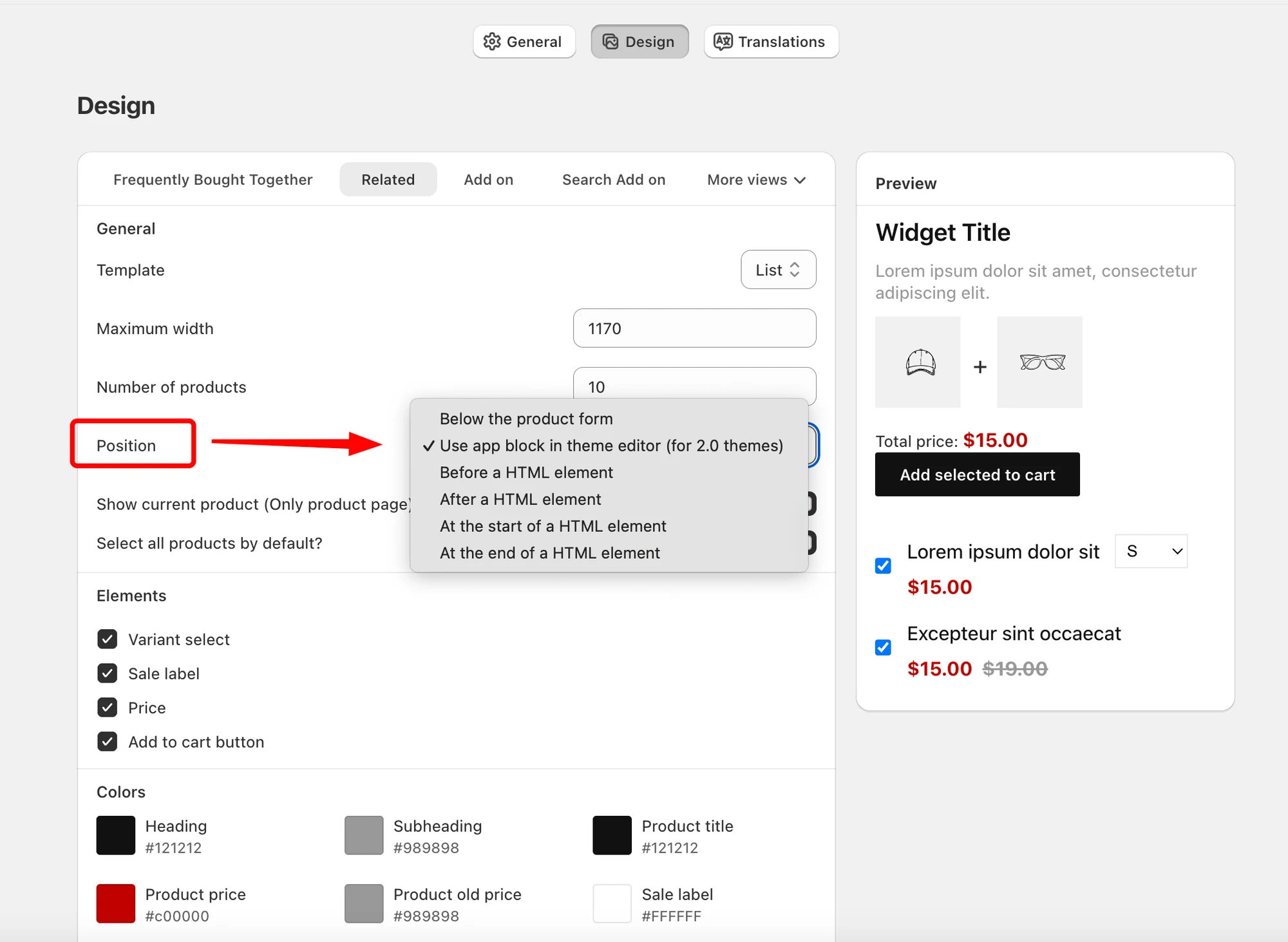
#### Paso 3: **Configure la apariencia**
Vaya a la página **Configuración (Settings)** > **Diseño (Design)** de la aplicación. Defina el límite de productos, la posición del widget, los elementos y configure los colores.
#### Paso 4: publique el widget en su tienda
La forma de añadir widgets depende del tipo de tema:
* **Temas Online Store 2.0**: añada el app block en el editor de temas (recomendado)
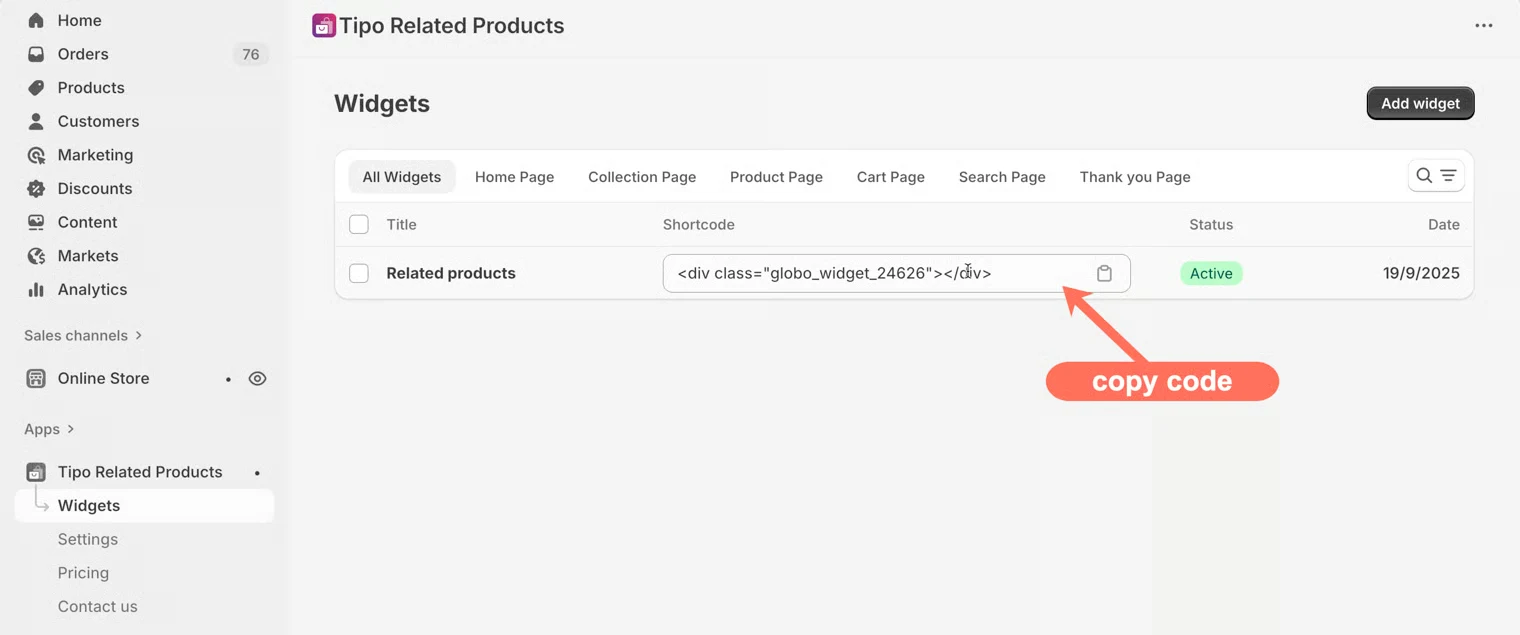
* **Temas Vintage**: pegue el shortcode del widget en el código de su tema
***
### 📚 **Referencia**
[Crear un widget ](/tipo-related-products/widget-setup/create-a-widget)
[Mostrar un widget en el sitio](/tipo-related-products/widget-setup/display-a-widget)
[Tipos de widget](/tipo-related-products/getting-started/types-of-widgets)
Correo electrónico de soporte:
***
### **▶️** Vídeos de referencia
Qué puede hacer la aplicación:
Cómo configurarla:
***
**🙋 ¿Necesita más ayuda?**
Si todavía necesita ayuda, escríbanos a . Estaremos encantados de ayudarle.