
Inicio rápido: su primera copia de seguridad
Resumen de IA
Una guía de diez minutos para hacer su primera copia de seguridad con Backup & Restore Tipo, comprobar que funcionó y, opcionalmente, probar una restauración de prueba segura. Necesita la aplicación instalada desde Shopify App Store y, para la restauración de prueba, un producto que no le importe editar.
Ver másVer menos
- Instale la aplicación y elija un producto de prueba para la restauración opcional.
- Abra la aplicación y complete el asistente Get started: elija qué proteger, el calendario y el correo.
- Seleccione Start first backup y vea cómo se ejecuta en Home hasta que aparezca la insignia Protected.
- Busque la copia en la lista Backups y abra un producto para comparar Live store con Backup.
- Restaurar sobrescribe el elemento en vivo; la restauración de un solo elemento no crea una copia de seguridad de seguridad.
Resumen generado por IA. Puede cometer errores, así que consulte la guía completa a continuación.
Pase de abrir la aplicación a una copia de seguridad terminada y verificada, y a una restauración de prueba opcional.
En unos diez minutos realizará su primera copia de seguridad, comprobará que funcionó y, si lo desea, probará una restauración de prueba segura.
Antes de empezar
Sección titulada «Antes de empezar»- Instale Backup & Restore Tipo desde la Shopify App Store.
- Para la restauración de prueba opcional del final, elija un producto que no le importe modificar, como un producto de prueba.
Abra la aplicación desde su Shopify Admin
Sección titulada «Abra la aplicación desde su Shopify Admin»En la barra lateral de su Shopify Admin, abra Aplicaciones (Apps) y seleccione Backup & Restore Tipo. El nombre de la aplicación abre Inicio (Home), y Configuración (Settings) y Contáctenos (Contact us) aparecen debajo.

Seleccione el nombre de la aplicación para abrir Inicio. Configuración y Contáctenos están debajo.
En una instalación nueva se abre el asistente Primeros pasos (Get started). Si instaló la aplicación antes y terminó el asistente, vaya directamente a Observe cómo se ejecuta la copia. Abra primero Inicio y seleccione Hacer copia ahora (Back up now).
Elija qué proteger
Sección titulada «Elija qué proteger»En el paso Qué proteger (What to protect), mantenga seleccionada la opción Todo (Everything). Mientras Pedidos (Orders) esté incluido, la línea Historial de pedidos: todos los pedidos (Order history: All orders) indica que se hará copia de todos los pedidos. Déjelo así y seleccione Continuar (Continue).

Todo incluye los 15 tipos de datos.
Revise el horario y el correo
Sección titulada «Revise el horario y el correo»En el paso Horario y alertas (Schedule & alerts), mantenga la opción recomendada Todos los días (Every day) y la Hora (Time) y la Zona horaria (Time zone) predeterminadas. En Notificaciones (Notifications), compruebe que Enviar a (Send to) muestre una dirección de correo que usted lea. Seleccione Continuar.

Este paso define cuándo se ejecutan las copias y quién recibe los correos.
No tiene que elegir ningún plan: actualmente la aplicación es gratuita para las tiendas que la instalan durante este período. Consulte Precios.
Inicie su primera copia de seguridad
Sección titulada «Inicie su primera copia de seguridad»El paso Revisar e iniciar (Review & start) resume sus elecciones. Seleccione Iniciar primera copia (Start first backup).

Seleccione Iniciar primera copia para empezar su primera copia de seguridad de inmediato.
Observe cómo se ejecuta la copia
Sección titulada «Observe cómo se ejecuta la copia»En Inicio, la tarjeta de estado de la parte superior muestra Haciendo copia de su tienda (Backing up your store). En la tarjeta Datos de la tienda (Store data), cada tipo de datos muestra En espera (Waiting) y después Haciendo copia… (Backing up…). En cuanto termina un tipo de datos, aparecen su número de registros y su tamaño.

Puede cerrar la página mientras se ejecuta la copia. Continúa en segundo plano.
Compruebe que está protegido
Sección titulada «Compruebe que está protegido»Cuando la copia termina, aparece el mensaje Copia completada (Backup completed) y la tarjeta indica Su tienda tiene copia de seguridad (Your store is backed up) con una insignia Protegida (Protected). La tarjeta Datos de la tienda muestra el número de registros y el tamaño de cada tipo de datos, con una marca de verificación verde junto a su nombre.

La insignia Protegida significa que tiene una copia completada reciente.
Justo después de que termine una copia, algunas filas pueden mostrar Calculando (Calculating) durante un breve momento mientras la aplicación suma los totales finales.
Encuentre la copia en su lista
Sección titulada «Encuentre la copia en su lista»En Inicio, en la tarjeta Datos de la tienda, seleccione Restaurar desde una copia (Restore from a backup). Se abre la lista Copias de seguridad (Backups). Su primera copia está en la parte superior con el estado Completada (Completed). Seleccione el número de la columna de elementos para ver lo que añadió la copia.

Una copia terminada muestra Completada en la columna Estado.
Revise un elemento incluido en la copia
Sección titulada «Revise un elemento incluido en la copia»Vuelva a Inicio, seleccione Productos (Products) en Datos de la tienda y luego seleccione un producto. La página muestra Tienda en vivo (Live store) a la izquierda y Copia (Backup) a la derecha. No hay nada resaltado, porque el producto no ha cambiado desde la copia.
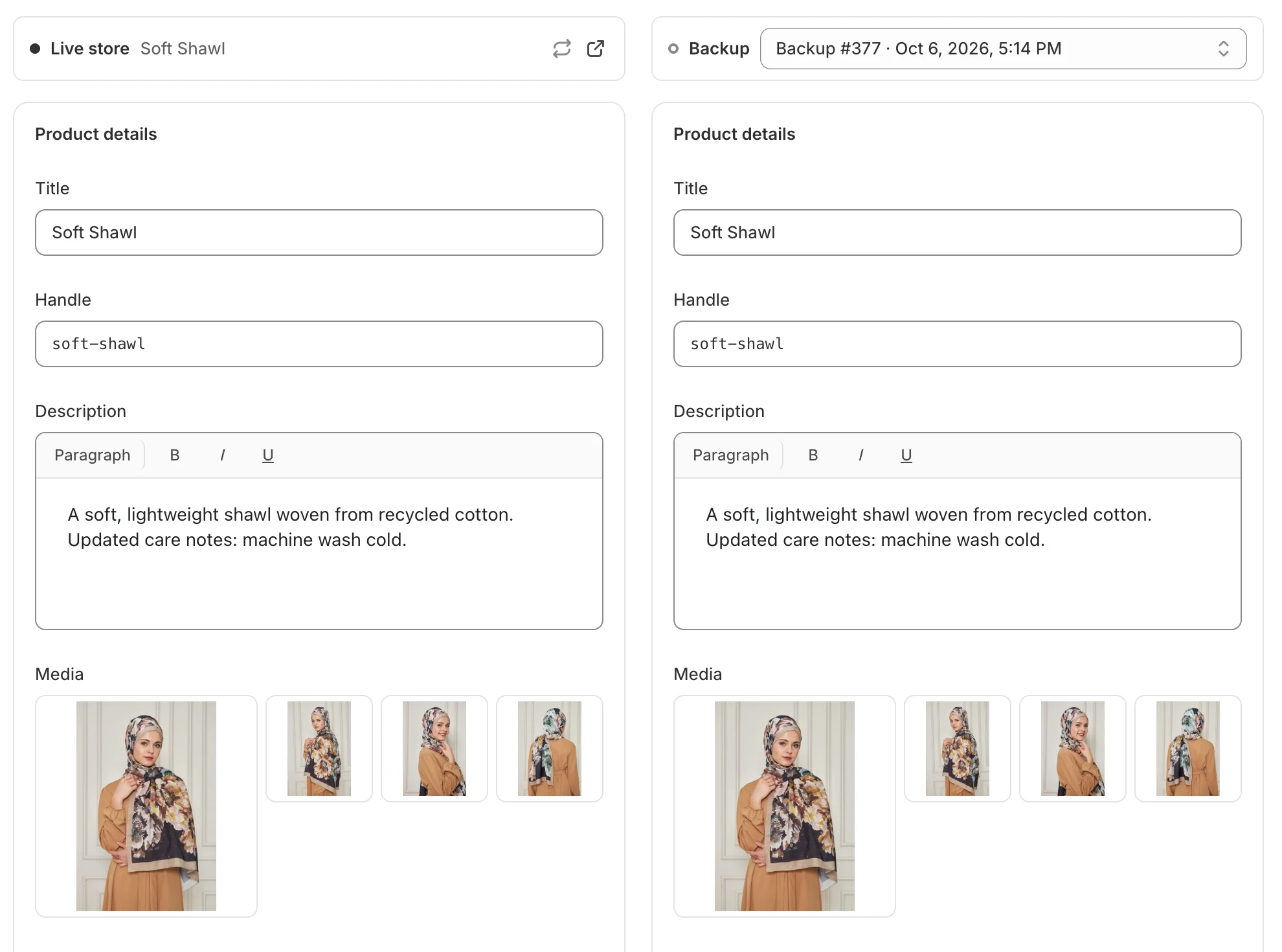
Cuando nada ha cambiado, las dos columnas coinciden.
Opcional: pruebe una restauración
Sección titulada «Opcional: pruebe una restauración»Use un producto de prueba para este paso.
-
En su Shopify Admin, cambie el título del producto y guárdelo.
-
De vuelta en la aplicación, abra el mismo producto y seleccione Actualizar datos en vivo (Refresh live data). La fila modificada aparece resaltada.

Las filas resaltadas muestran lo que difiere entre su tienda en vivo y la copia.
-
Seleccione Restaurar (Restore). En Qué restaurar (What to restore), marque solo Detalles del producto (Product details) y luego seleccione Restaurar.
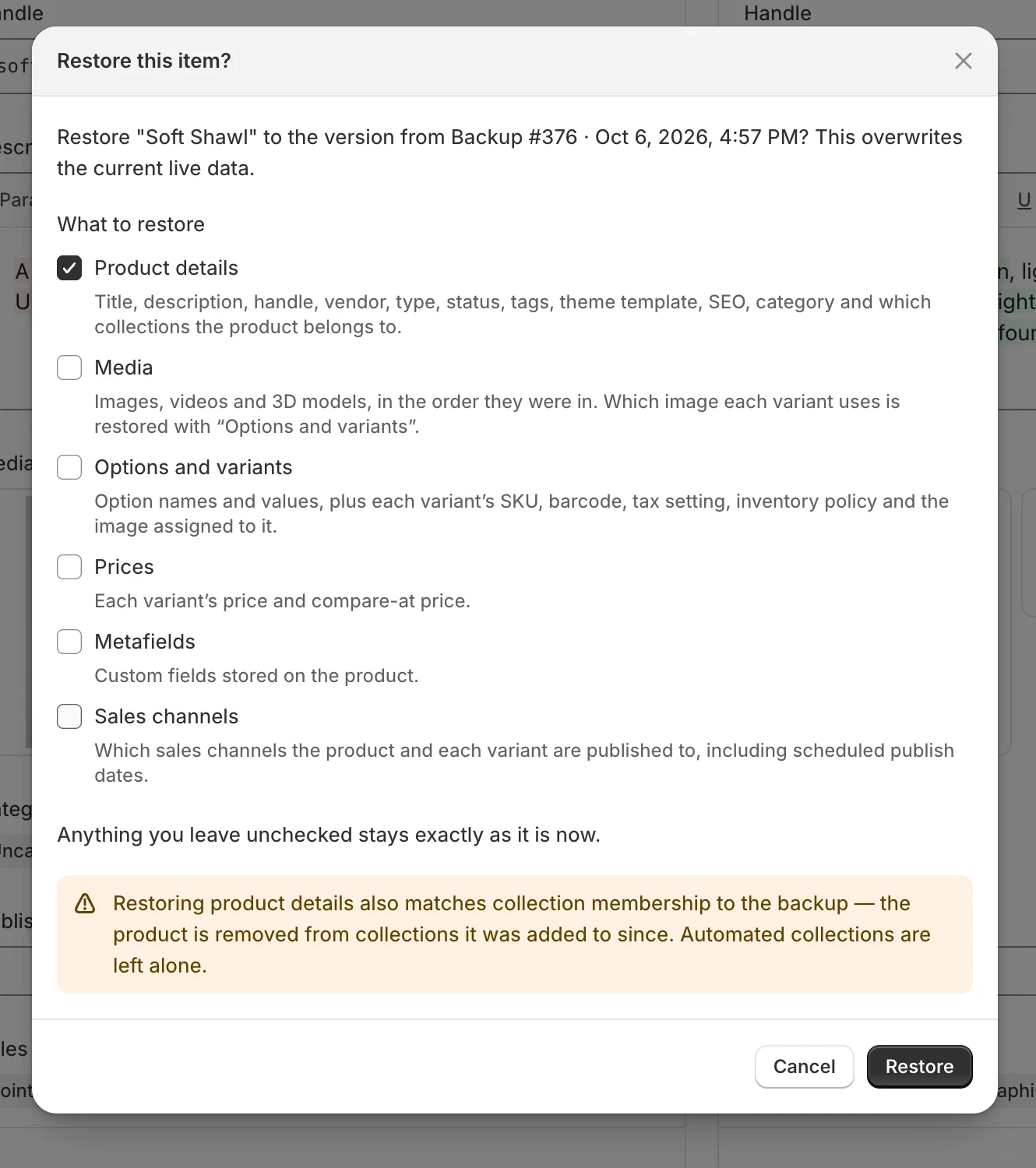
Todo lo que deje sin marcar permanece exactamente como está ahora.
-
Espere el mensaje Restaurado correctamente (Restored successfully) y luego revise el producto en Shopify. El título original ha vuelto.
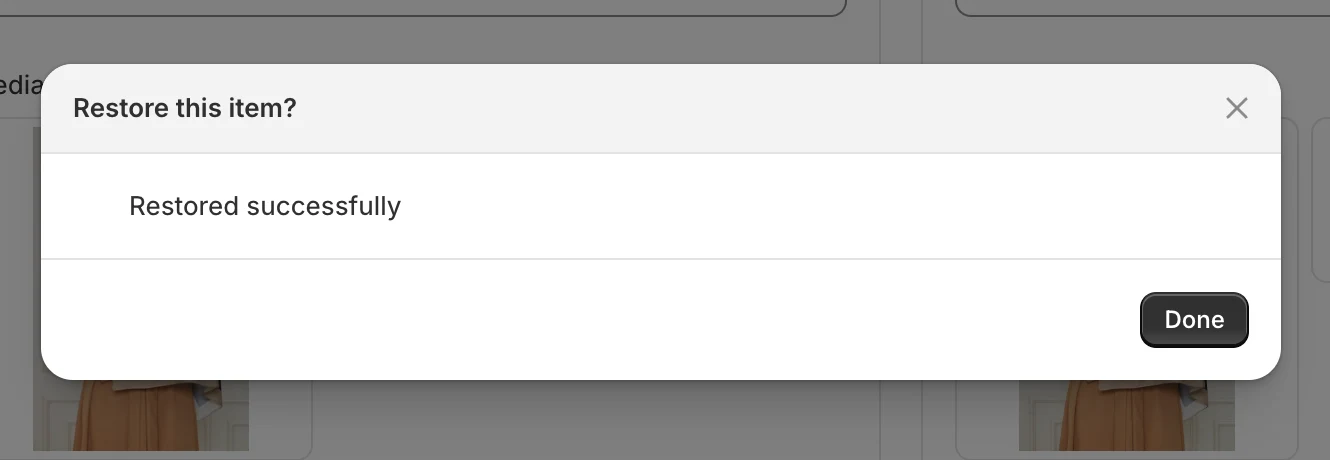
El elemento vuelve a coincidir con la copia.
Qué sigue
Sección titulada «Qué sigue»- Cambie cuándo se ejecutan las copias en Horario de copias de seguridad.
- Asegúrese de que los correos de alerta lleguen a la persona correcta en Notificaciones por correo.
- Conozca todas las formas de recuperar datos en Restaurar datos.