
Zuletzt angesehene Produkte – Design
KI-Übersicht
Zeigt, wie Sie das Widget Recently Viewed Products in Tipo Related Products gestalten, mit dem Kunden zu zuvor angesehenen Artikeln zurückkehren können. Template, Größe, Position, sichtbare Elemente und Farben legen Sie in den Design-Einstellungen fest, und die Vorschau aktualisiert sich sofort. Klicken Sie auf Save, um Ihre Änderungen zu übernehmen.
Mehr anzeigenWeniger anzeigen
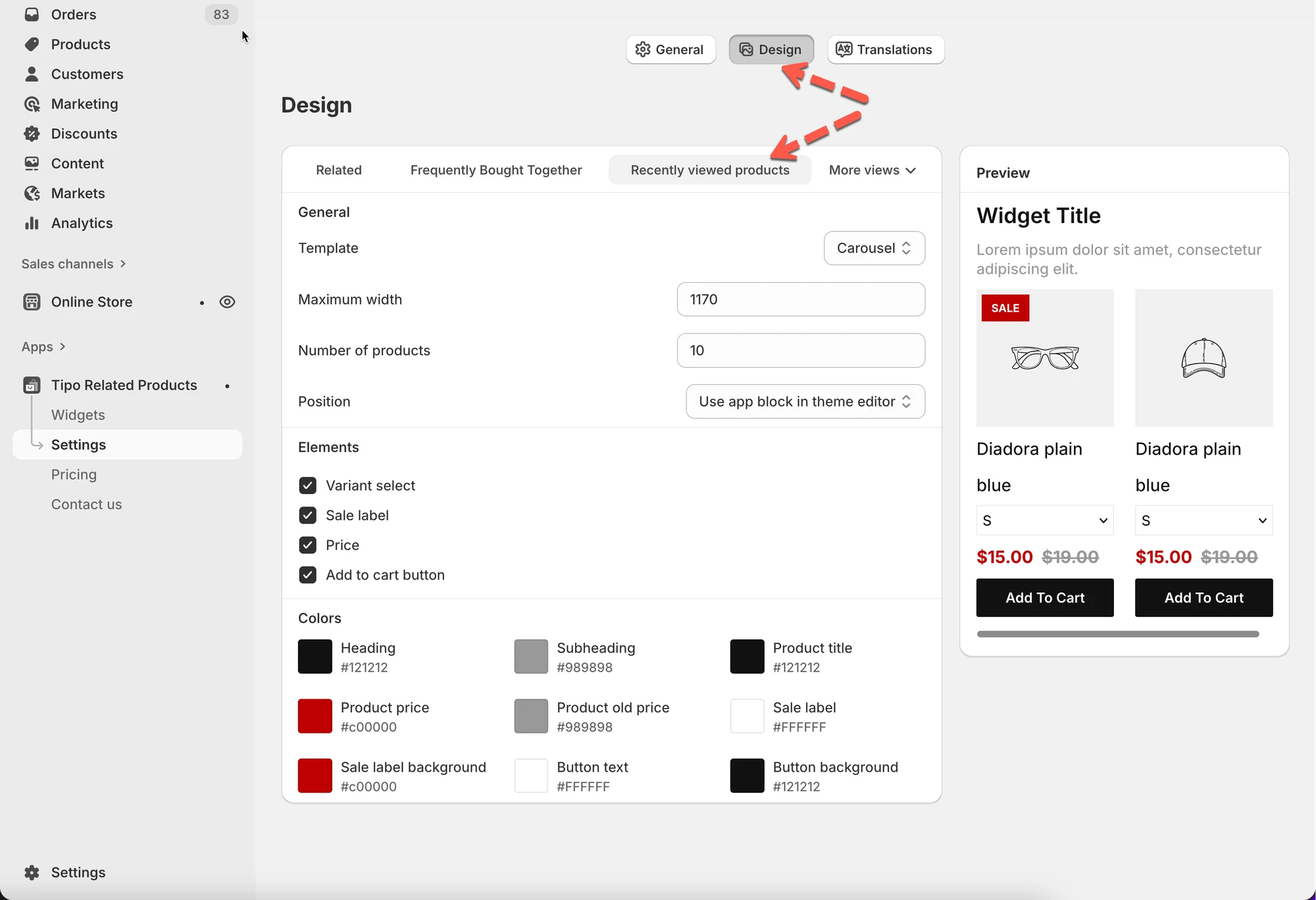
- Öffnen Sie die App und dann Settings > Design > Tab Recently viewed products.
- Wählen Sie ein Template, etwa Carousel oder List.
- Legen Sie Maximum width und Number of products fest; auf Mobilgeräten werden möglicherweise weniger angezeigt.
- Wählen Sie eine Position; der App-Block im Theme-Editor wird empfohlen.
- Schalten Sie Produktelemente ein oder aus und stimmen Sie die Farben auf Ihr Theme ab.
- Klicken Sie oben rechts auf Save, um die Änderungen zu übernehmen.
Von KI erstellte Zusammenfassung. Sie kann Fehler enthalten – lesen Sie daher die vollständige Anleitung unten.
Das Widget Zuletzt angesehene Produkte (Recently Viewed Products) zeigt Artikel an, die sich ein Kunde zuvor angesehen hat, und hilft ihm so, schnell zu interessanten Produkten zurückzufinden.
Alle Design-Änderungen werden sofort in der Vorschau auf der rechten Seite angezeigt.
🛠️ So finden Sie die Einstellung
Abschnitt betitelt „🛠️ So finden Sie die Einstellung“Öffnen Sie die App > klicken Sie auf Einstellungen (Settings) > Design > klicken Sie auf den Tab Zuletzt angesehene Produkte.
Sie sehen:
- Die Design-Einstellungen auf der linken Seite
- Eine Live-Vorschau (Preview) auf der rechten Seite
Änderungen werden sofort in der Vorschau angezeigt.
1) Layout auswählen (Vorlage)
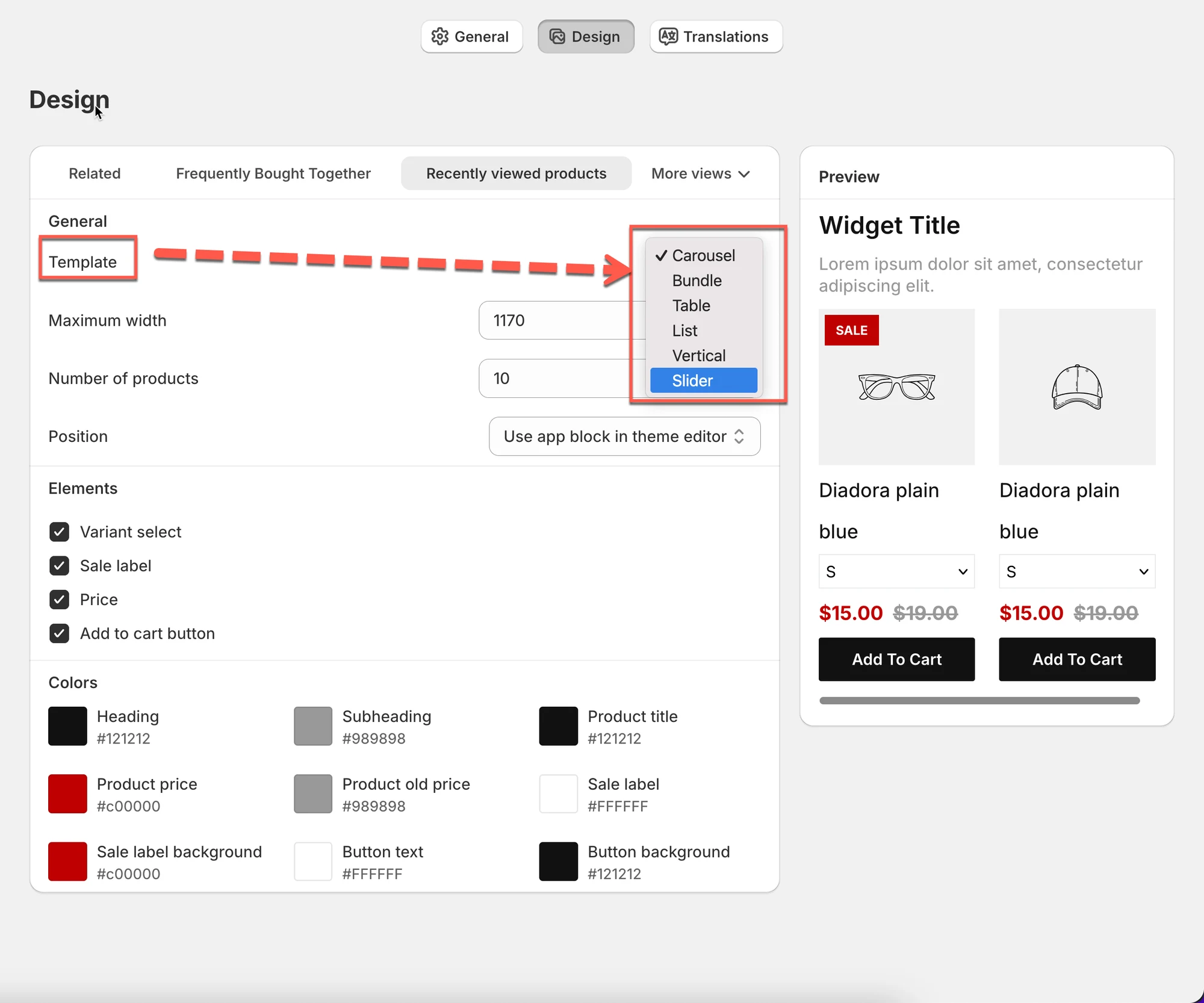
Abschnitt betitelt „1) Layout auswählen (Vorlage)“Die Vorlage (Template) legt fest, wie die zuletzt angesehenen Artikel angezeigt werden.
Häufige Vorlagen:
- Karussell (Carousel) (horizontal scrollen)
- Liste (List) (vertikal gestapelt)
- Tabelle / Vertikal / Slider (Table / Vertical / Slider) (je nach Theme und Widget-Stil)
Tipp: Karussell eignet sich am besten für Produktseiten, da es kompakt und leicht zu durchstöbern ist.
2) Widget-Größe festlegen
Abschnitt betitelt „2) Widget-Größe festlegen“Maximale Breite
Abschnitt betitelt „Maximale Breite“Legt fest, wie breit das Widget auf dem Desktop sein darf.
- Beispiel: 1170 passt zu den meisten Themes.
- Kleinere Werte machen es kompakter.
Anzahl der Produkte
Abschnitt betitelt „Anzahl der Produkte“Legt fest, wie viele zuletzt angesehene Produkte angezeigt werden.
- Beispiel: 10 = bis zu 10 Artikel anzeigen
⚠️ Hinweis: Auf Mobilgeräten oder je nach Layout kann die angezeigte Anzahl geringer sein.
3) Festlegen, wo das Widget erscheint (Position)
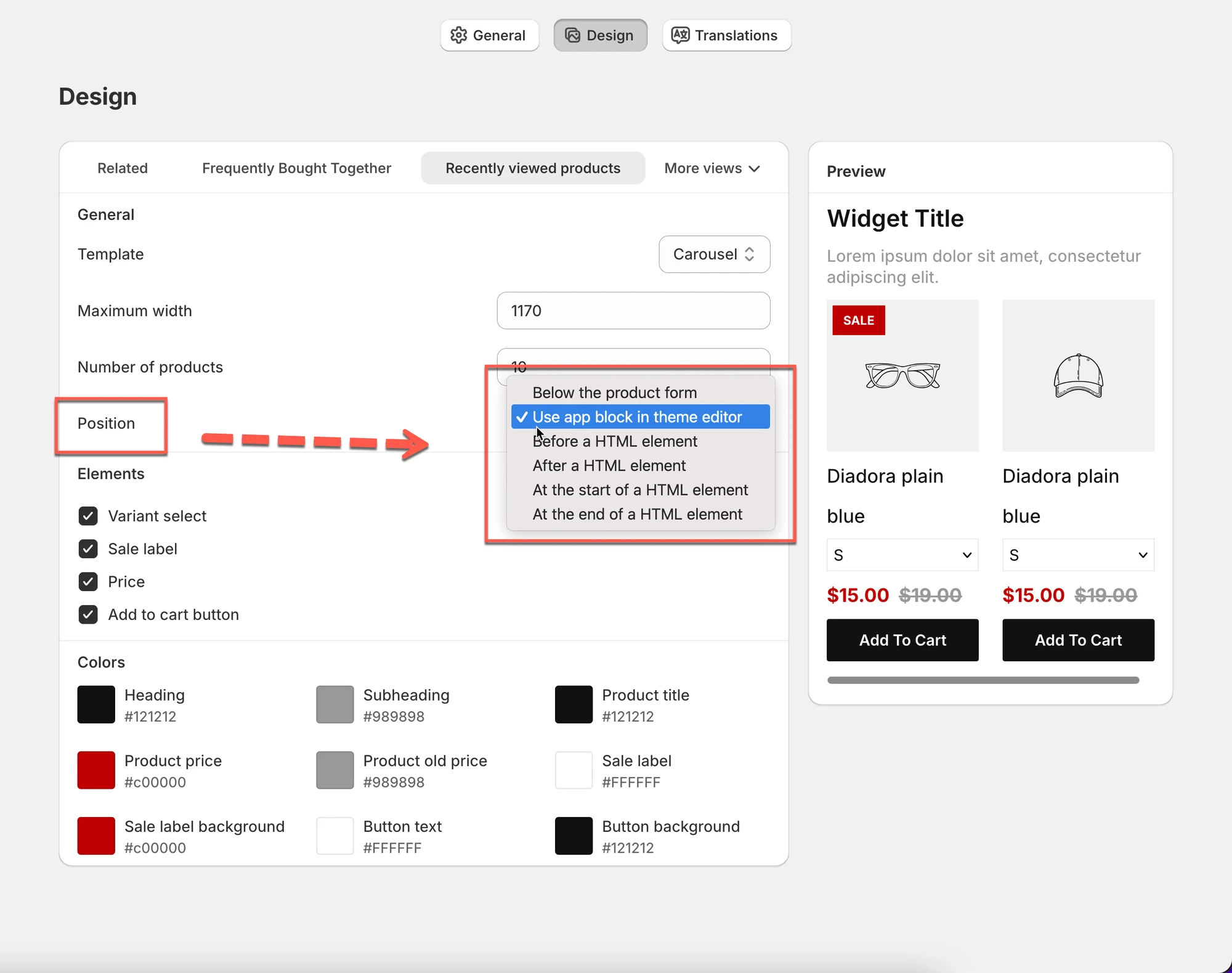
Abschnitt betitelt „3) Festlegen, wo das Widget erscheint (Position)“Die Position legt fest, wo das Widget in Ihrem Theme platziert wird.
Häufige Optionen:
- App-Block im Theme-Editor verwenden (empfohlen)
- Je nach Theme können weitere Platzierungsoptionen erscheinen
Tipp: Verwenden Sie den App-Block im Theme-Editor für die einfachste Einrichtung und die beste Kompatibilität.
4) Auswählen, was Käufer sehen (Elemente)
Abschnitt betitelt „4) Auswählen, was Käufer sehen (Elemente)“Schalten Sie die Inhalte jeder Produktkarte ein oder aus.
Häufige Optionen:
- Variantenauswahl (Varianten-Dropdown anzeigen)
- Angebotsetikett (SALE-Badge anzeigen)
- Preis
- Schaltfläche „In den Warenkorb“
✅ Empfohlene Einrichtung:
- Produktseite: Preis + In den Warenkorb aktivieren
- Kleine Bereiche (Seitenleiste/Warenkorb): Schalten Sie die Variantenauswahl am besten aus, damit es übersichtlich bleibt
5) Shop-Stil übernehmen (Farben)
Abschnitt betitelt „5) Shop-Stil übernehmen (Farben)“Mit Farben steuern Sie das Aussehen des Widgets:
- Überschrift / Unterüberschrift
- Produkttitel
- Produktpreis / alter Preis
- Angebotsetikett + Hintergrund
- Text + Hintergrund der Schaltfläche
Tipp: Stimmen Sie die Schaltflächenfarben auf Ihr Theme ab, damit das Widget wie ein Teil Ihres Shops wirkt.
6) Vorschau prüfen
Abschnitt betitelt „6) Vorschau prüfen“Auf der rechten Seite aktualisiert sich die Vorschau sofort, wenn Sie Einstellungen ändern.
Prüfen Sie damit:
- ob das Layout korrekt aussieht (Karussell oder Liste)
- ob der Text lesbar ist
- ob Schaltflächen und Preis sichtbar sind
💾 Änderungen speichern
Abschnitt betitelt „💾 Änderungen speichern“Klicken Sie oben rechts auf Speichern, um Ihre Design-Änderungen zu übernehmen.
🙋 Benötigen Sie weitere Hilfe?
Wenn Sie weitere Hilfe benötigen, schreiben Sie uns gerne an hi@tipo.io. Wir unterstützen Sie gerne.