
Standardstatus für Termine
KI-Übersicht
Wählen Sie, mit welchem Status neue Termine in Tipo beginnen und ob der Status dem Shopify-Bestellstatus folgt. Sync with Order Status ordnet Bestellstatus automatisch Terminstatus zu, während Pending oder Approved einen festen Status setzt, der der Bestellung nicht mehr folgt.
Mehr anzeigenWeniger anzeigen
- Öffnen Sie die App und klicken Sie auf Settings > General.
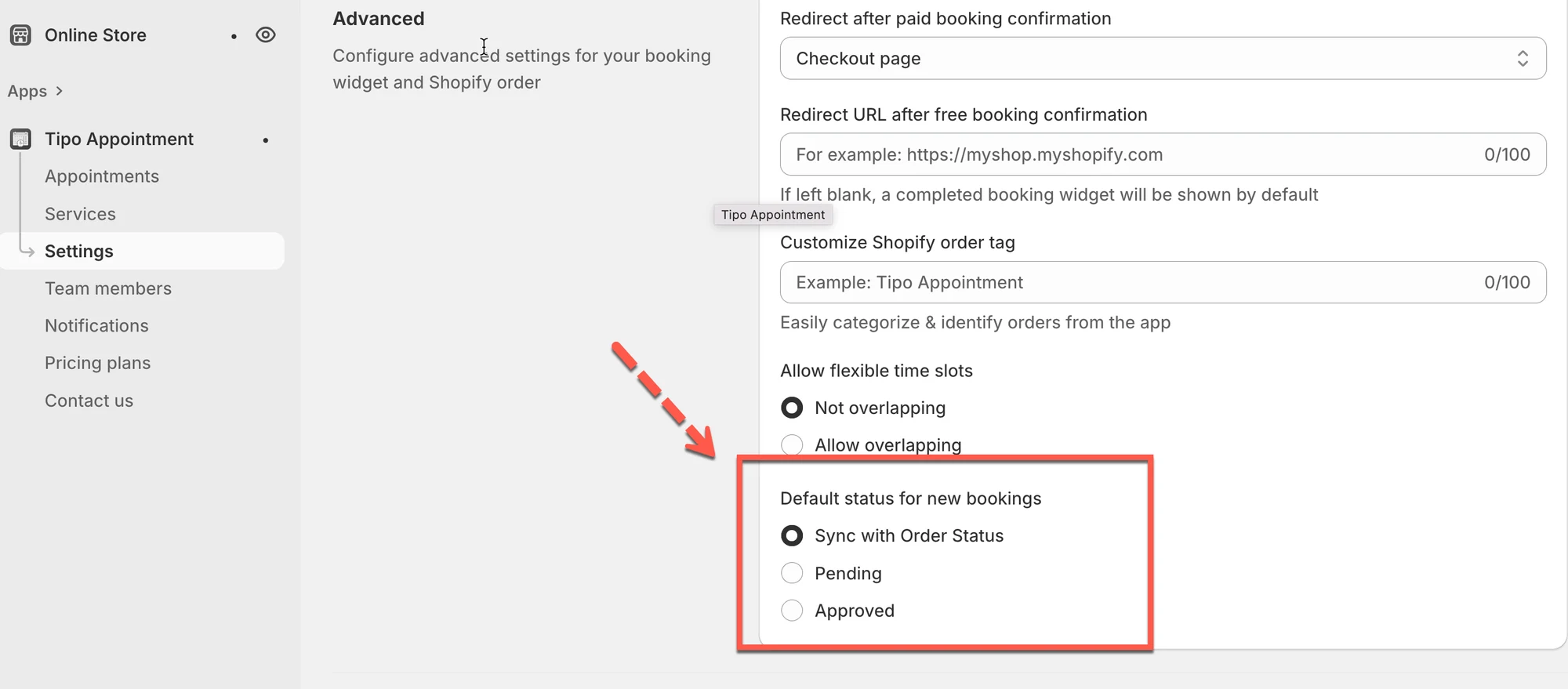
- Öffnen Sie unter Advanced die Einstellung Default status for new bookings, wählen Sie Sync with Order Status, Pending oder Approved und klicken Sie auf Save.
- Sync ordnet Paid zu Approved, Pending zu Pending, Cancelled zu Cancelled und Draft zu Pending zu.
- Ein fester Status Pending oder Approved ignoriert spätere Änderungen des Bestellstatus.
Von KI erstellte Zusammenfassung. Sie kann Fehler enthalten – lesen Sie daher die vollständige Anleitung unten.
Diese Einstellung legt fest, mit welchem Status ein neuer Termin in Tipo beginnt und (optional), ob er dem Shopify-Bestellstatus folgen soll.
⚙️ Einrichtung
Abschnitt betitelt „⚙️ Einrichtung“- Öffnen Sie die App > klicken Sie auf Einstellungen > Allgemein (Settings > General)
- Scrollen Sie unter Erweitert (Advanced) zu Standardstatus für neue Buchungen (Default status for new bookings)
- Wählen Sie eine Option
- Mit Bestellstatus synchronisieren (Sync with Order Status)
- Ausstehend (Pending)
- Genehmigt (Approved)
- Klicken Sie auf Speichern
🔄 Option 1: Mit Bestellstatus synchronisieren
Abschnitt betitelt „🔄 Option 1: Mit Bestellstatus synchronisieren“Wenn Mit Bestellstatus synchronisieren aktiviert ist, aktualisiert Tipo den Terminstatus automatisch anhand des Shopify-Bestellstatus.
Statuszuordnung
Abschnitt betitelt „Statuszuordnung“| Shopify-Bestellstatus | Terminstatus (Tipo) |
|---|---|
| Bezahlt | Genehmigt |
| Ausstehend | Ausstehend |
| Storniert | Storniert |
| Entwurf | Ausstehend |
Beispiel (Bezahlt → Genehmigt)
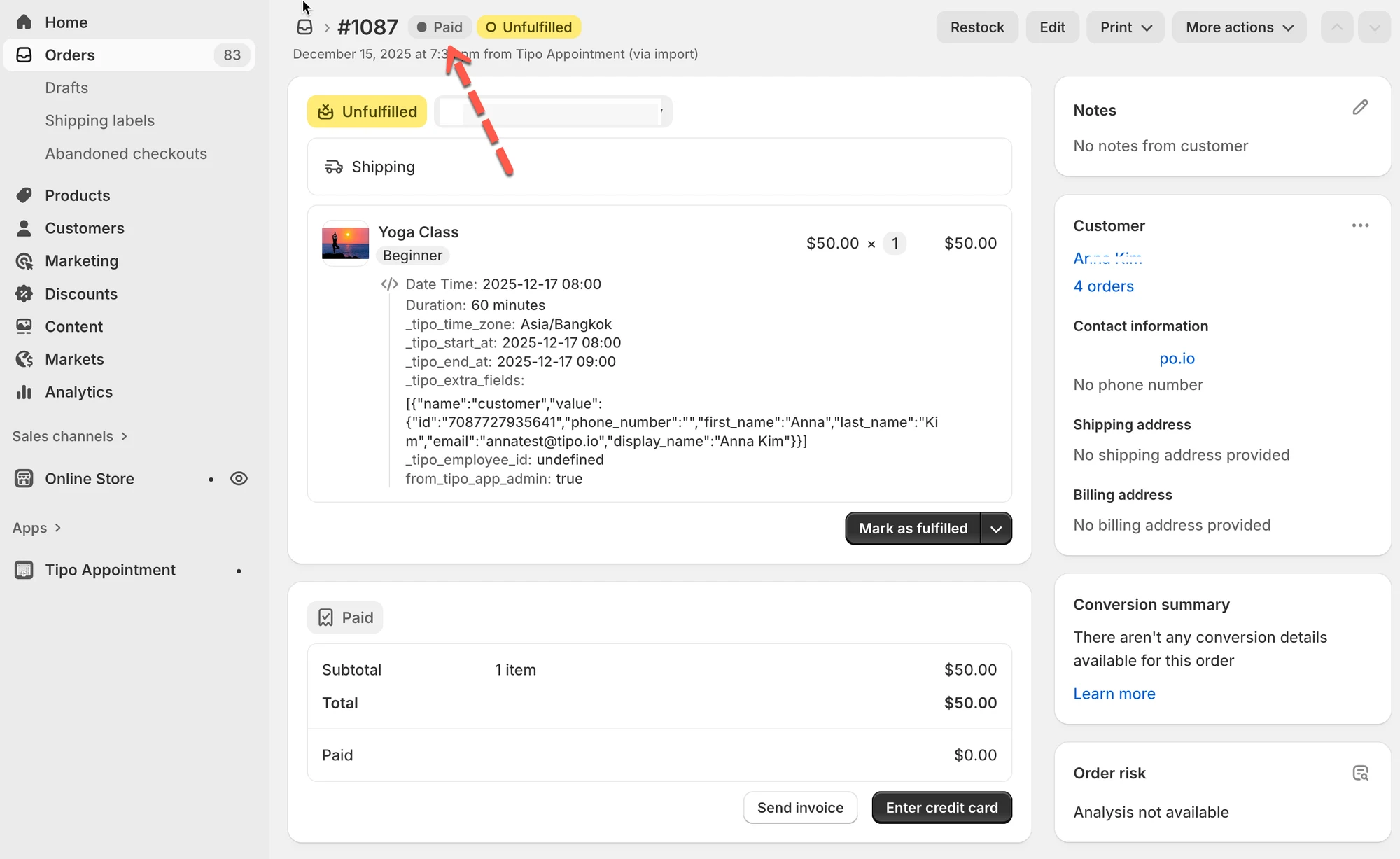
Abschnitt betitelt „Beispiel (Bezahlt → Genehmigt)“Die Shopify-Bestellung zeigt Bezahlt:
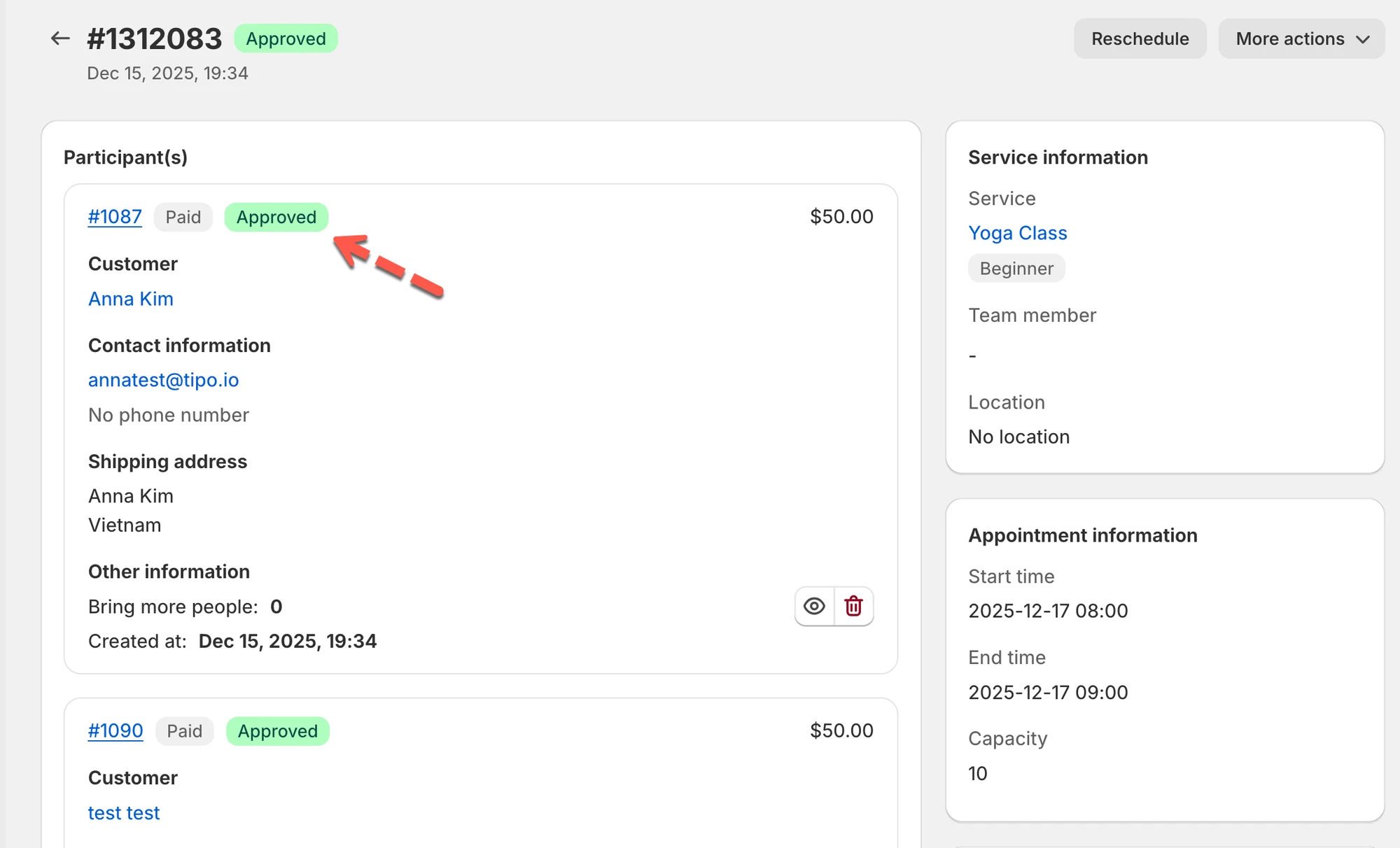
Der Tipo-Termin wird Genehmigt:
⚙️ Option 2: Einen festen Standardstatus festlegen (Ausstehend oder Genehmigt)
Abschnitt betitelt „⚙️ Option 2: Einen festen Standardstatus festlegen (Ausstehend oder Genehmigt)“Wenn Sie Ausstehend oder Genehmigt als Standardstatus auswählen:
- Neue Termine werden immer mit diesem Status erstellt
- Der Termin folgt NICHT mehr dem Shopify-Bestellstatus, auch wenn die Bestellung später Bezahlt / Ausstehend / Storniert wird
Nutzen Sie dies, wenn Sie die volle manuelle Kontrolle wünschen (zum Beispiel, wenn Sie Termine unabhängig von der Zahlung selbst genehmigen).
💡 Tipps
Abschnitt betitelt „💡 Tipps“- Wählen Sie Mit Bestellstatus synchronisieren, wenn Ihr Ablauf zahlungsgesteuert ist (bezahlte Buchungen werden automatisch genehmigt).
- Wählen Sie Ausstehend, wenn Sie Termine prüfen oder bestätigen müssen, bevor Sie sie genehmigen.
- Wählen Sie Genehmigt, wenn die meisten Buchungen sofort bestätigt werden sollen.
🙋 Benötigen Sie weitere Hilfe?
Wenn Sie weitere Hilfe benötigen, schreiben Sie uns gerne an hi@tipo.io. Wir unterstützen Sie gerne.