
Bestimmte Daten oder Zeiten sperren
KI-Übersicht
Machen Sie einen Service vorübergehend nicht verfügbar, etwa für Feiertage, Urlaub, Krankheitstage, private Veranstaltungen oder kurzfristige Änderungen, auch wenn Mitarbeiter normalerweise dann arbeiten. Gesperrte Zeit hat die höchste Priorität und überschreibt Mitarbeiterverfügbarkeit, überlappende Slots und Datumsbereich. Bestehende Buchungen werden nicht storniert; diese müssen Sie manuell verschieben oder stornieren.
Mehr anzeigenWeniger anzeigen
- Option 1: Öffnen Sie Settings, scrollen Sie zu Block specific dates, klicken Sie auf Add blocked date, legen Sie Zeitraum und Services fest und speichern Sie.
- Option 2: Öffnen Sie die Availability eines Teammitglieds, klicken Sie auf ein Datum, wählen Sie Unavailable, wählen Sie die Daten und speichern Sie.
- Option 2 betrifft nur dieses Teammitglied; andere Mitglieder bleiben buchbar.
- Gesperrte Slots verschwinden sofort aus den Buchungsoptionen der Kunden.
- Bestehende Buchungen werden nicht automatisch storniert.
Von KI erstellte Zusammenfassung. Sie kann Fehler enthalten – lesen Sie daher die vollständige Anleitung unten.
Mit dieser Funktion machen Sie einen Service vorübergehend nicht verfügbar, auch wenn Mitarbeiter normalerweise zu dieser Zeit arbeiten.
Das ist nützlich bei Feiertagen, Urlaub, Krankheitstagen, privaten Veranstaltungen oder kurzfristigen Änderungen.
ℹ️ Was bedeutet „Sperren“?
Abschnitt betitelt „ℹ️ Was bedeutet „Sperren“?“Wenn Sie eine Zeit sperren, teilen Sie dem System mit:
❌ „Buchungen in diesem Zeitraum NICHT zulassen“
Auch wenn:
- der Mitarbeiter verfügbar ist
- der Service aktiv ist
- überlappende Zeitslots aktiviert sind
Gesperrte Zeiten haben immer Vorrang.
ℹ️ Wann sollten Sie Zeiten sperren?
Abschnitt betitelt „ℹ️ Wann sollten Sie Zeiten sperren?“Häufige Beispiele:
- Feiertage (Weihnachten, Neujahr)
- Urlaub von Mitarbeitern
- Krankheit
- Schulungen oder interne Besprechungen
- Einmalige Schließungen oder Notfälle
📌 So funktioniert das Sperren
Abschnitt betitelt „📌 So funktioniert das Sperren “Die Verfügbarkeit wird in dieser Reihenfolge berechnet:
1️⃣ Arbeitszeiten der Mitarbeiter
2️⃣ Dauer und Regeln des Services
3️⃣ Buchungszeitraum
4️⃣ Gesperrte Daten/Zeiten (höchste Priorität)
⇒ Wenn eine Zeit gesperrt ist → sehen Kunden diese Slots NICHT
⚙️ So sperren Sie Daten oder Zeiten
Abschnitt betitelt „⚙️ So sperren Sie Daten oder Zeiten“Es gibt 2 Möglichkeiten, in der Buchungs-App Zeiten zu sperren.
- Die Einstellung „Bestimmte Daten sperren“ verwenden
- Die Verfügbarkeit von Mitarbeitern einrichten
Option 1: Die Einstellung „Bestimmte Daten sperren“ verwenden
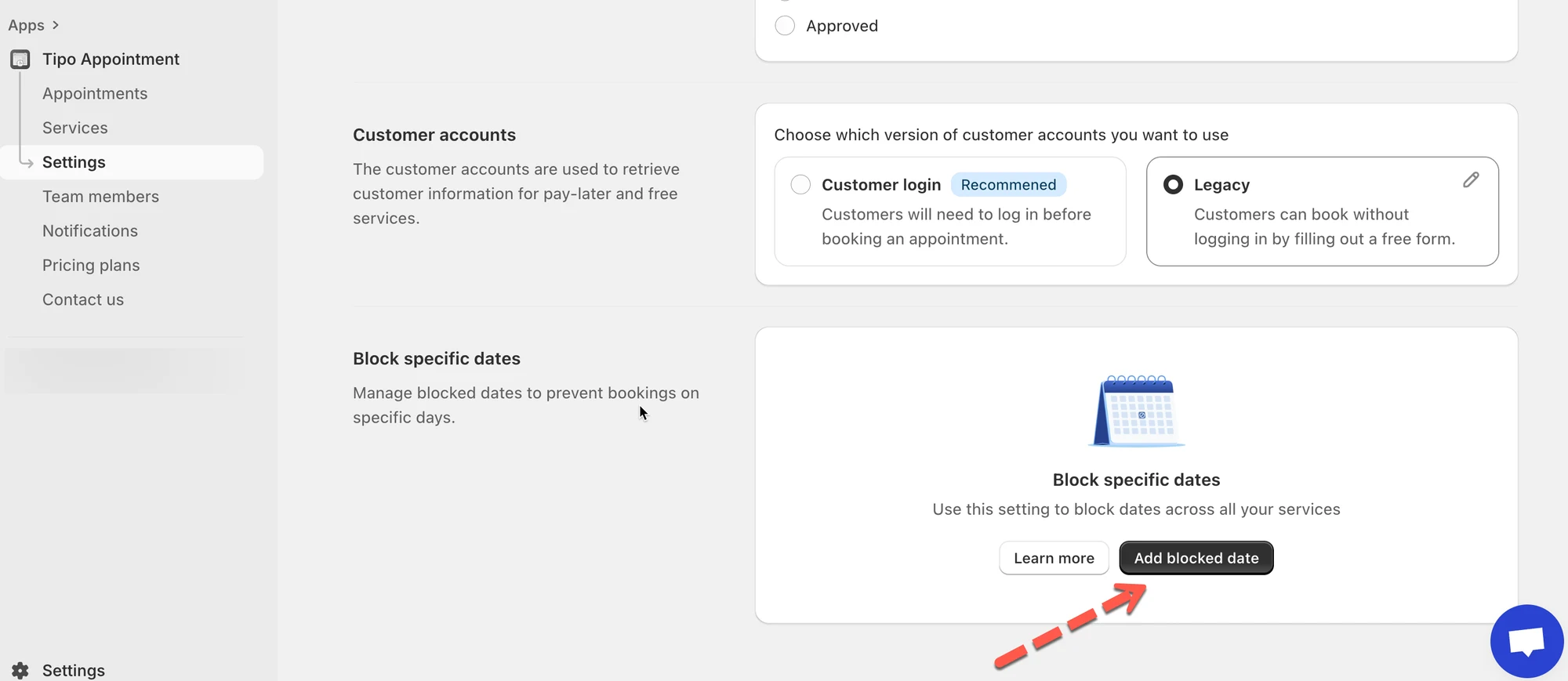
Abschnitt betitelt „Option 1: Die Einstellung „Bestimmte Daten sperren“ verwenden“1. Öffnen Sie die App > klicken Sie auf Einstellungen (Settings) > scrollen Sie nach unten zu Bestimmte Daten sperren (Block specific dates) > klicken Sie auf Gesperrtes Datum hinzufügen (Add blocked date)
- Legen Sie den Zeitraum fest, den Sie sperren möchten, und wählen Sie die Services aus, für die das gesperrte Datum gelten soll
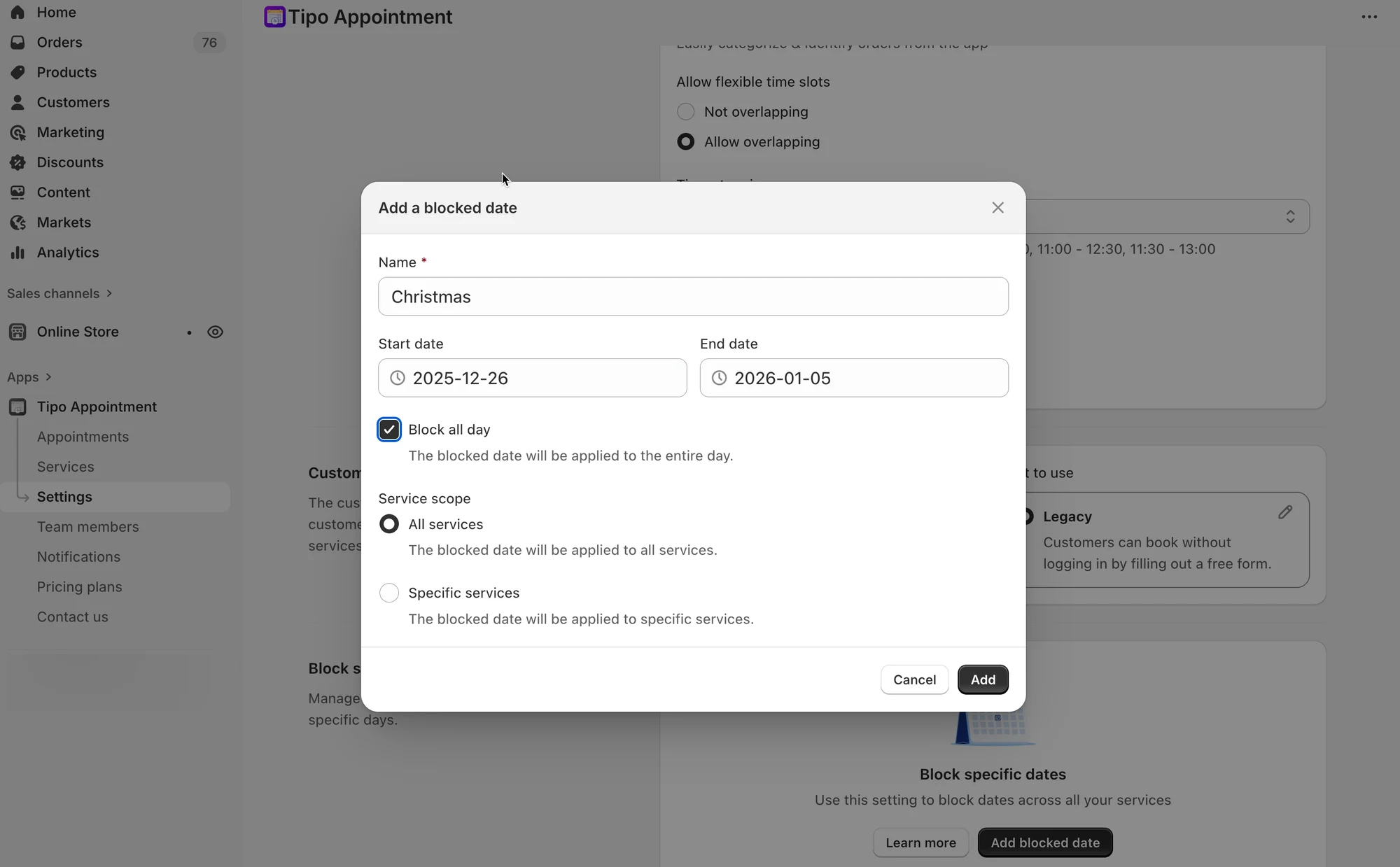
- Klicken Sie auf Speichern
Beispiel: Was Kunden sehen
Abschnitt betitelt „Beispiel: Was Kunden sehen“Einrichtung
- Mitarbeiter A arbeitet: 8:00 – 16:00 Uhr
- Dauer des Services: 1 Stunde
- Gesperrt: 22.–30. Dez. (Feiertage)
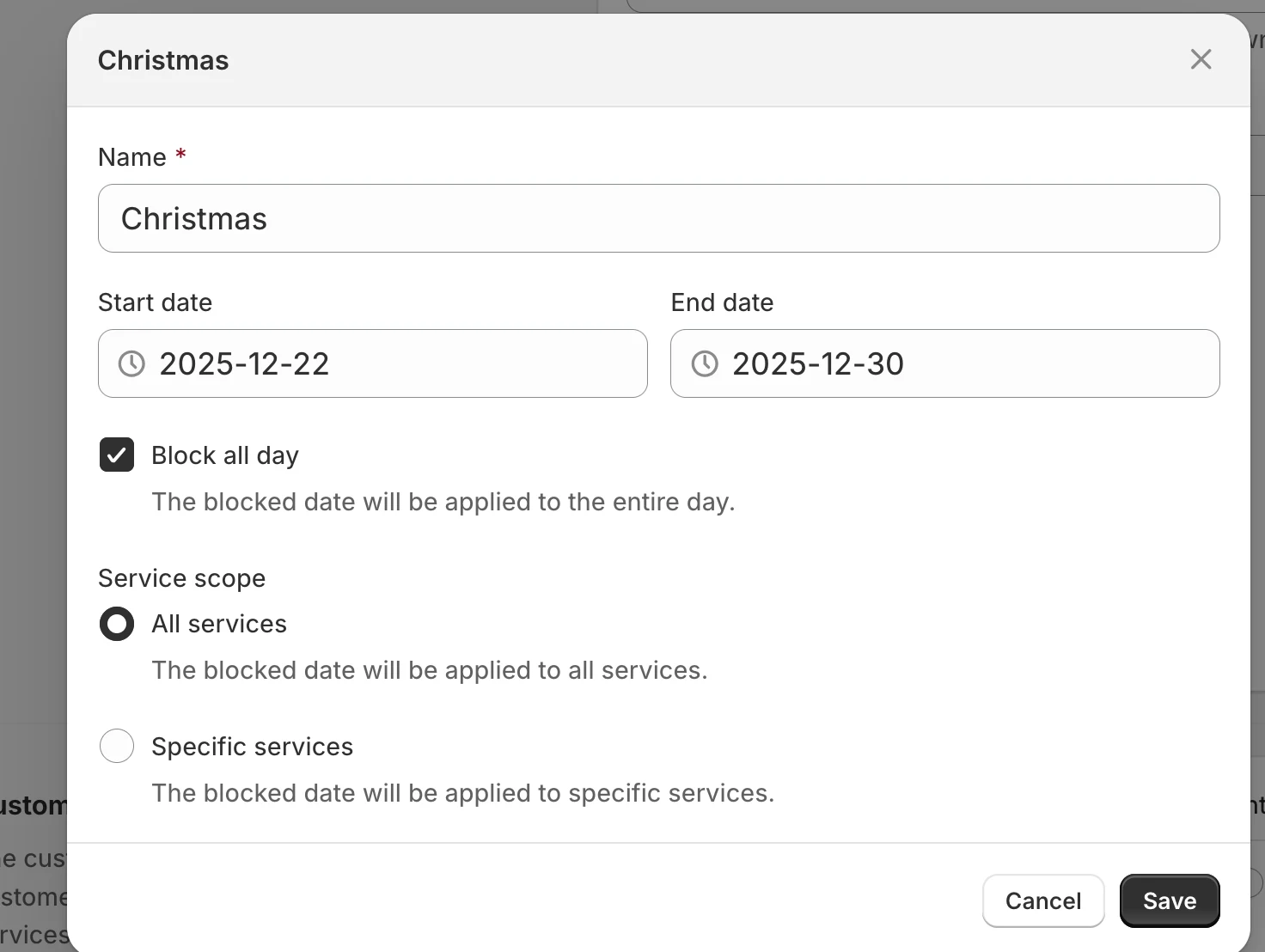
Ergebnis
- ❌ Zwischen dem 22. und 30. Dez. werden keine Slots angezeigt
- ✅ Ab dem 31. Dez. sind wieder Slots verfügbar
Kunden sehen gesperrte Daten im Buchungs-Popup nie.
Hinweise:
⚠️ Das Sperren von Zeiten storniert keine bestehenden Buchungen
(Sie müssen diese manuell verschieben oder stornieren.)
⚠️ Gesperrte Zeiten haben Vorrang vor:
- überlappenden Zeitslots
- dem Buchungszeitraum
- der Verfügbarkeit der Mitarbeiter
Option 2: Die Verfügbarkeit von Mitarbeitern einrichten
Abschnitt betitelt „Option 2: Die Verfügbarkeit von Mitarbeitern einrichten“Die verfügbare Zeit eines Services hängt von der verfügbaren Zeit des Teammitglieds ab.
Wenn Sie die verfügbare Zeit eines bestimmten Services bearbeiten möchten, müssen Sie:
- ein Teammitglied erstellen
- die Verfügbarkeit des Teammitglieds bearbeiten, um bestimmte Daten oder Zeiten zu sperren
- das Teammitglied dem Service zuweisen
Schritte zur Verwaltung
Abschnitt betitelt „Schritte zur Verwaltung “1. Öffnen Sie die App > klicken Sie im linken Menü auf Services > öffnen Sie den Service, den Sie bearbeiten möchten
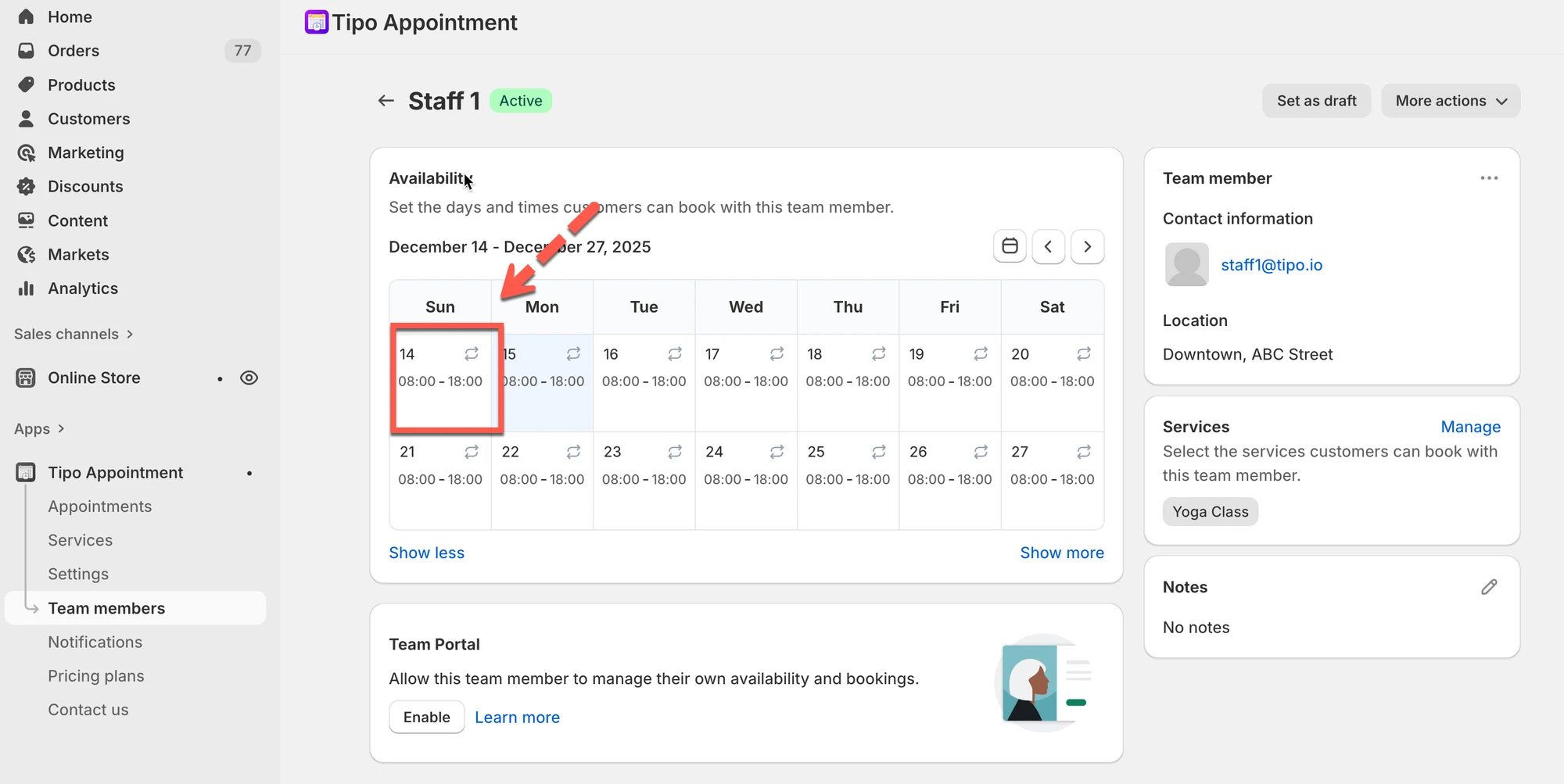
2. In den Details des Services > Verfügbarkeit (Availability) > klicken Sie auf den Namen des Teammitglieds oder erstellen Sie ein neues Teammitglied > Sie gelangen zu den Details des Teammitglieds
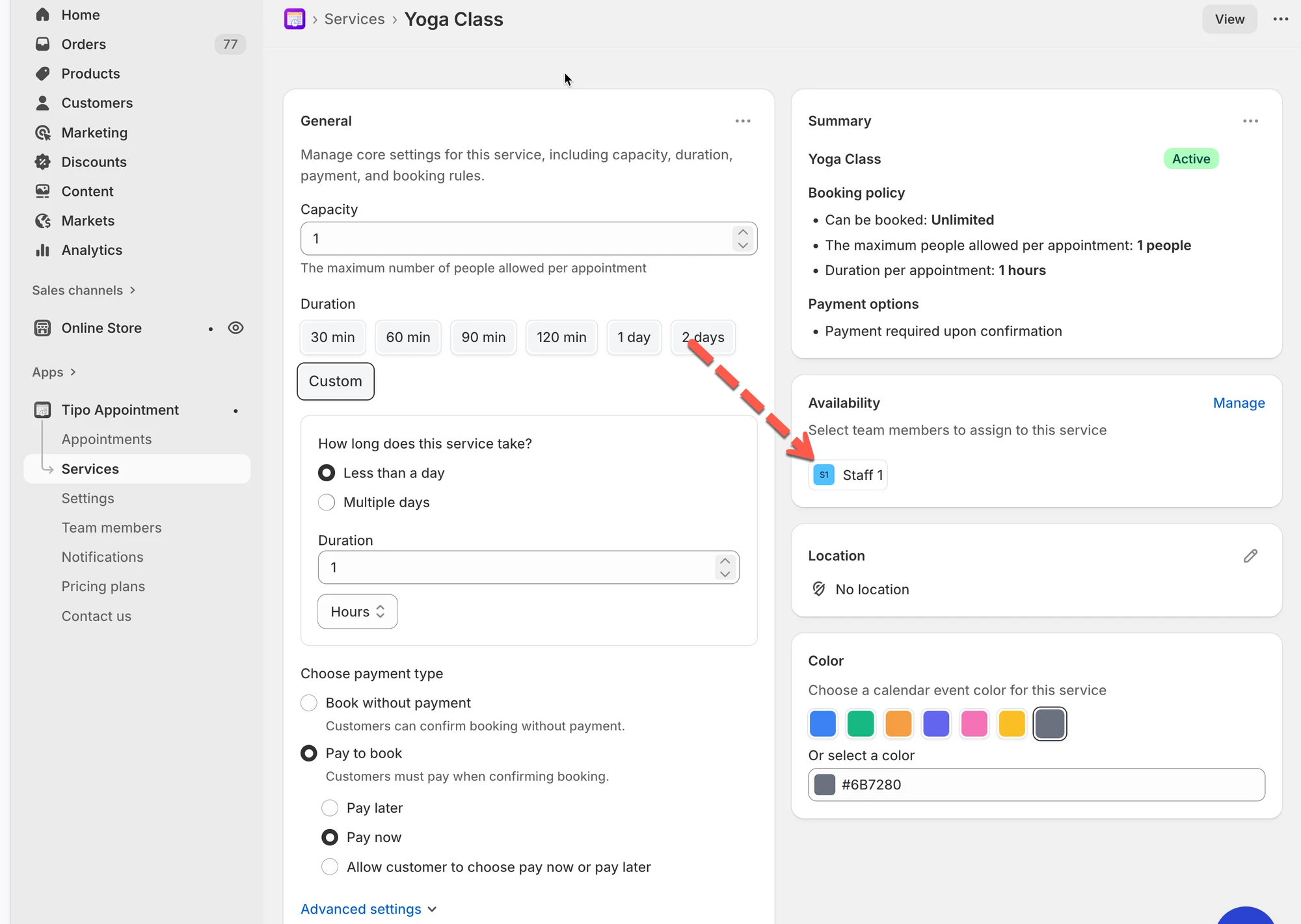
Alternativ: Öffnen Sie die App > klicken Sie auf Teammitglieder (Team Members) > öffnen Sie die Details des gewünschten Teammitglieds
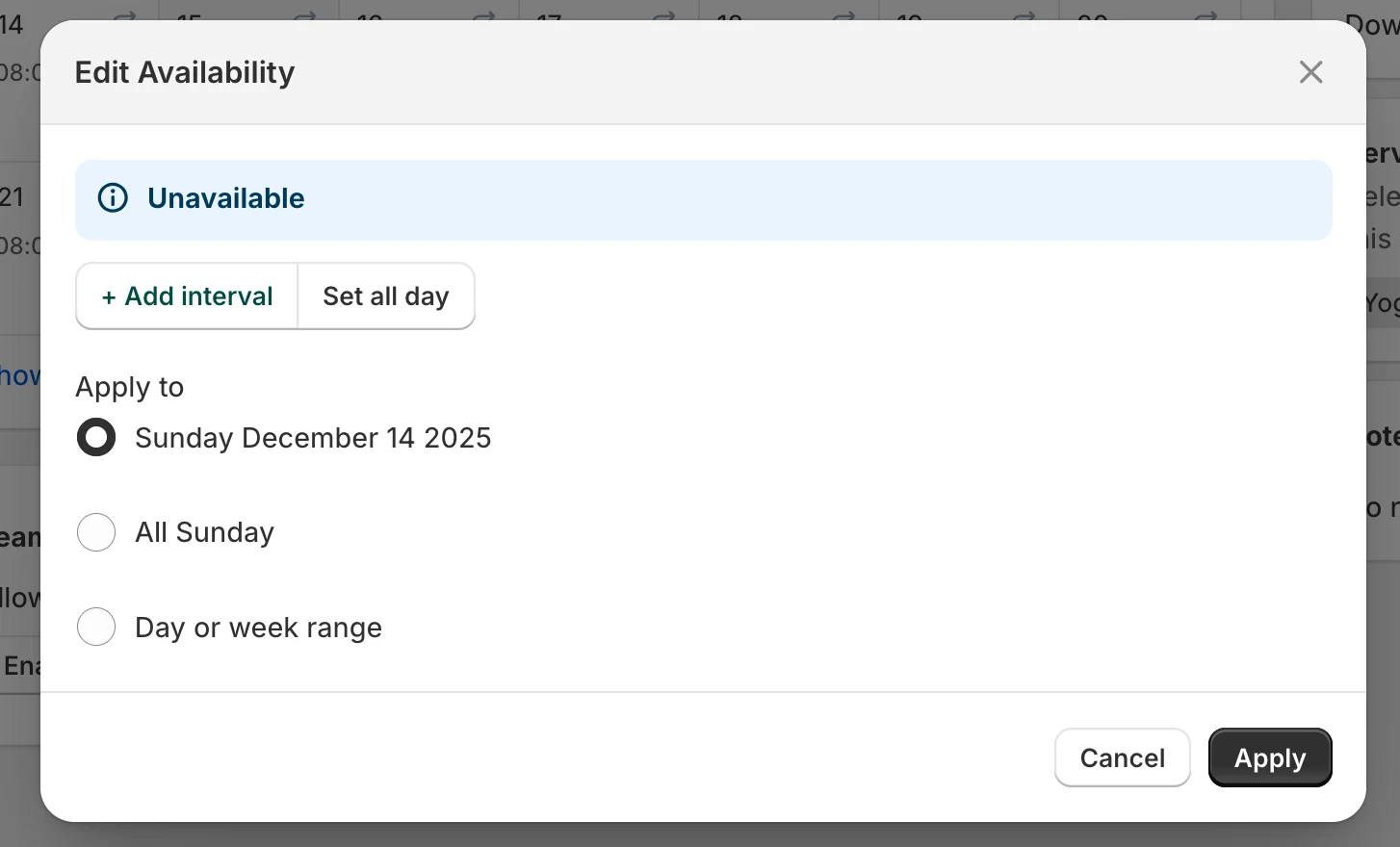
3. Klicken Sie im Bereich Verfügbarkeit auf ein Datum, das Sie bearbeiten möchten > das Popup „Verfügbarkeit bearbeiten“ (Edit Availability) wird angezeigt > klicken Sie auf Nicht verfügbar (Unavailable)
4. Wählen Sie die Daten aus, für die die Zeit gelten soll
- Klicken Sie auf Sonntag, 14. Dez. 2025, um die Zeit nur auf ein bestimmtes Datum anzuwenden
- oder klicken Sie auf Alle Sonntage (All Sunday), um die Zeit auf alle Sonntage anzuwenden
- oder klicken Sie auf Tages- oder Wochenzeitraum (Day or week range) > wählen Sie mehrere Tage aus, an denen Sie nicht verfügbar sein möchten
5. Klicken Sie auf Speichern
Die gesperrte Zeit verschwindet sofort aus den Buchungsoptionen der Kunden
Was Kunden sehen
Abschnitt betitelt „Was Kunden sehen“Wenn eine Zeit gesperrt ist:
- Erscheint der Zeitslot nicht im Buchungs-Popup
- Können Kunden in nicht verfügbaren Zeiträumen nichts auswählen oder buchen
- Werden nur gültige, verfügbare Slots angezeigt
Beispiel:
Abschnitt betitelt „Beispiel:“Die Stylistin „Maria“ ist am 8. März 2026 wegen eines Seminars nicht verfügbar.
- Wählen Sie in Marias Verfügbarkeit den 8. März → markieren Sie ihn als Nicht verfügbar (ganztägig).
- Nur Maria ist nicht verfügbar; andere Teammitglieder bleiben buchbar.
▶️ Video-Anleitung
Abschnitt betitelt „▶️ Video-Anleitung“🙋 Benötigen Sie weitere Hilfe?
Wenn Sie weitere Hilfe benötigen, schreiben Sie uns gerne an hi@tipo.io. Wir unterstützen Sie gerne.