
Details zugeordneter Produkte anzeigen
KI-Übersicht
Zeigt, wo Sie in der Tipo-App zugeordnete Produkte ansehen, um zu bestätigen, welches Produkt im Source store mit welchem Produkt im Destination store verknüpft ist, und um Probleme wie falsche Zuordnungen, Duplikate oder fehlende Aktualisierungen zu beheben.
Mehr anzeigenWeniger anzeigen
- Öffnen Sie im Destination store die App, klicken Sie auf Stores und dann auf Products, um die Liste der synchronisierten Produkte der Verbindung zu sehen.
- Klicken Sie auf das Augensymbol, um die Synchronisierungsdetails eines Produkts anzuzeigen.
- Prüfen Sie, welches Produkt im Source store mit welchem Produkt im Destination store verknüpft ist, und den Zuordnungsstatus (zugeordnet, nicht zugeordnet oder Fehler).
- Suchen Sie nach bestimmten Produkten, um zu bestätigen, dass sie korrekt verknüpft sind.
Von KI erstellte Zusammenfassung. Sie kann Fehler enthalten – lesen Sie daher die vollständige Anleitung unten.
Diese Anleitung erklärt, wie Sie zugeordnete Produkte in der Tipo-App anzeigen. So erkennen Sie, welches Quell-Produkt mit welchem Ziel-Produkt verknüpft ist, und können Synchronisierungsprobleme (falscher Abgleich, Duplikate, fehlende Updates) schnell beheben.
📍 Wo Sie „Zugeordnete Produkte“ finden
Abschnitt betitelt „📍 Wo Sie „Zugeordnete Produkte“ finden“Gehen Sie zum Ziel-Shop, öffnen Sie die App > klicken Sie auf Shops (Stores) > klicken Sie auf Produkte (Products), um die Liste der synchronisierten Produkte der Verbindung anzuzeigen
Klicken Sie auf das Augen-Symbol, um die Synchronisierungsdetails des Produkts anzuzeigen


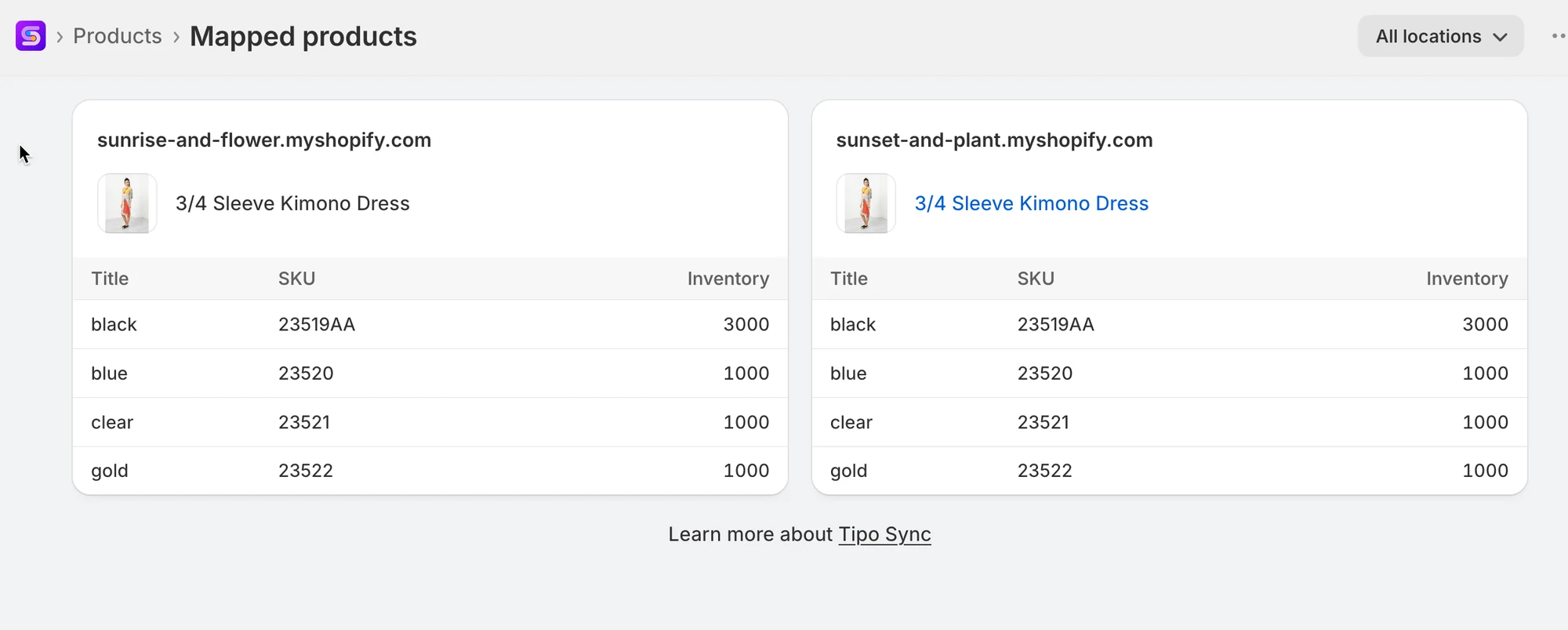
In der Liste der zugeordneten Produkte können Sie Folgendes prüfen:
- Welches Quell-Produkt mit welchem Ziel-Produkt verknüpft ist
- Zuordnungsstatus (zugeordnet / nicht zugeordnet / Fehler)
- 🔎 Nach bestimmten Produkten suchen, um zu bestätigen, dass sie korrekt verknüpft sind
🙋 Benötigen Sie weitere Hilfe?
Wenn Sie weitere Hilfe benötigen, schreiben Sie uns gerne an hi@tipo.io. Wir unterstützen Sie gerne.