
Vis en widget
AI-oversigt
Når du har oprettet en widget i Tipo Related Products, skal du føje den til din butik, så kunderne kan se den. Du kan indsætte dens shortcode i temaeditoren for fuld kontrol over placeringen eller vælge en position i Design-indstillingerne og lade widgetten dukke op automatisk uden at redigere temaet.
Vis mereVis mindre
- Shortcode: angiv app-blokkens Position under Design, kopiér shortcoden, og indsæt den i blokken Tipo Related Products.
- Uden shortcode: vælg en Position, f.eks. Below the product form (standard og anbefalet), og klik på Save.
- Sørg for, at widgettens status er Active.
- Hvis intet vises, så tjek app-indlejringen, widgettens status og placeringen.
Opsummering genereret af AI. Den kan indeholde fejl, så tjek hele vejledningen nedenfor.
Når du har oprettet en widget, skal du tilføje den til din butik, så kunderne kan se den.
Inventory Sync, Multi store TP tilbyder to måder at vise en widget på.
Mulighed 1: Tilføj widget med shortcode
Mulighed 2: Vælg position, der skal vises (uden shortcode)
⚙️ Mulighed 1: Tilføj widget med shortcode
Sektion kaldt “⚙️ Mulighed 1: Tilføj widget med shortcode”Brug denne mulighed, hvis du vil have fuld kontrol over, hvor widgetten vises
Trin 1: Aktivér shortcode-position i designindstillingerne
Sektion kaldt “Trin 1: Aktivér shortcode-position i designindstillingerne”- Gå til appen > klik på Widgets
- Find den widget, du vil vise, eller opret en ny > åbn widgettens detaljer
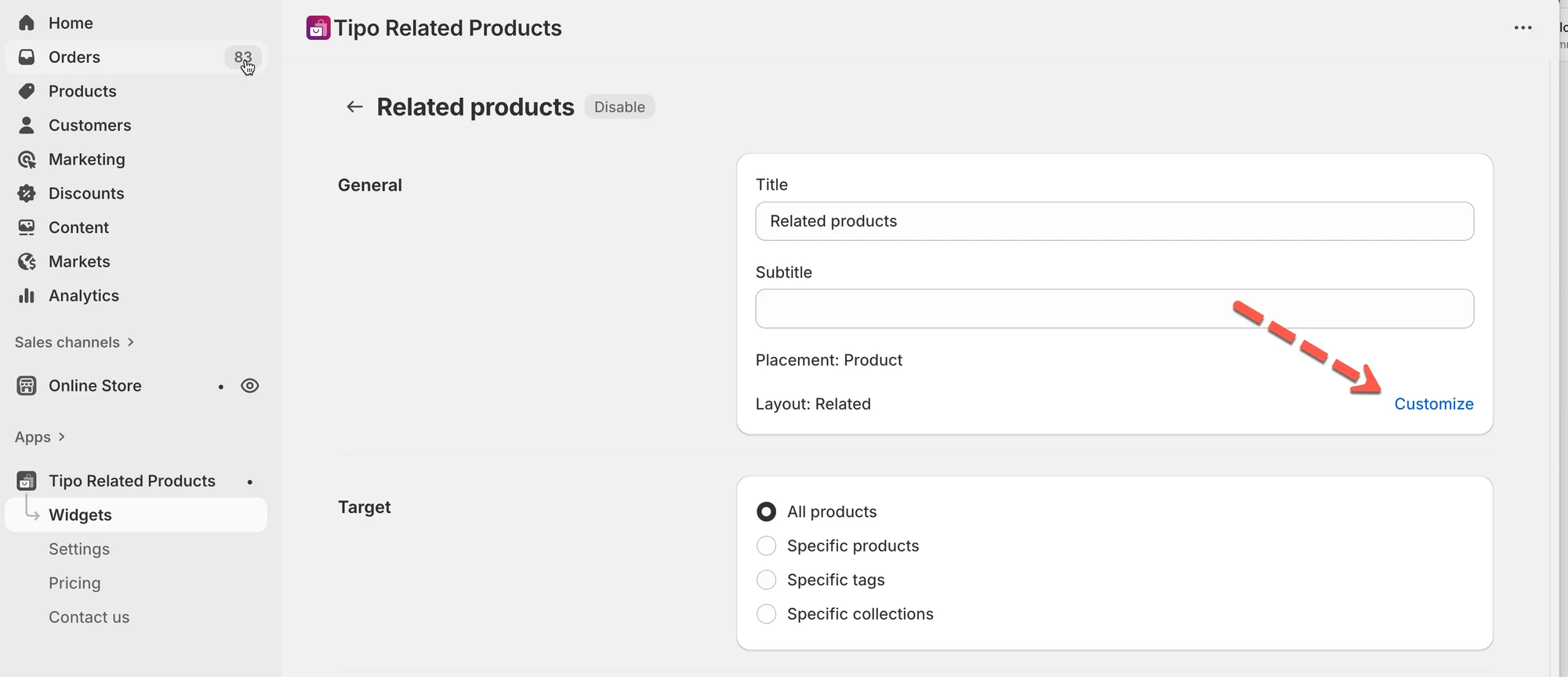
- Klik på Tilpas (Customize) > du sendes videre til appens Indstillinger (Settings) > Design
- Find indstillingen Position > vælg Brug app-blokken i temaeditoren (User app block in theme editor)
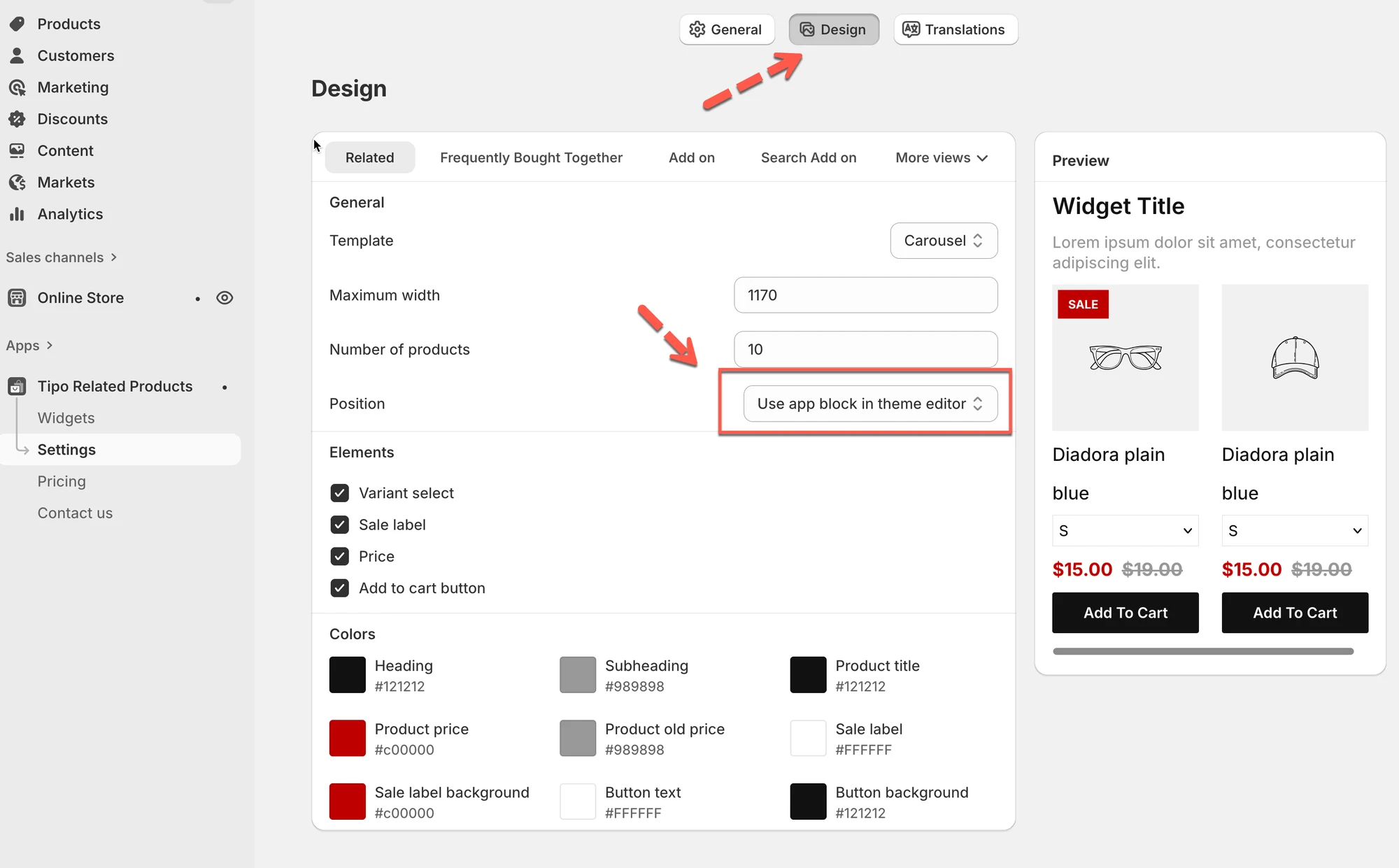
- Klik på Gem
Trin 2: Kopiér widgettens shortcode
Sektion kaldt “Trin 2: Kopiér widgettens shortcode”- Gå til appen > klik på Widgets
- Find den widget, du vil vise.
- Kopiér shortcoden (Shortcode)
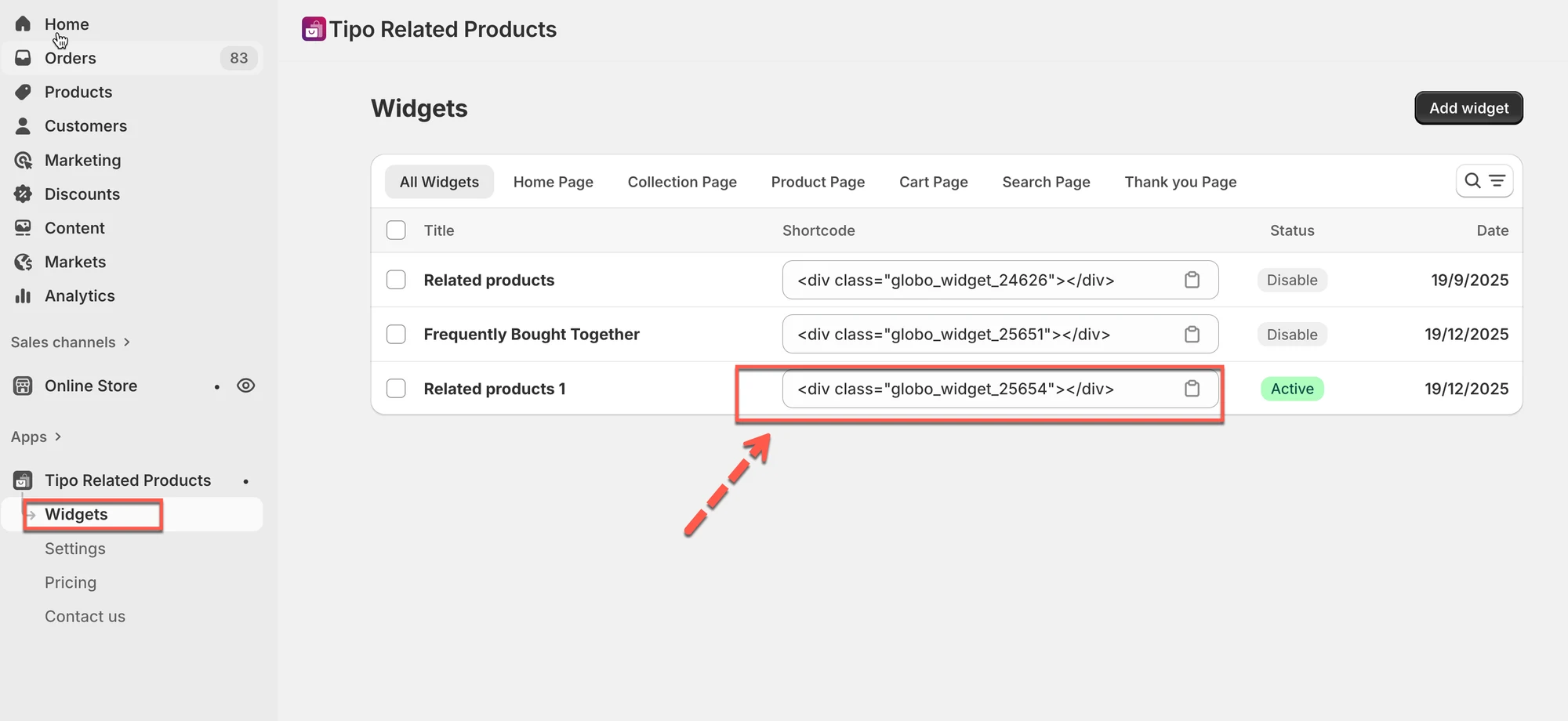
Eksempel på shortcode
<div class="globo_widget_25654"></div>Trin 3: Åbn temaeditoren
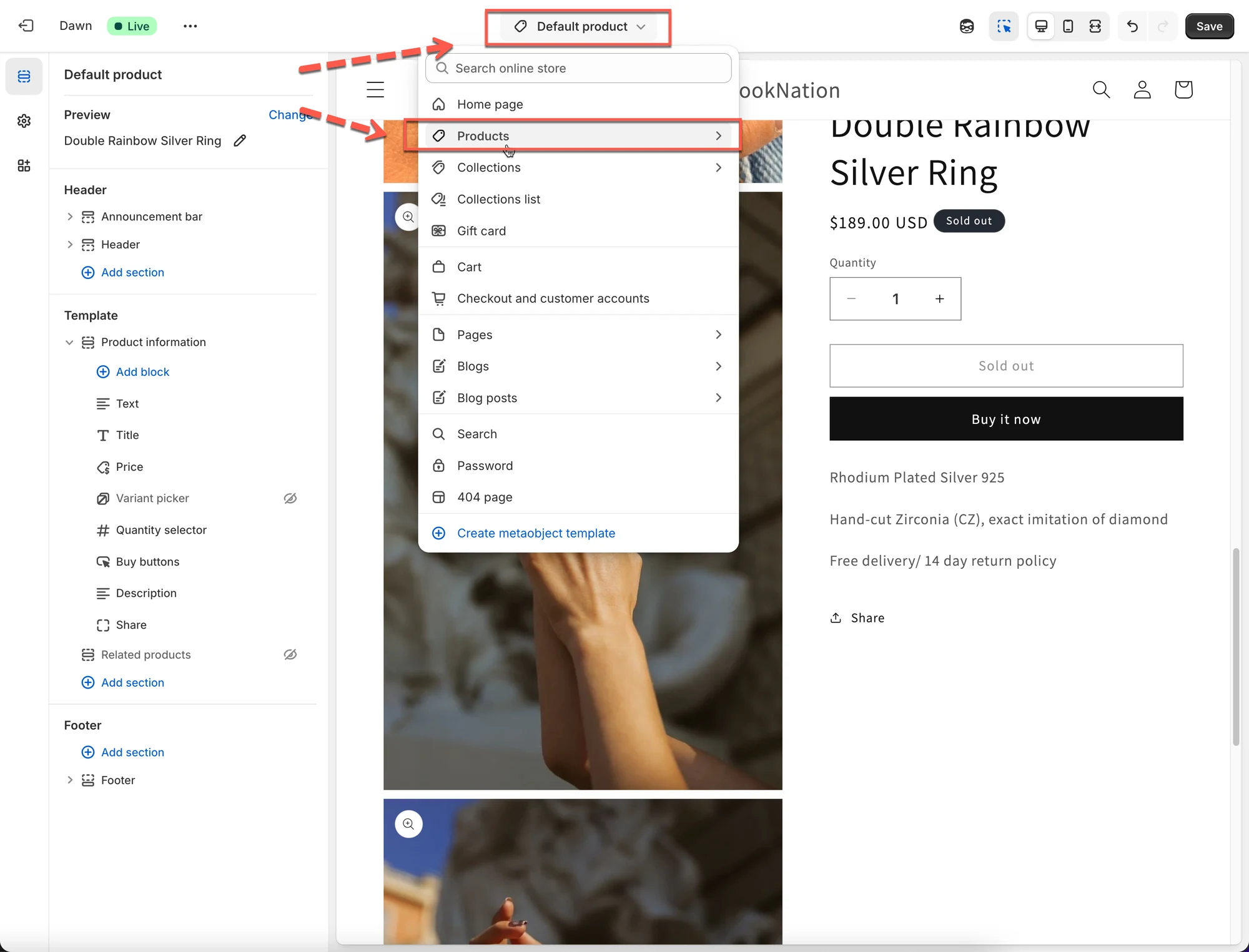
Sektion kaldt “Trin 3: Åbn temaeditoren”- Gå til Onlinebutik > Temaer > Rediger tema
- Åbn den side, hvor du vil vise widgetten
(eksempel: skabelonen til produktsiden).
Trin 4: Tilføj shortcode-blokken
Sektion kaldt “Trin 4: Tilføj shortcode-blokken”- Klik på Tilføj sektion eller Tilføj blok
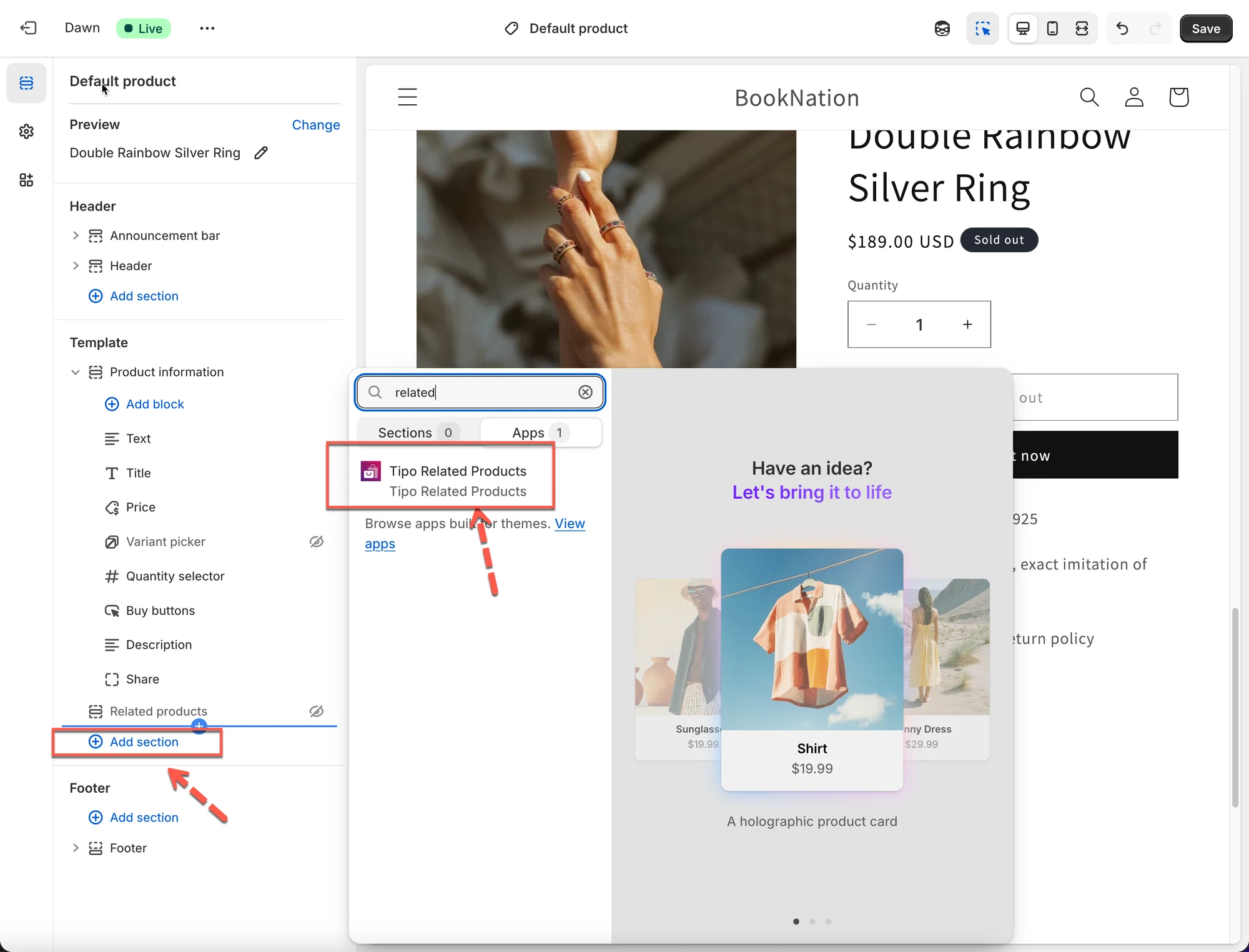
- Vælg appen Tipo Related Products
- Indsæt den shortcode, du kopierede
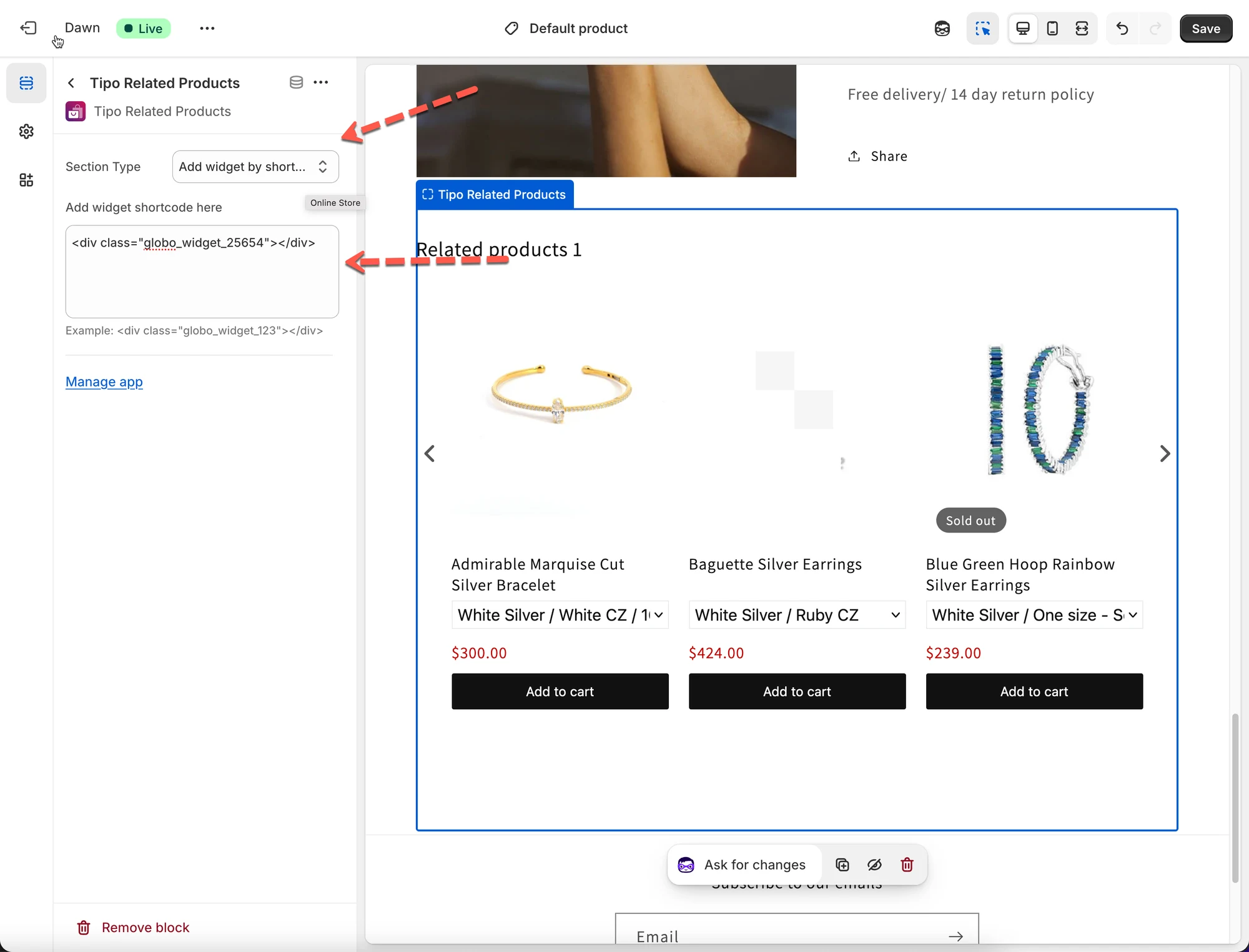
- Klik på Gem
✅ Resultat
Widgetten vises nu præcis det sted, hvor du placerede shortcoden.
⚙️ Mulighed 2: Vis widgetten automatisk (uden shortcode)
Sektion kaldt “⚙️ Mulighed 2: Vis widgetten automatisk (uden shortcode)”
Du behøver ikke at redigere temaet eller tilføje en shortcode. Vælg blot en positionsmulighed, så widgetten vises ud fra et HTML-element eller knappen Læg i indkøbskurv i temaet.
Trin 1: Åbn widgettens designindstillinger
Sektion kaldt “Trin 1: Åbn widgettens designindstillinger”- Gå til appen > klik på Widgets
- Åbn den widget, du vil vise
- Klik på Tilpas > du sendes videre til appens Indstillinger > Design


Trin 2: Vælg widgettens position
Sektion kaldt “Trin 2: Vælg widgettens position”Under Position vælger du, hvor widgetten skal vises:
- Under produktformularen (standard og anbefalet)
- Brug app-blokken i temaeditoren
- Før et HTML-element
- Efter et HTML-element
- I starten af et HTML-element
- I slutningen af et HTML-element
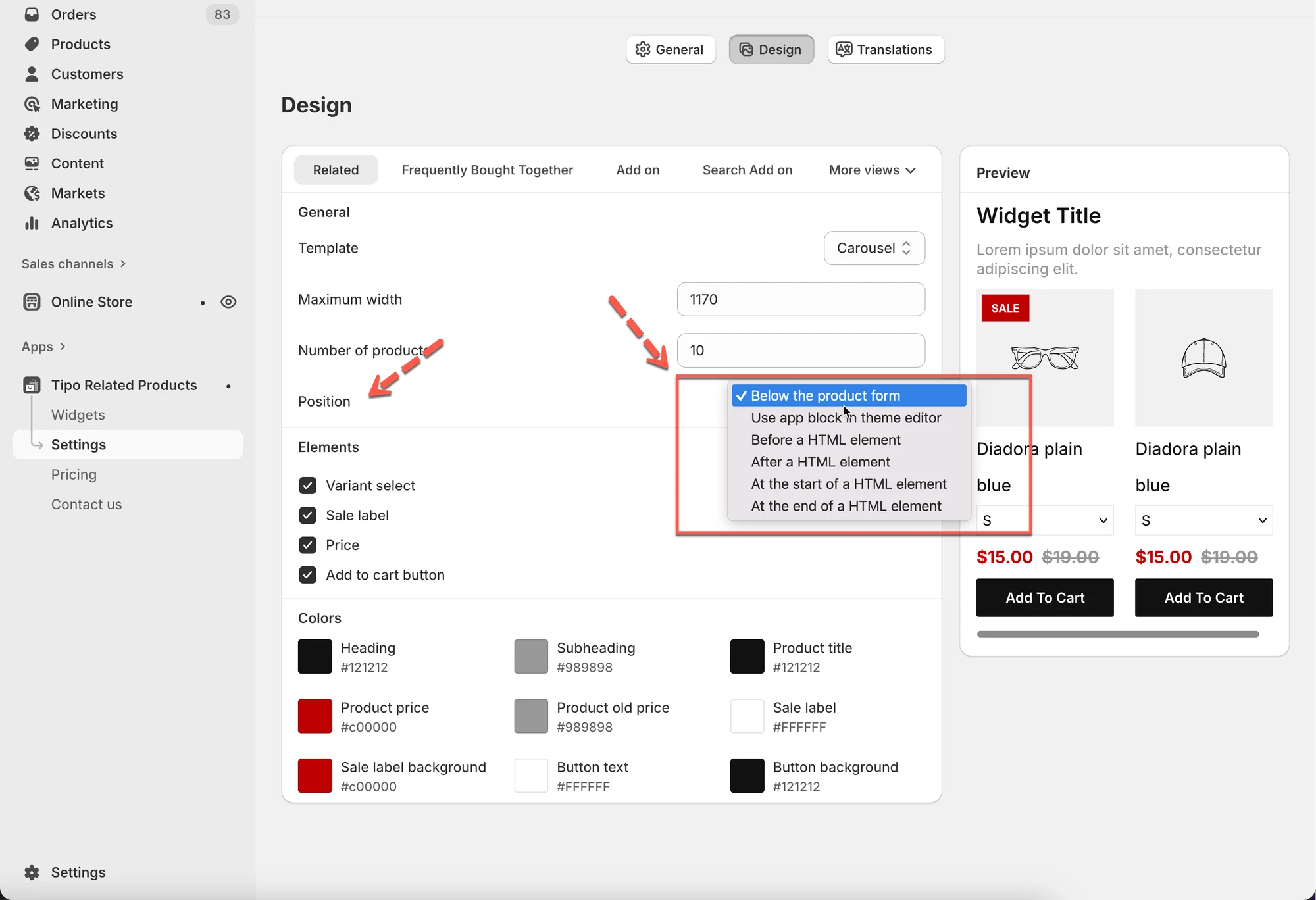
✅ Anbefalet
- Under produktformularen
→ Fungerer automatisk på produktsider
→ Ingen shortcode nødvendig
Trin 3: Gem og aktivér
Sektion kaldt “Trin 3: Gem og aktivér”- Klik på Gem1
- Sørg for, at widgettens status er Aktiv
🎉 Widgetten vises automatisk i din butik.
✅ Hurtig tjekliste, hvis widgetten ikke vises
Sektion kaldt “✅ Hurtig tjekliste, hvis widgetten ikke vises”- App-embed er aktiveret i temaet
- Widgettens status er Aktiv
- Placeringen passer til den side, du tester
- Hvis du bruger shortcode:
- Shortcoden er tilføjet korrekt
- Temaet er gemt
- Hvis du bruger automatisk position:
- Positionen er indstillet korrekt (f.eks. Under produktformularen)
▶️ En instruktionsvideo
Sektion kaldt “▶️ En instruktionsvideo ”🙋 Brug for mere hjælp?
Hvis du stadig har brug for hjælp, er du velkommen til at kontakte os på hi@tipo.io. Vi hjælper dig gerne videre.