
Oversigt over designindstillinger
AI-oversigt
Afsnittet Design i Tipo Related Products-indstillingerne styrer, hvordan widgets ser ud: layout, størrelse, position, synlige produktoplysninger og farver. Ændringer vises øjeblikkeligt i en live-forhåndsvisning (Preview). Fanerne øverst skifter mellem widgettyper som Related, Frequently Bought Together og Add on.
Vis mereVis mindre
- Åbn appen, gå til Settings, og klik på Design; vælg en fane for widgettype.
- Vælg en Template som Carousel, List, Table, Vertical, Slider eller Bundle.
- Angiv Maximum width, Number of products og Position.
- Brug Elements til at vise eller skjule variantvalg, udsalgsmærke, pris og knappen Add to cart, og Colors til styling.
- Klik på Save; nogle widgets, som Thank you offers, viser muligvis ingen forhåndsvisning.
Opsummering genereret af AI. Den kan indeholde fejl, så tjek hele vejledningen nedenfor.
Sektionen Design styrer, hvordan dine widgets ser ud i din butik (layout, farver, knapper og hvilke oplysninger der vises).
Alle ændringer, du foretager her, opdaterer forhåndsvisningen (Preview) til højre, så du kan se resultatet med det samme.
✅ Før du starter
Sektion kaldt “✅ Før du starter”- Åbn appen > gå til appens indstillinger
- Klik på Design
- Brug fanerne øverst til at skifte mellem widgettyper:
- Relaterede (Related)
- Ofte købt sammen (Frequently Bought Together)
- Tilvalg (Add on)
- Tilvalg i søgning (Search Add on)
- Flere visninger (More views) (rullemenu)
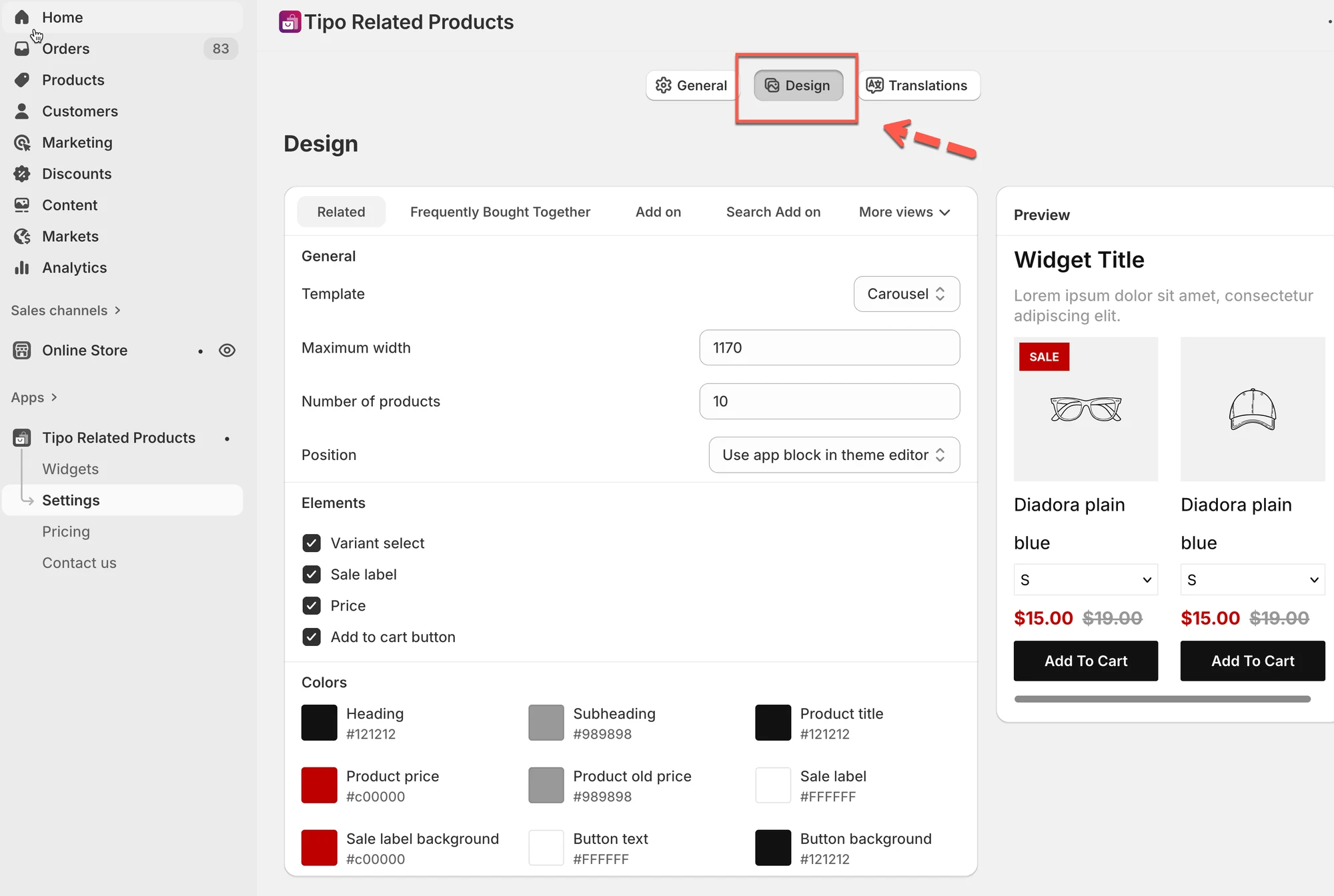
🧩 Sådan er designsiden opbygget
Sektion kaldt “🧩 Sådan er designsiden opbygget”Til venstre ser du indstillinger grupperet i sektioner (de fleste widgets har samme opbygning):
- Generelt (General) → layout + størrelse + placering
- Elementer (Elements) → hvilke produktoplysninger der vises
- Farver (Colors) → farver til overskrifter, pris, knapper og mærkater
- Forhåndsvisning (Preview) (højre side) → live forhåndsvisning af widgetten
1) Vælg et layout (skabelon)
Sektion kaldt “1) Vælg et layout (skabelon)”Skabelonen (Template) styrer, hvordan produkterne vises i widgetten.
Almindelige skabeloner, du kan se:
- Karrusel (Carousel) — produkter glider vandret (populær på produktsider)
- Liste (List) — simpel lodret liste
- Tabel (Table) — kompakt layout i listestil
- Lodret (Vertical) — stablede kort (ofte velegnet til sidepaneler)
- Slider — store kort, der glider
- Bundle — grupperede produkter (bruges meget i Ofte købt sammen)
Tip: Start med Karrusel, hvis du er i tvivl.
2) Indstil widgettens størrelse
Sektion kaldt “2) Indstil widgettens størrelse”Maksimal bredde
Sektion kaldt “Maksimal bredde”Styrer, hvor bred widgetten må være.
- Eksempel: 1170 passer til de fleste desktoptemaer.
- Mindre tal gør widgetten mere kompakt.
Antal produkter
Sektion kaldt “Antal produkter”Styrer, hvor mange produkter der vises i widgetten.
- Eksempel: 10 = vis op til 10 varer
- Det endelige antal, der vises, kan afhænge af layoutet og skærmstørrelsen.
3) Vælg, hvor widgetten vises (position)
Sektion kaldt “3) Vælg, hvor widgetten vises (position)”Position bestemmer, hvor widgetten placeres på siden.
Almindelige muligheder, du kan se:
- Brug app-blokken i temaeditoren (anbefalet)
- Under produktformularen (bruges ofte til bundles/Ofte købt sammen)
- Før / efter et HTML-element (avanceret)
Tip: Brug app-blokken i temaeditoren, når det er muligt. Den er nemmest at administrere.
4) Vælg, hvad kunderne kan se (elementer)
Sektion kaldt “4) Vælg, hvad kunderne kan se (elementer)”Sektionen Elementer lader dig vise/skjule dele af hvert produktkort.
Almindelige muligheder er:
- Variantvælger (Variant select) — vis rullemenuen med varianter
- Udsalgsmærkat (Sale label) — vis mærkatet SALE
- Pris (Price) — vis produktprisen
- Knappen Læg i indkøbskurv (Add to cart button) — vis knappen til at lægge i indkøbskurven
Tip: Hvis din widget er lille (sidepanel/indkøbskurv), så skjul ekstra elementer for at holde den ren.
5) Tilpas farver (Farver)
Sektion kaldt “5) Tilpas farver (Farver)”Under Farver kan du justere styling som:
- Overskrift / underoverskrift
- Produkttitel
- Produktpris / gammel pris
- Udsalgsmærkat + baggrund
- Knaptekst + baggrund
Tip: Tilpas farverne til dit temas knapper og tekst, så widgetten ser ud som en naturlig del af temaet.
6) Brug live-forhåndsvisningen
Sektion kaldt “6) Brug live-forhåndsvisningen”Forhåndsvisningspanelet til højre opdateres, når du ændrer indstillinger.
Brug det til hurtigt at kontrollere:
- afstand og layout
- læsbarhed (tekst + pris)
- knappens synlighed
- udsalgsmærkatets udseende
⚠️ Bemærk: Nogle widgets (som Tak-tilbud) kan vise “Ingen forhåndsvisning tilgængelig” på grund af begrænsninger i Shopify-sider.
✅ Gem dine ændringer
Sektion kaldt “✅ Gem dine ændringer”Når du er færdig, skal du klikke på Gem øverst til højre i Shopify.
🙋 Brug for mere hjælp?
Hvis du stadig har brug for hjælp, er du velkommen til at kontakte os på hi@tipo.io. Vi hjælper dig gerne videre.