
Oversæt bookingwidgettens tekst
AI-oversigt
Oversæt Tipo Appointment Booking-widgetten, så den matcher sproget i en flersproget Shopify-butik. Du tilføjer et sprog i indstillingerne Translations og redigerer dets tekst. Når en kunde skifter sprog i din webshop, viser bookingkalenderen automatisk den oversatte tekst.
Vis mereVis mindre
- Åbn appen, og klik på Settings > Translations.
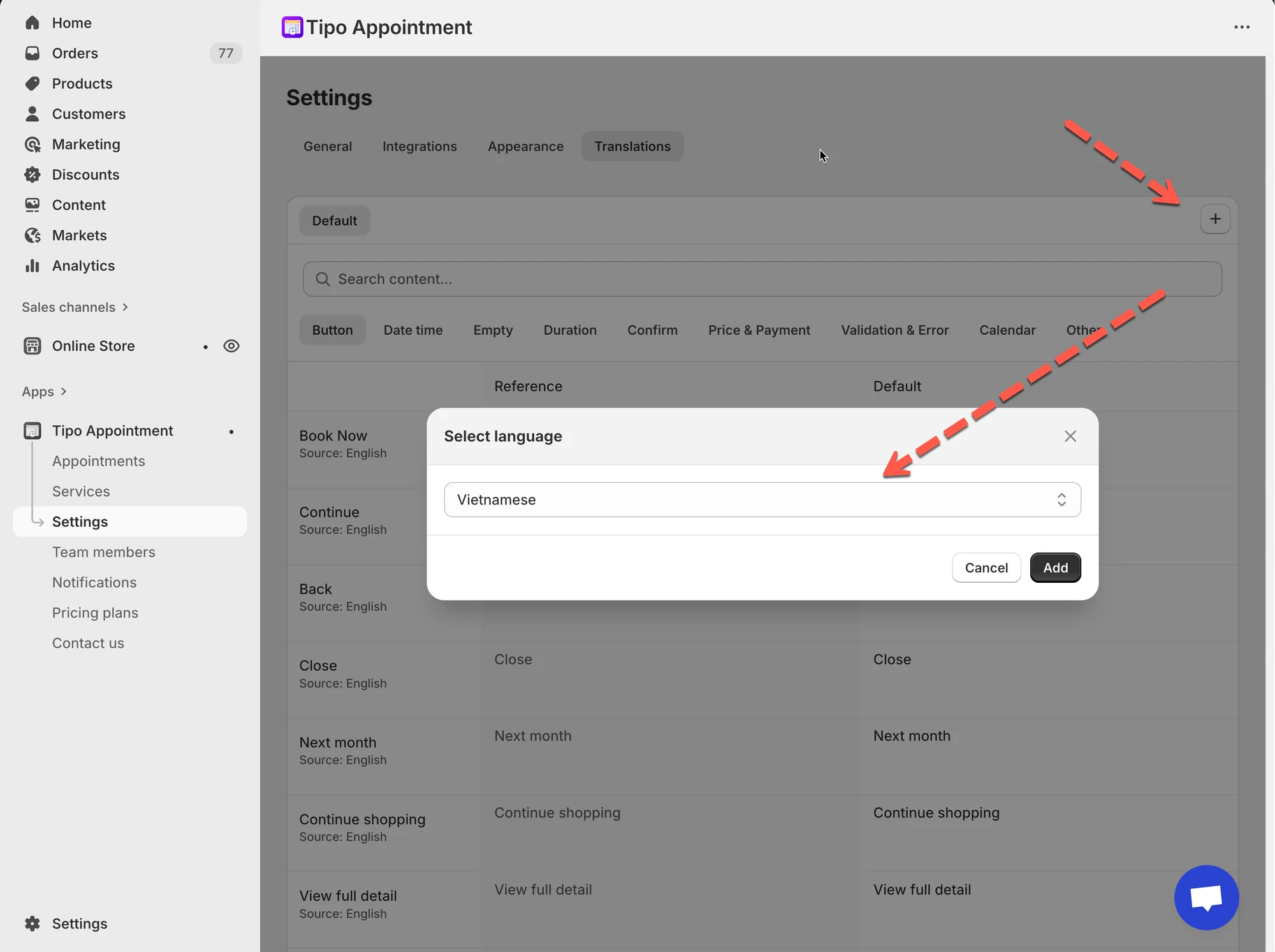
- Klik på knappen ➕, vælg et sprog, og klik på Add.
- Åbn det tilføjede sprog, og rediger tekst efter kategori: Button, Confirm, Calendar, Validation & Error, Other.
- Klik på Save, og tjek widgetten i webshoppen.
- Hold stilen ensartet, og ændr ikke pladsholdere som `{{ ... }}`.
Opsummering genereret af AI. Den kan indeholde fejl, så tjek hele vejledningen nedenfor.
Hvis du driver en flersproget Shopify-butik, kan du tilpasse sproget i kalenderen i Tipo Appointment Booking, så det matcher sproget i din butik. Det sikrer en problemfri oplevelse for dine kunder.
🛠️ Trin
Sektion kaldt “🛠️ Trin”- Åbn appen > klik på Indstillinger (Settings) > Oversættelser (Translations)
- Klik på knappen ➕ (øverst til højre) > vælg et sprog (eksempel: Vietnamesisk) > klik på Tilføj (Add)
- Klik på det sprog, du lige har tilføjet (eksempel: Vietnamesisk) > brug kategorifanerne til at finde tekst:
- Knap (Book Now, Continue, Back…)
- Bekræft (bekræftelsesmeddelelser)
- Kalender (Next month, dage, labels…)
- Validering og fejl (fejlmeddelelser)
- Andet (diverse tekst)
- Rediger teksten i sprogkolonnen (til højre)
Bemærk: Brug feltet Søg i indhold… til hurtigt at finde et ord som:
- “Book”
- “Confirm”
- “Next month”
- Klik på Gem (Save) for at opdatere ændringerne
- Tjek din widget i butikken
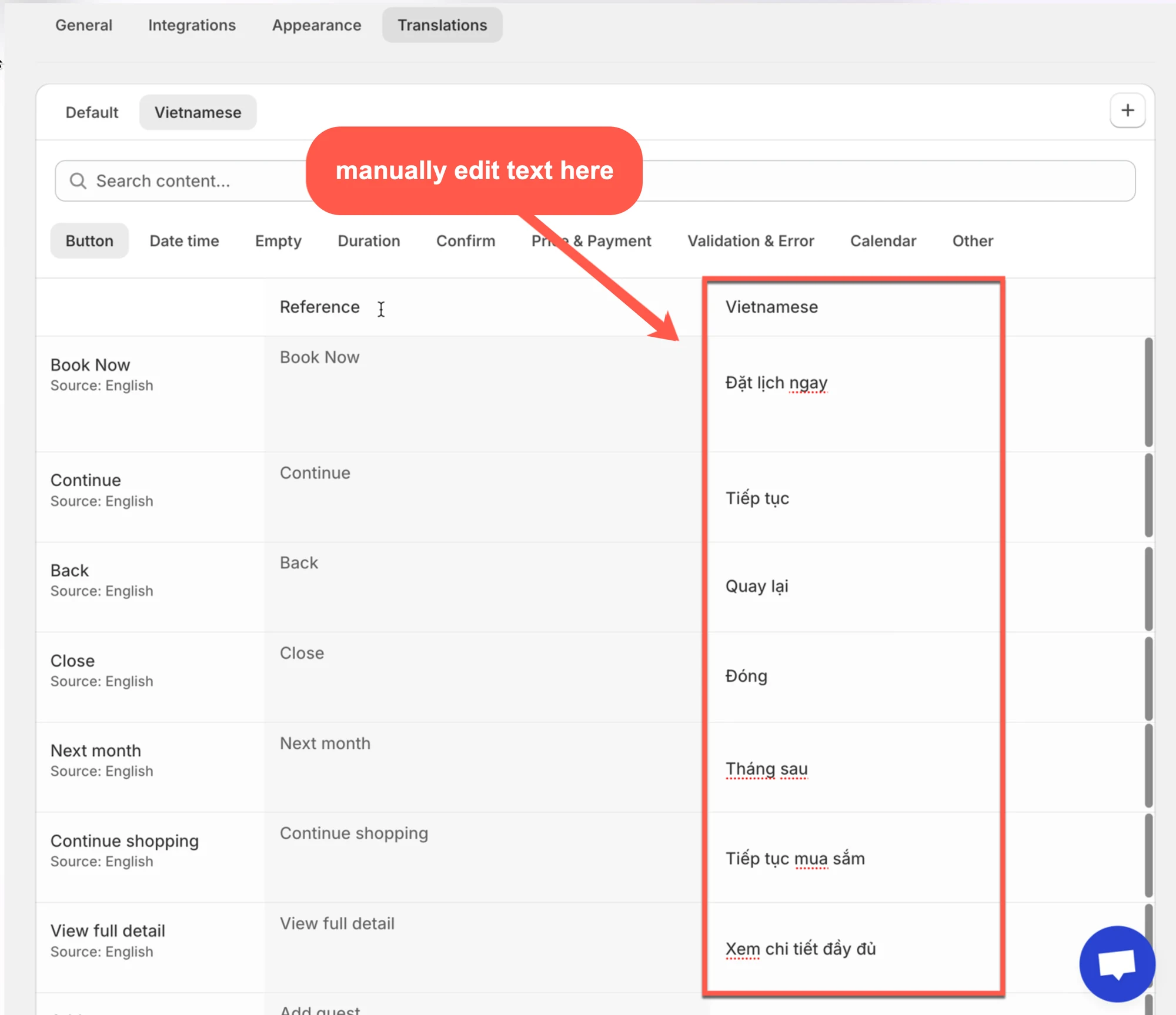
Når kunderne vælger et nyt sprog i den online butik, ændres teksten i bookingappen også ud fra det valgte sprog.
💡 Tips og bedste praksis
Sektion kaldt “💡 Tips og bedste praksis”Ikon: 💡
- Hold oversættelsesstilen ensartet (formel eller venlig).
- Undgå at ændre særlige variabler/pladsholdere (hvis din tekst indeholder nogle som
{{ ... }}). - Oversæt de mest synlige elementer først: knapper + kalender + bekræftelse.\
🌐 Sådan vises teksten i din butik
Sektion kaldt “🌐 Sådan vises teksten i din butik ”Når en kunde vælger et andet sprog i din butik, viser bookingkalenderen automatisk den oversatte tekst ud fra det valgte sprog, så længe du har konfigureret det i appen.
🙋 Brug for mere hjælp?
Hvis du stadig har brug for hjælp, er du velkommen til at kontakte os på hi@tipo.io. Vi hjælper dig gerne videre.