
Pravidla cílení (kde se widget uplatní)
Přehled od AI
Pravidla cílení v Tipo Related Products určují, na kterých produktech se widget zobrazí. Můžete cílit na všechny produkty, konkrétní produkty, konkrétní štítky nebo konkrétní kolekce. Cílení určuje, kde se widget zobrazí, ne co doporučuje, což se nastavuje zvlášť.
Zobrazit víceZobrazit méně
- Otevřete Widgets, otevřete widget a najděte sekci Target.
- Vyberte All products, Specific products, Specific tags nebo Specific collections, případně zvolte položky a klikněte na Save.
- Cílení neovlivňuje doporučené produkty; k tomu použijte Choose recommended products.
- U více widgetů na jednom umístění použijte různá pravidla cílení a pořadí zobrazení.
Shrnutí vytvořené umělou inteligencí. Může obsahovat chyby, proto si přečtěte celý návod níže.
Pravidla cílení (Targeting rules) určují, kde se váš widget zobrazí.
Pomáhají rozhodnout, zda se widget zobrazí u všech produktů, nebo jen u konkrétních produktů, štítků či kolekcí.
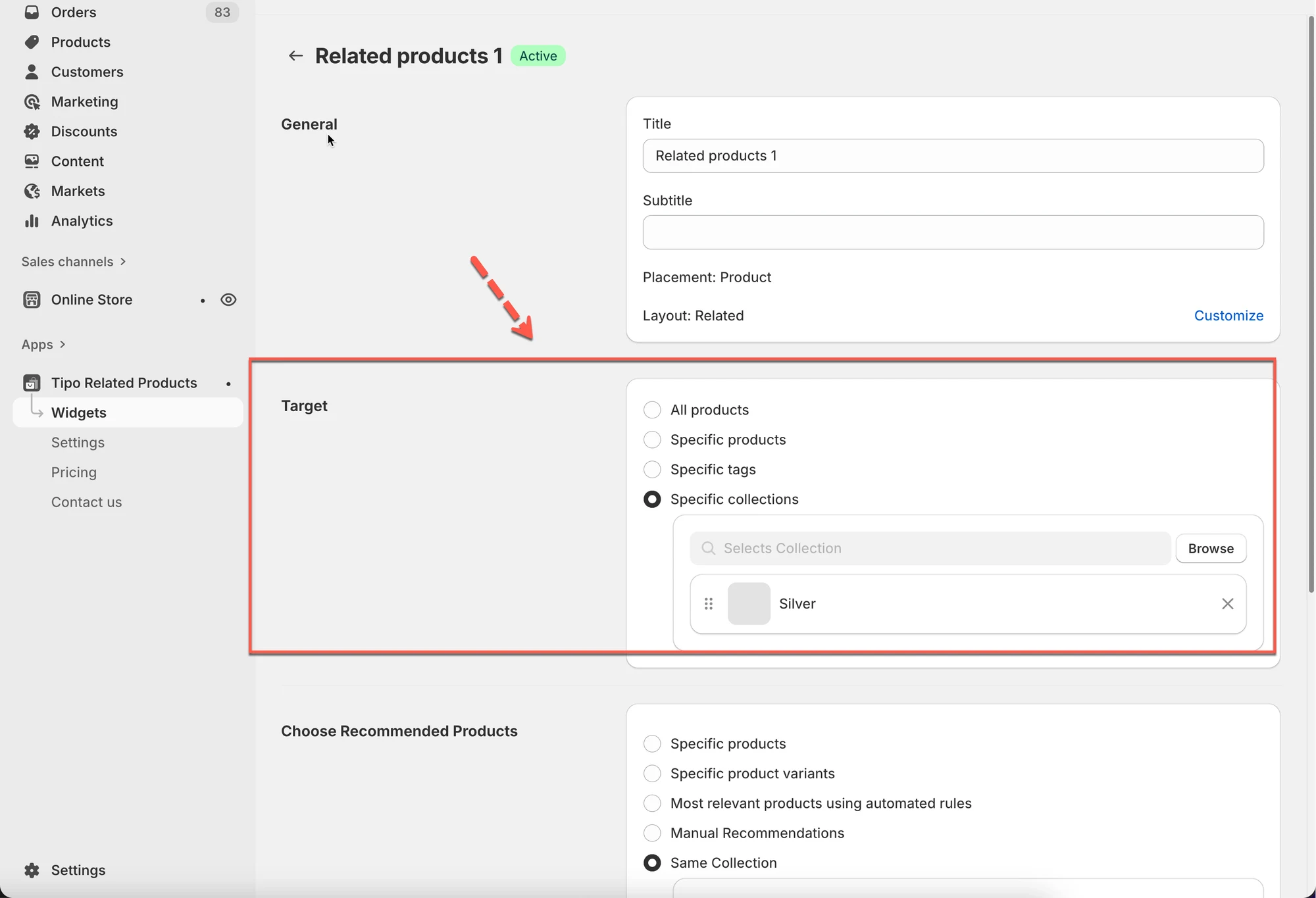
ℹ️ Co znamená „cílení“?
Sekce “ℹ️ Co znamená „cílení“?”Představte si cílení jako otázku:
„Které produkty mají tento widget zobrazovat?“
Například:
- Zobrazit tento widget u všech produktů
- Zobrazit tento widget jen u produktů v kolekci Shoes
- Zobrazit tento widget jen u produktů se štítkem summer
ℹ️ Možnosti cílení
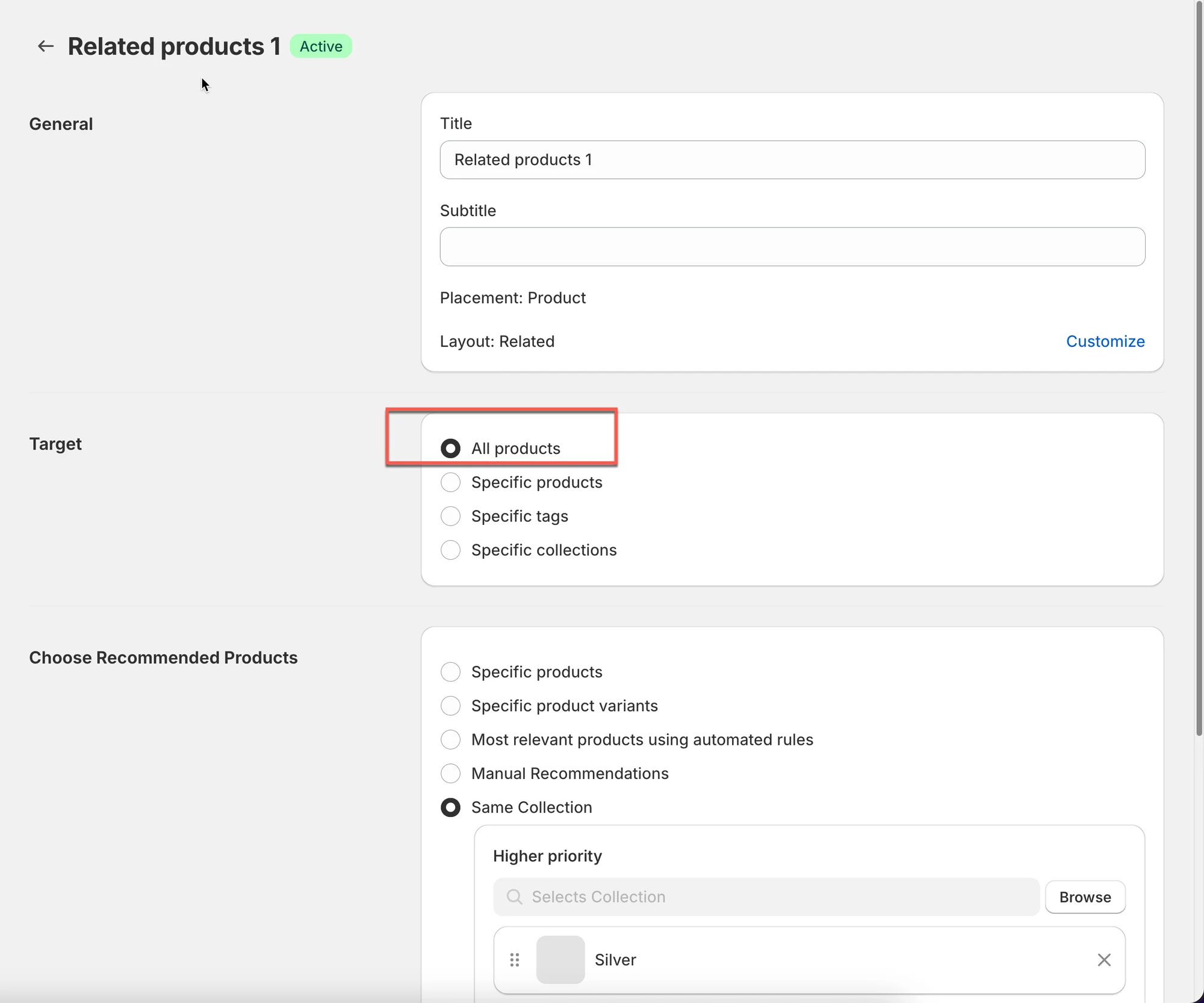
Sekce “ℹ️ Možnosti cílení”Všechny produkty
Sekce “Všechny produkty”Widget se zobrazí u každého produktu, který odpovídá umístění widgetu.
Nejlepší pro: obchody, které chtějí jeden widget doporučení všude.
Konkrétní produkty
Sekce “Konkrétní produkty”Widget se zobrazí pouze u produktů, které vyberete.
Nejlepší pro: produkty s vysokou prioritou, bestsellery nebo speciální kampaně.
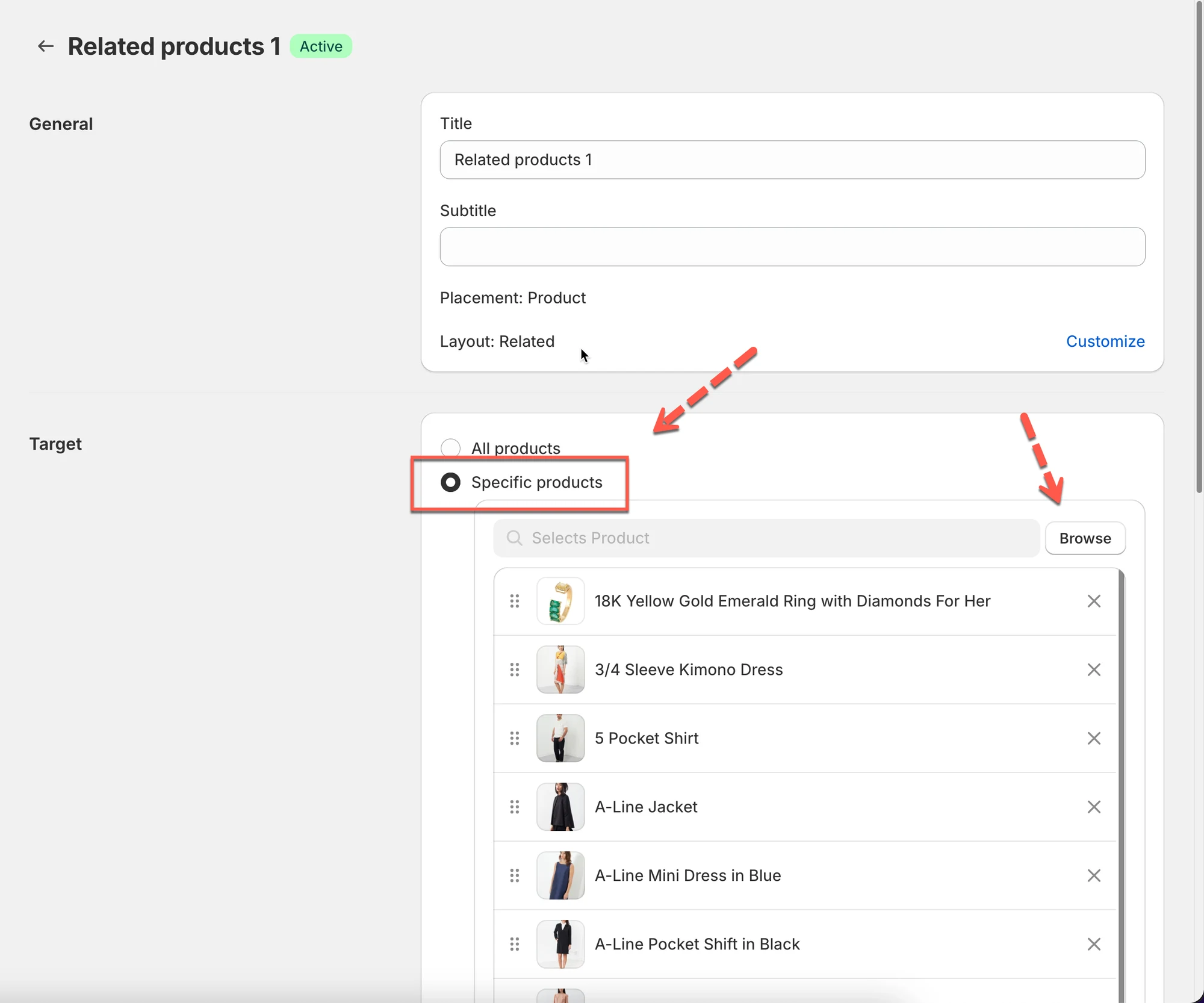
Příklad
Zobrazit „Často kupováno společně“ jen u vašich 10 nejprodávanějších produktů.
Konkrétní štítky
Sekce “Konkrétní štítky”Widget se zobrazí pouze u produktů, které mají vybrané štítky produktů.
Nejlepší pro: sezónní skupiny nebo kategorie produktů, které spravujete pomocí štítků.
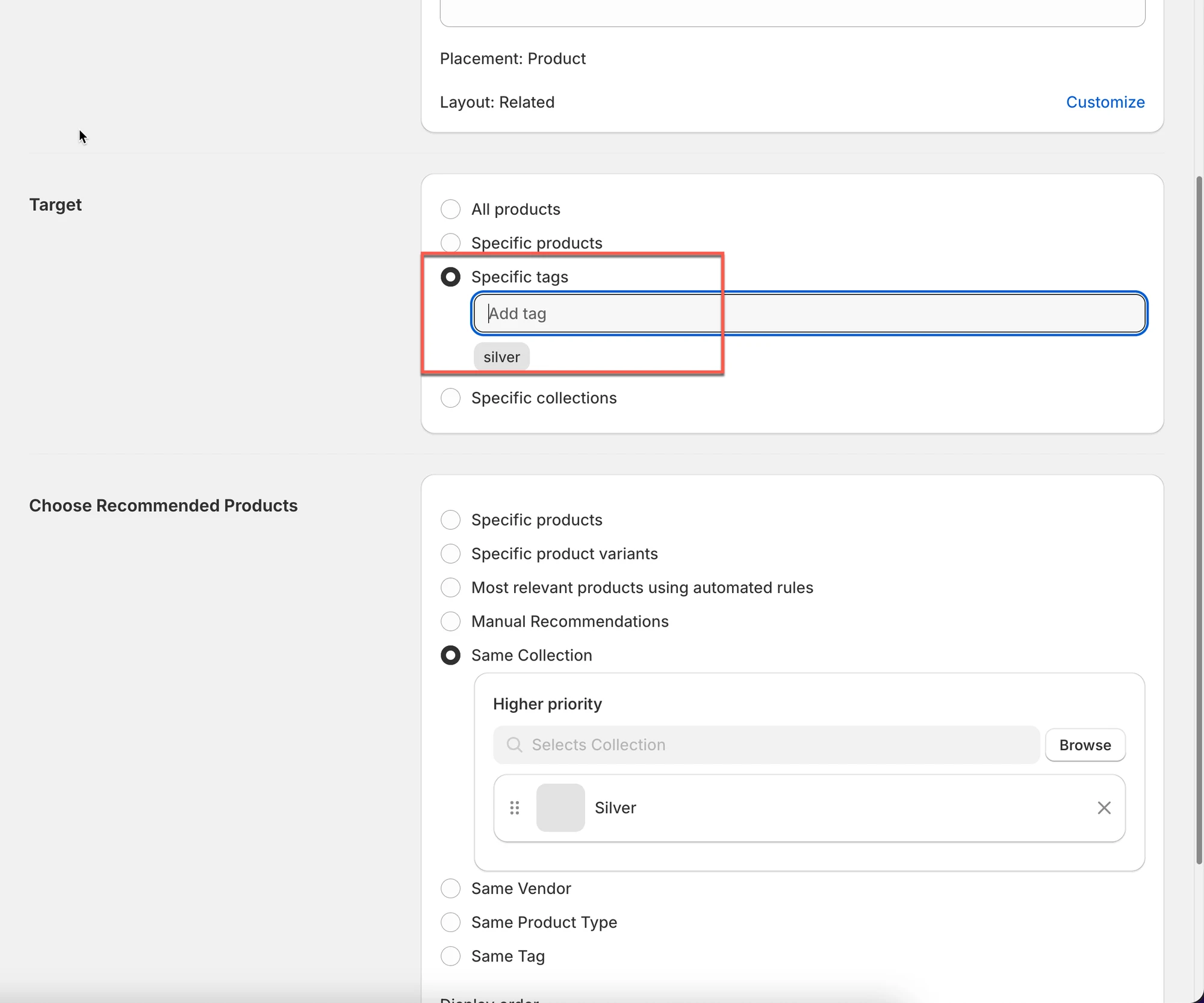
Příklad
Označte produkty štítkem silver → widget související s dárky se zobrazí jen u těchto produktů.
Konkrétní kolekce
Sekce “Konkrétní kolekce”Widget se zobrazí pouze u produktů ve vybraných kolekcích.
Nejlepší pro: kontrolu na úrovni kategorií (Boty, Péče o pleť, Doplňky atd.)

Příklad
Zobrazit „Související produkty“ jen v kolekci Silver.
🛠️ Krok 1: Otevřete nastavení cílení
Sekce “🛠️ Krok 1: Otevřete nastavení cílení”- Přejděte do aplikace > klikněte na Widgety (Widgets)
- Otevřete widget, který chcete nastavit.
- V editoru najděte sekci Cíl (Target)
🛠️ Krok 2: Vyberte, kde se widget uplatní
Sekce “🛠️ Krok 2: Vyberte, kde se widget uplatní”- Vyberte jednu možnost cíle:
- Všechny produkty
- Konkrétní produkty
- Konkrétní štítky
- Konkrétní kolekce
- Vyberte produkty / štítky / kolekce (pokud je to potřeba).
- Klikněte na Uložit (Save).
⚠️ Důležité poznámky
Sekce “⚠️ Důležité poznámky”- Cílení určuje, kde se widget zobrazí, ne co doporučuje.
- Pokud chcete řídit, které produkty se uvnitř zobrazí, přejděte na:
⇒ Výběr doporučených produktů (co zobrazit)
Tip
Pokud vytvoříte více widgetů pro stejné umístění, použijte:
- různá pravidla cílení
- pořadí zobrazení (prioritu)
🙋 Potřebujete další pomoc?
Pokud stále potřebujete pomoc, napište nám na hi@tipo.io. Rádi vám dále pomůžeme.