
Výchozí stav schůzky
Přehled od AI
Vyberte, s jakým stavem nové schůzky začínají v Tipo a zda stav následuje stav objednávky Shopify. Sync with Order Status automaticky mapuje stavy objednávky na stavy schůzky, zatímco Pending nebo Approved nastaví pevný stav, který už objednávku nenásleduje.
Zobrazit víceZobrazit méně
- Otevřete aplikaci a klikněte na Settings > General.
- V Advanced otevřete Default status for new bookings, vyberte Sync with Order Status, Pending nebo Approved a klikněte na Save.
- Synchronizace mapuje Paid na Approved, Pending na Pending, Cancelled na Cancelled, Draft na Pending.
- Pevný stav Pending nebo Approved ignoruje pozdější změny stavu objednávky.
Shrnutí vytvořené umělou inteligencí. Může obsahovat chyby, proto si přečtěte celý návod níže.
Toto nastavení určuje, s jakým stavem se nová schůzka v Tipo vytvoří, a volitelně také to, zda se má řídit stavem objednávky Shopify.
⚙️ Jak to nastavit
Sekce “⚙️ Jak to nastavit”- Otevřete aplikaci > klikněte na Nastavení > Obecné (Settings > General)
- V části Pokročilé (Advanced) sjeďte na Výchozí stav nových rezervací (Default status for new bookings)
- Vyberte možnost
- Synchronizovat se stavem objednávky (Sync with Order Status)
- Čeká na vyřízení (Pending)
- Schváleno (Approved)
- Klikněte na Uložit
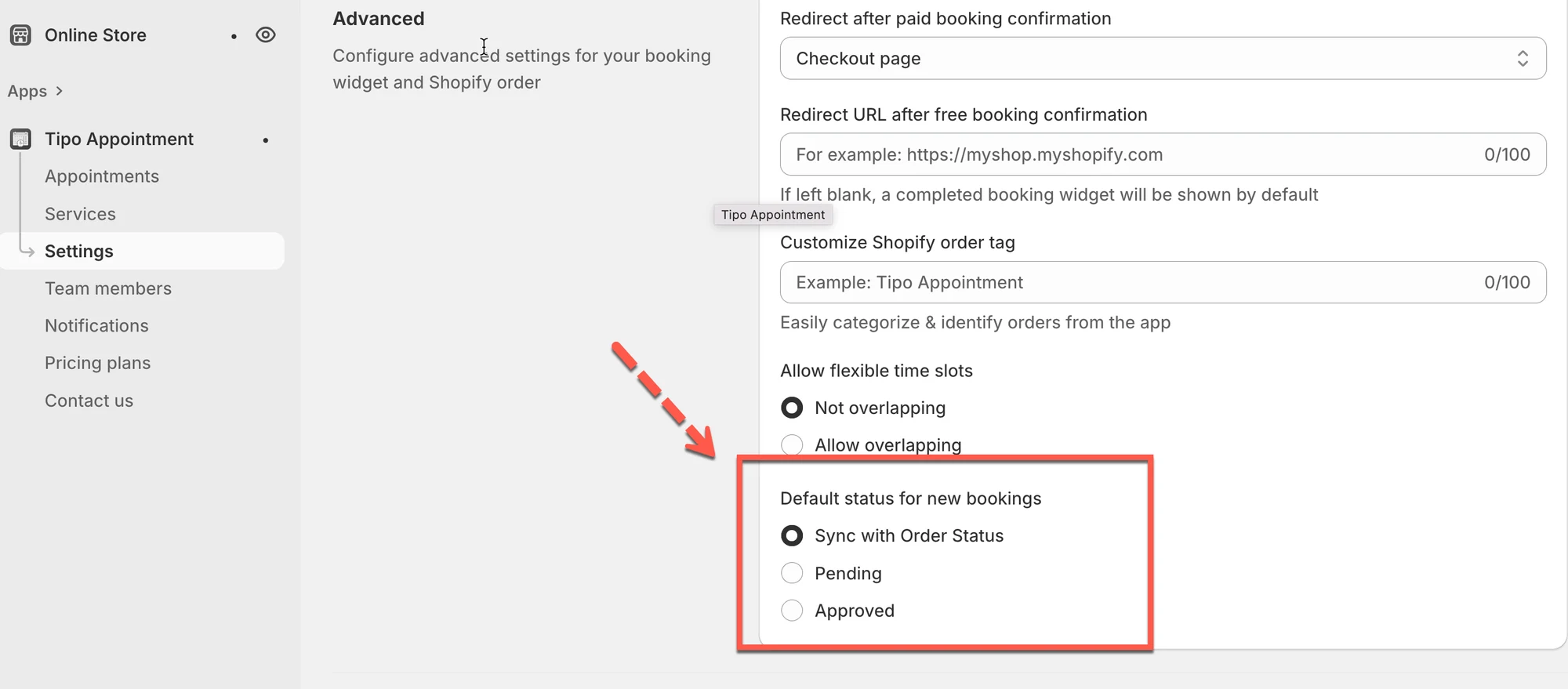
🔄 Možnost 1: Synchronizovat se stavem objednávky
Sekce “🔄 Možnost 1: Synchronizovat se stavem objednávky”Když je povoleno Synchronizovat se stavem objednávky, Tipo automaticky aktualizuje stav schůzky podle stavu objednávky Shopify.
Mapování stavů
Sekce “Mapování stavů”| Stav objednávky Shopify | Stav schůzky (Tipo) |
|---|---|
| Zaplaceno | Schváleno |
| Čeká na vyřízení | Čeká na vyřízení |
| Zrušeno | Zrušeno |
| Koncept | Čeká na vyřízení |
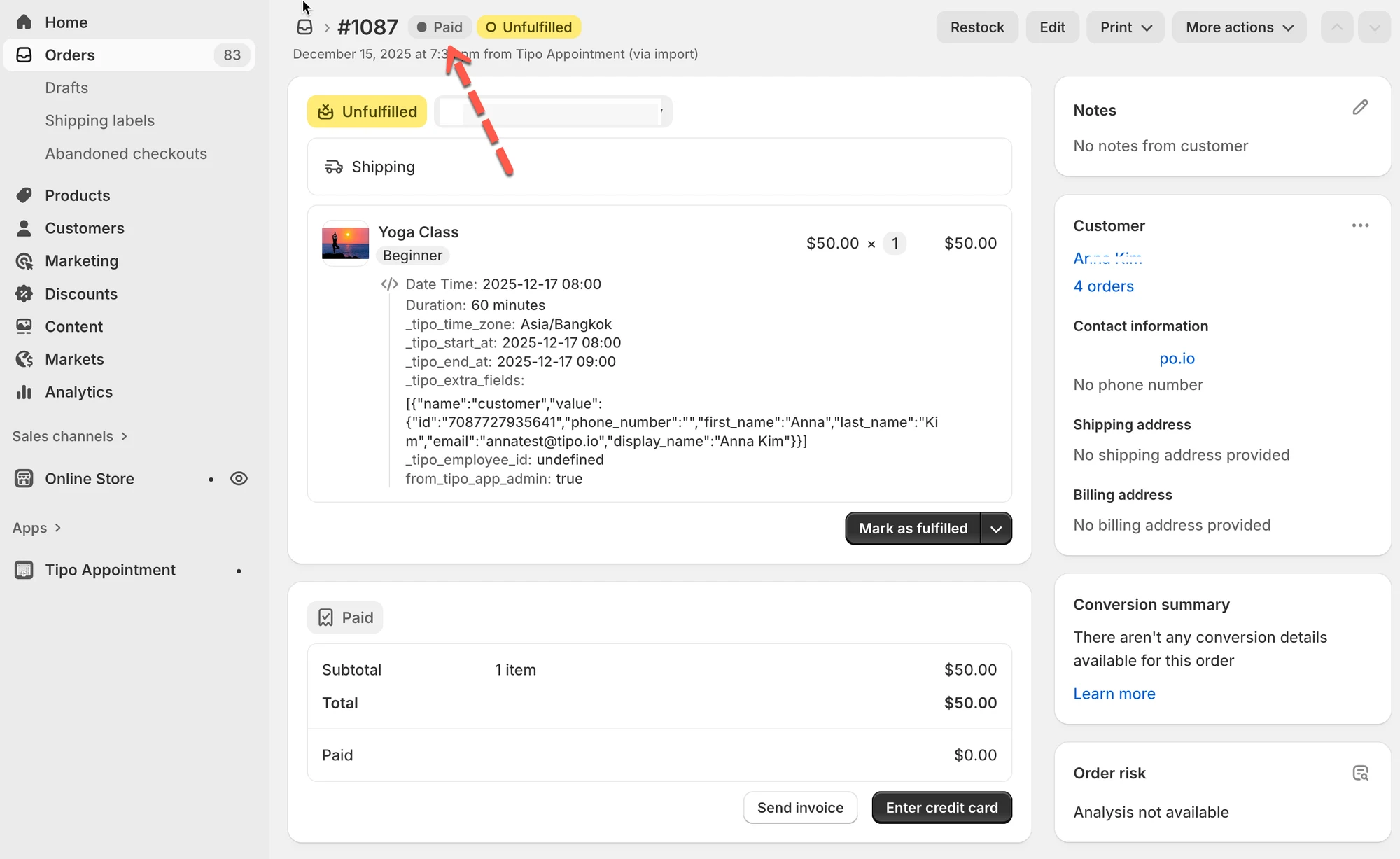
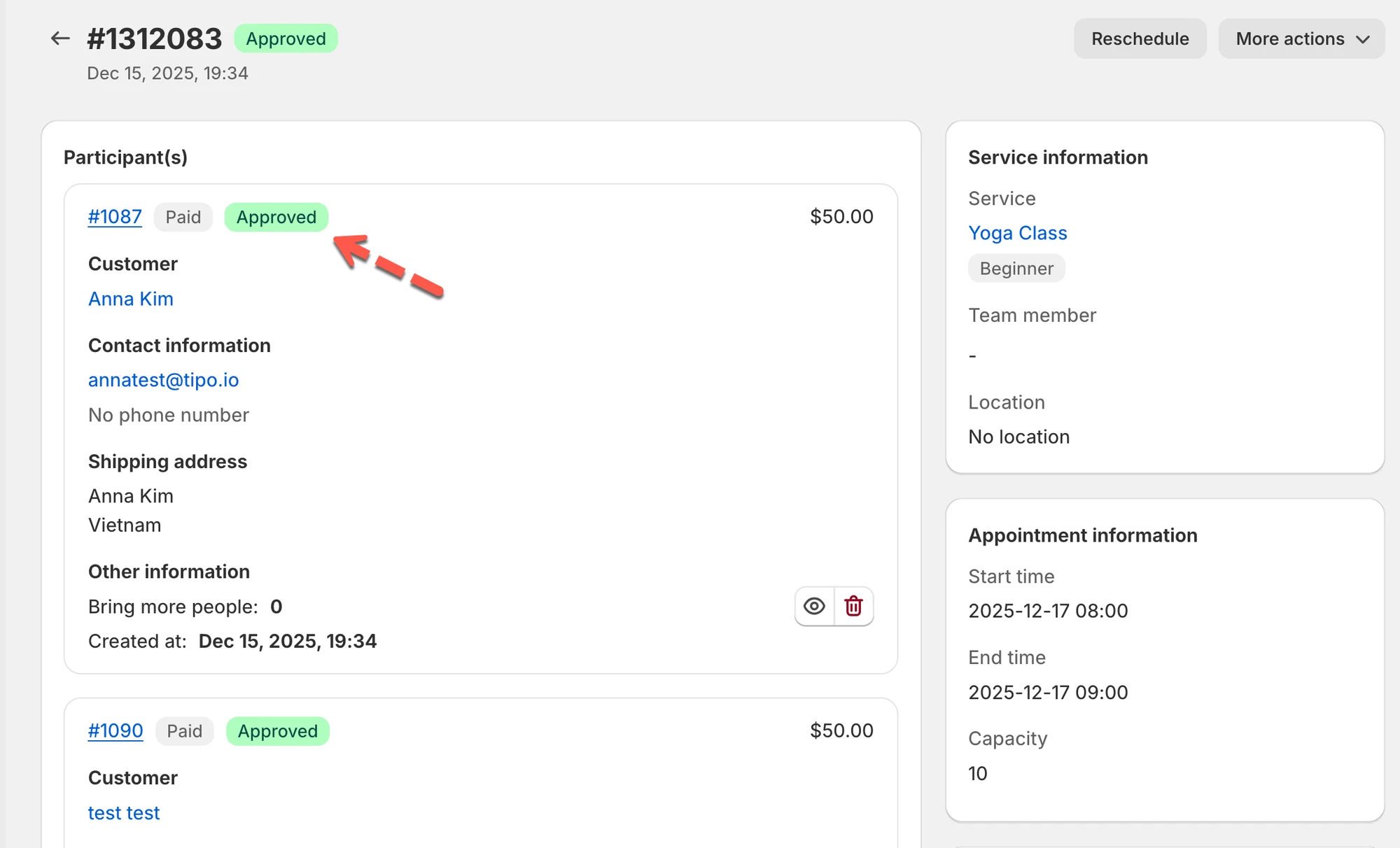
Příklad (Zaplaceno → Schváleno)
Sekce “Příklad (Zaplaceno → Schváleno)”Objednávka Shopify je Zaplacená:
Schůzka v Tipo se změní na Schváleno:
⚙️ Možnost 2: Nastavte pevný výchozí stav (Čeká na vyřízení nebo Schváleno)
Sekce “⚙️ Možnost 2: Nastavte pevný výchozí stav (Čeká na vyřízení nebo Schváleno)”Pokud jako výchozí stav vyberete Čeká na vyřízení nebo Schváleno:
- Nové schůzky se vždy vytvoří s tímto stavem
- Schůzka se už NEBUDE řídit stavem objednávky Shopify, ani když se objednávka později změní na Zaplaceno / Čeká na vyřízení / Zrušeno
Použijte to, pokud chcete plnou ruční kontrolu (například schvalujete schůzky sami bez ohledu na platbu).
💡 Tipy
Sekce “💡 Tipy”- Vyberte Synchronizovat se stavem objednávky, pokud je váš postup řízený platbou (zaplacené rezervace se schvalují automaticky).
- Vyberte Čeká na vyřízení, pokud potřebujete schůzky před schválením zkontrolovat nebo potvrdit.
- Vyberte Schváleno, pokud se většina rezervací má potvrzovat okamžitě.
🙋 Potřebujete další pomoc?
Pokud stále potřebujete pomoc, napište nám na hi@tipo.io. Rádi vám dále pomůžeme.