
Průvodce týmovým portálem (pro personál)
Přehled od AI
Průvodce pro personál používající týmový portál Tipo Appointment Booking ke kontrole rozvrhu, správě vlastních schůzek a nastavení dostupnosti bez přístupu do administrace obchodu. Přihlášení probíhá přes odkaz zaslaný e-mailem místo hesla. Které položky menu a akce vidíte, závisí na oprávněních, která vám udělil váš manažer.
Zobrazit víceZobrazit méně
- Otevřete přihlašovací odkaz od svého manažera, zadejte svůj e-mail a klikněte na odkaz, který vám přijde do schránky.
- Akce se schůzkami (Approve, Reschedule, Cancel, ruční vytvoření) se týkají jen schůzek, u kterých jste přiřazeným členem personálu.
- Dostupnost nastavíte kliknutím na datum, zadáním Start time a End time, výběrem způsobu použití a uložením.
- Služby vám přiřazuje váš manažer; pokud nějaká chybí, zeptejte se ho.
Shrnutí vytvořené umělou inteligencí. Může obsahovat chyby, proto si přečtěte celý návod níže.
Vítejte! Váš týmový portál vám umožňuje zkontrolovat rozvrh, spravovat vlastní schůzky a nastavit svou dostupnost — vše na jednom místě a bez přístupu do administrace obchodu.
🔗 Jak se přihlásit
Sekce “🔗 Jak se přihlásit”Váš manažer vám pošle odkaz pro přihlášení do portálu.
Otevřete odkaz a zadejte svou e-mailovou adresu.
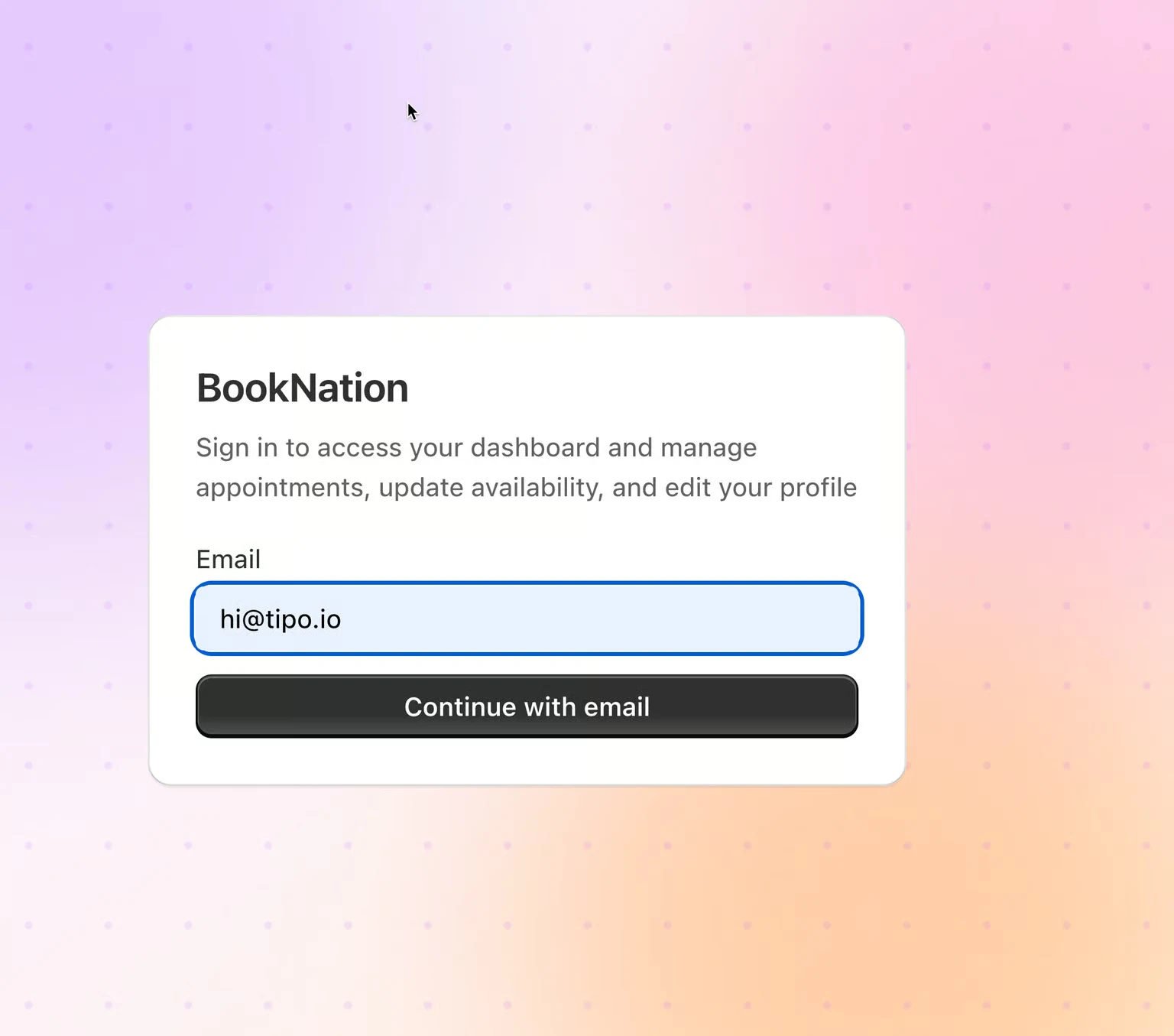
Zkontrolujte svou schránku — na tento e-mail vám přijde přihlašovací odkaz.
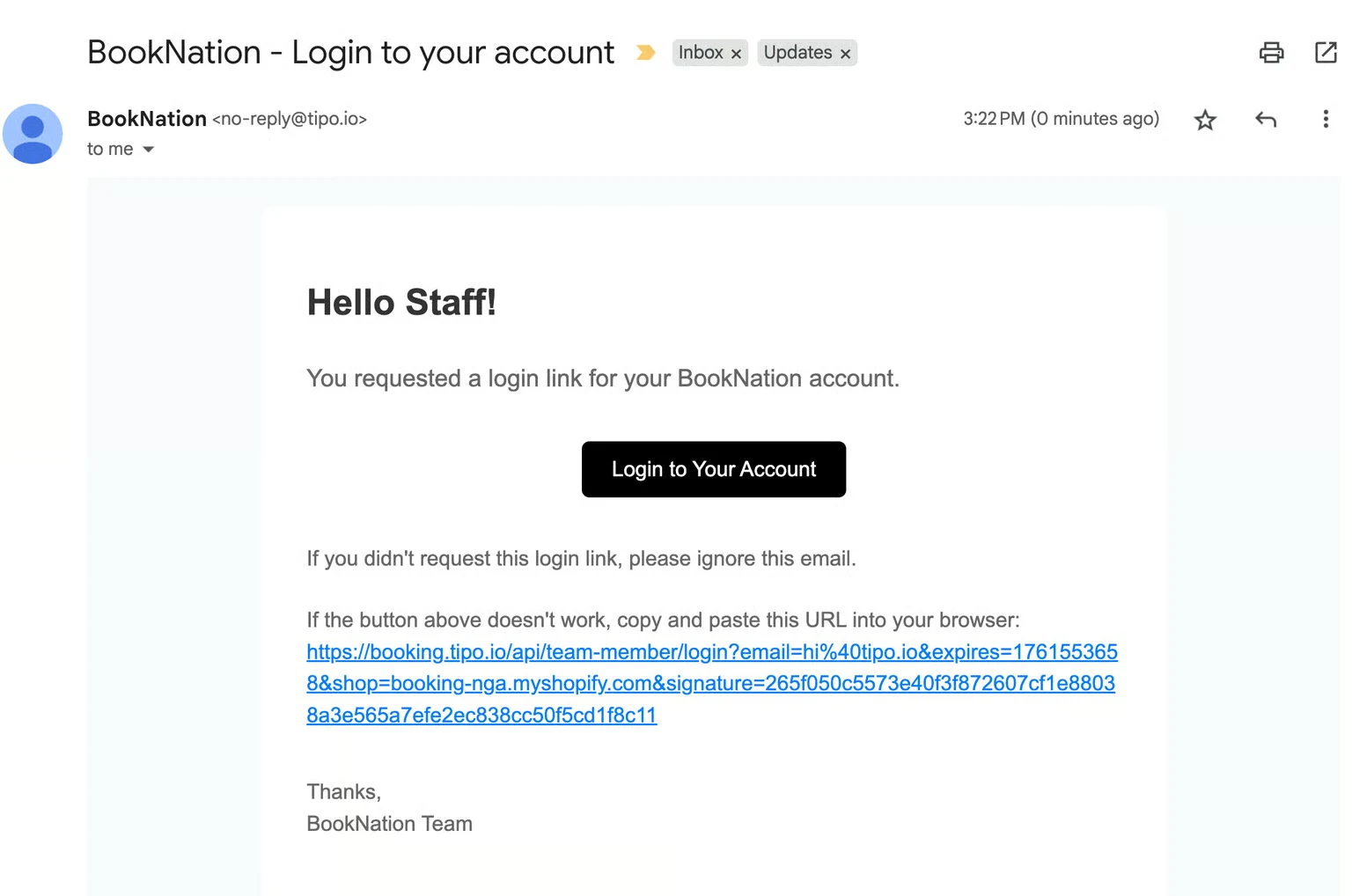
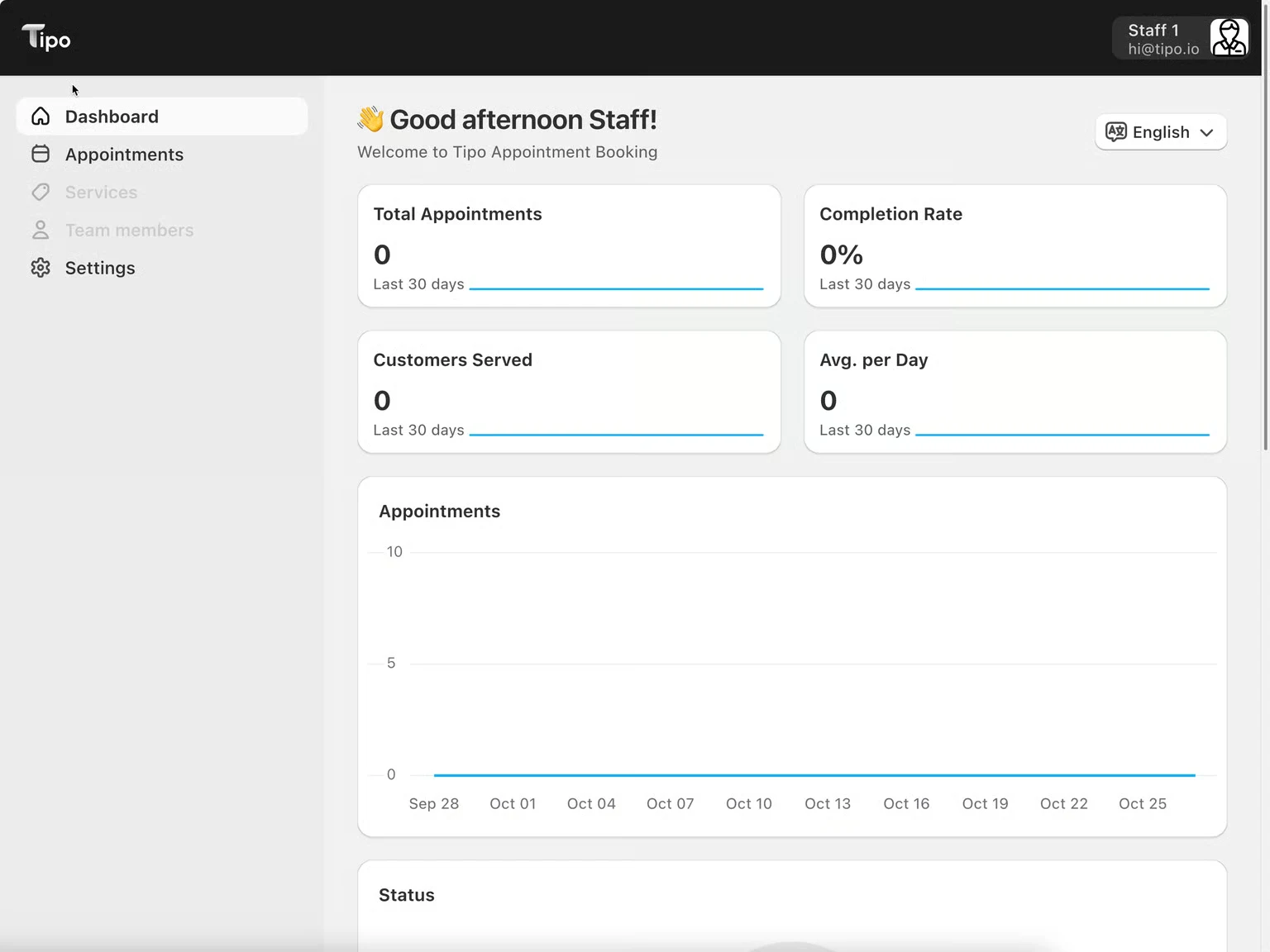
Kliknutím na odkaz v e-mailu se dostanete na svůj přehled.
📌 Poznámka: Heslo nepotřebujete — každé přihlášení probíhá přes odkaz v e-mailu. Pokud vám e-mail nepřišel, zkontrolujte složku se spamem nebo požádejte manažera, aby ověřil, že je u vás uložena správná e-mailová adresa.
🗓️ Co uvidíte po přihlášení
Sekce “🗓️ Co uvidíte po přihlášení”Přehled vás přivítá jménem a nabídne rychlý souhrn:
| Sekce | Zobrazuje |
|---|---|
| Celkem schůzek (Total Appointments) | Počet za posledních 30 dní |
| Míra dokončení (Completion Rate) | % vašich dokončených schůzek |
| Obsloužení zákazníci (Customers Served) | Unikátní zákazníci za posledních 30 dní |
| Průměr za den (Avg. per Day) | Průměrný počet schůzek za den |
| Graf schůzek (Appointments chart) | Vývoj v čase |
| Stav (Status) | Rozpis — schválené, čekající a další |
| Nadcházející schůzky (Upcoming appointments) | Vaše nejbližší rezervace s odkazem Zobrazit vše (View all) |
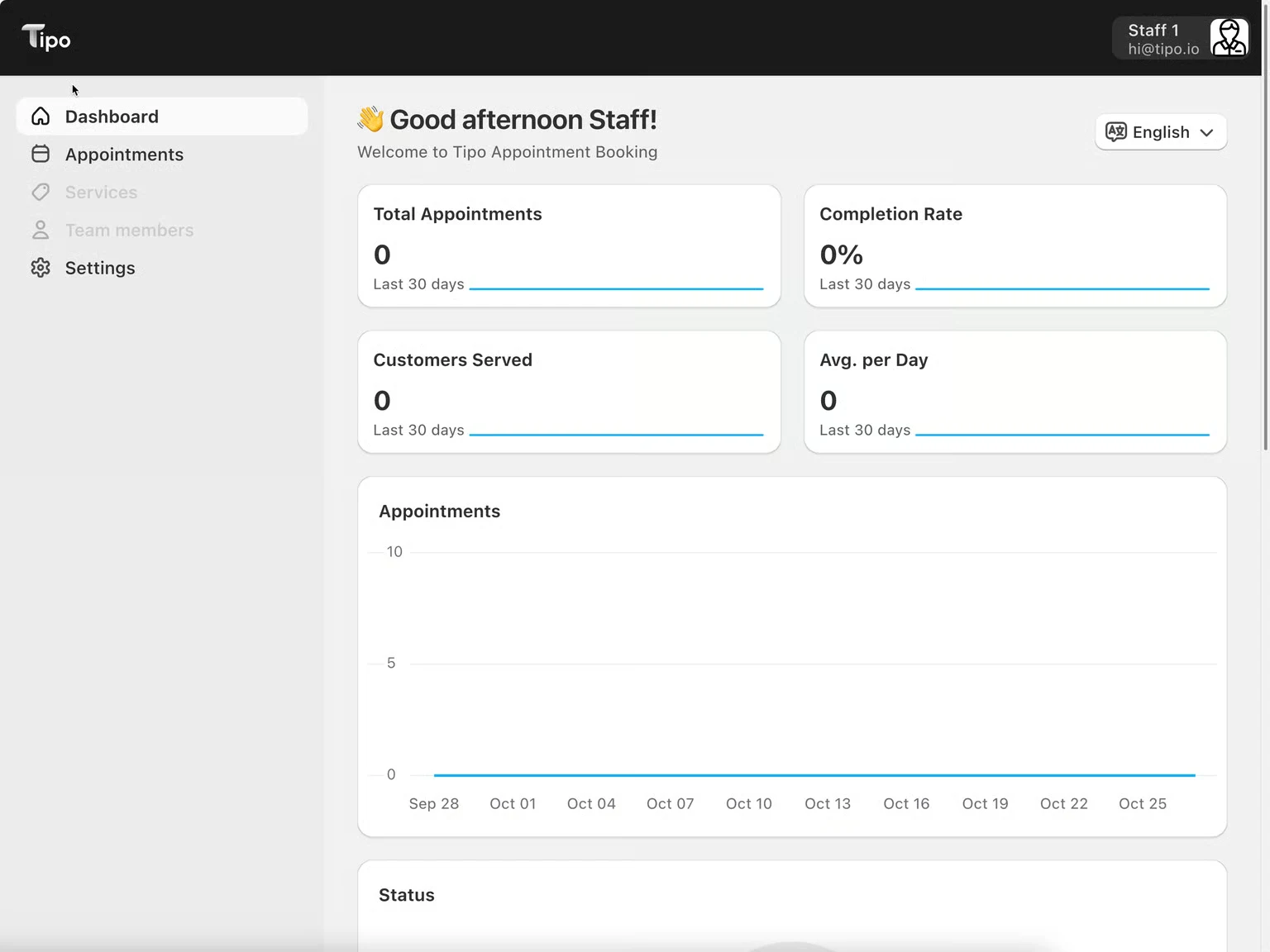
Postranní nabídka: Přehled, Schůzky, Služby, Členové týmu, Nastavení.
📌 Poznámka: To, které položky nabídky uvidíte, závisí na oprávněních, která vám manažer udělil. Pokud se vám Služby nebo Členové týmu nezobrazují, je to v pořádku — přístup k nim nemá každý člen týmu.
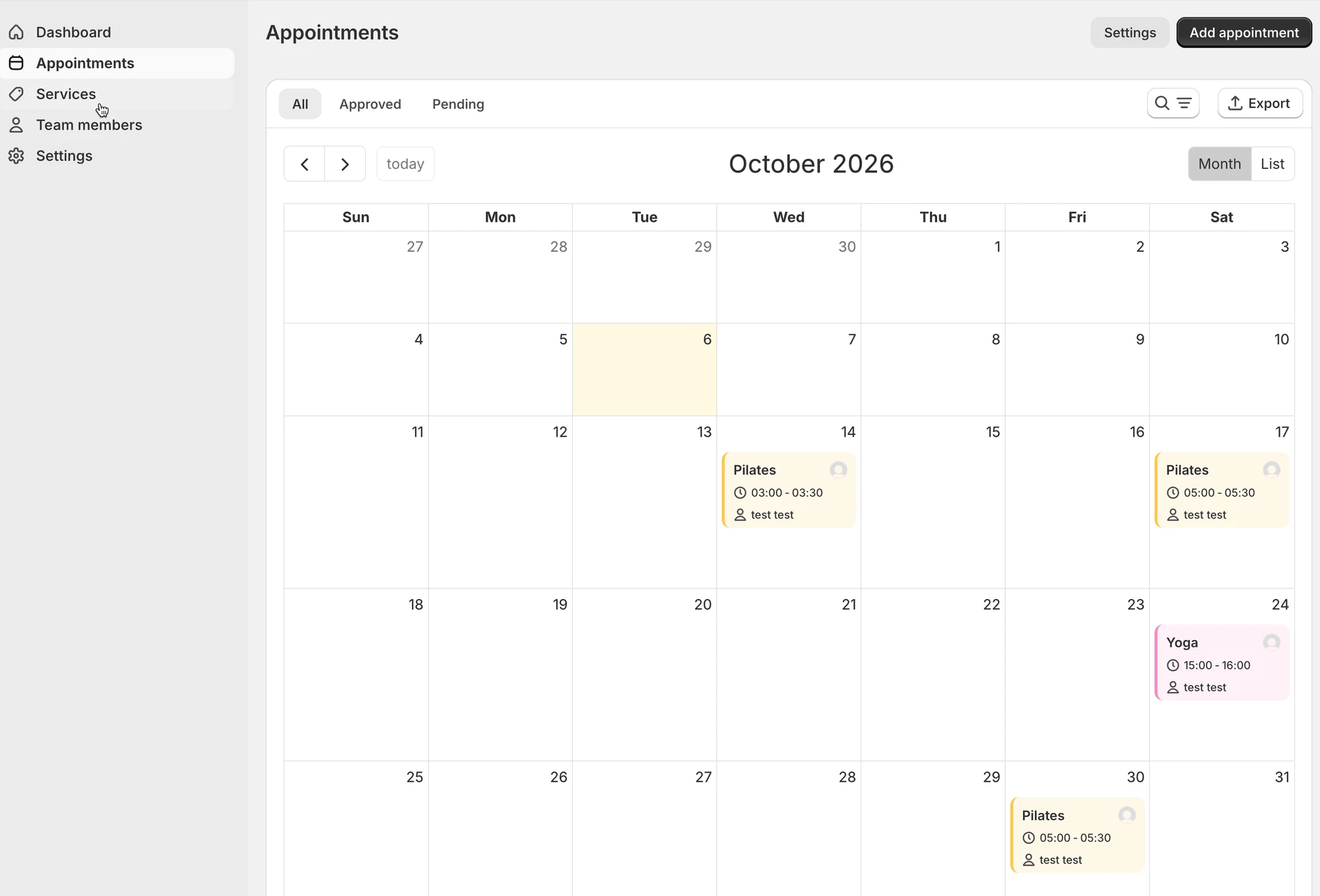
✅ Správa vašich schůzek
Sekce “✅ Správa vašich schůzek”Ve svém kalendáři můžete otevřít kteroukoli schůzku a:
| Akce | Co dělá |
|---|---|
| Schválit (Approve) | Potvrdí čekající rezervaci |
| Přesunout (Reschedule) | Přesune ji na jiné datum/čas |
| Zrušit (Cancel) | Zruší rezervaci |
| Vytvořit ručně (Manually create) | Vytvoří novou schůzku pro zákazníky, kteří si nerezervovali v online obchodě |
⚠️ Poznámka: Tyto akce jsou dostupné pouze u schůzek, u nichž jste přiřazeným členem personálu. Pokud nějaká akce chybí, váš manažer vám možná toto oprávnění neudělil — požádejte ho o kontrolu.
⏰ Nastavení vaší dostupnosti
Sekce “⏰ Nastavení vaší dostupnosti”Vaše dostupnost určuje, které termíny si u vás mohou zákazníci rezervovat — proto ji udržujte aktuální.
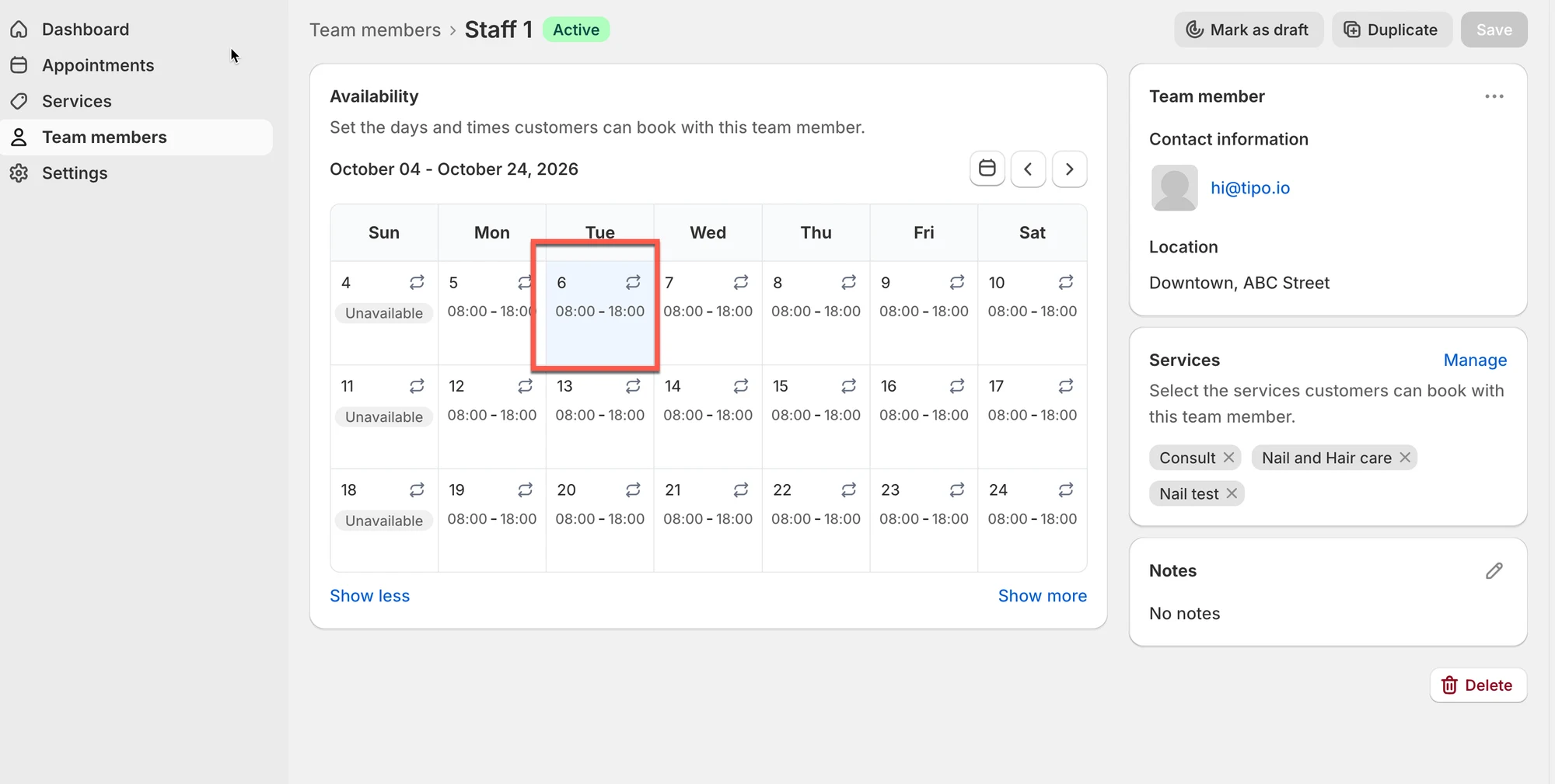
Otevřete v portálu sekci Dostupnost (Availability)
Klikněte na datum nebo den, pro který chcete nastavit hodiny.
Zadejte čas zahájení (Start time) a čas ukončení (End time)
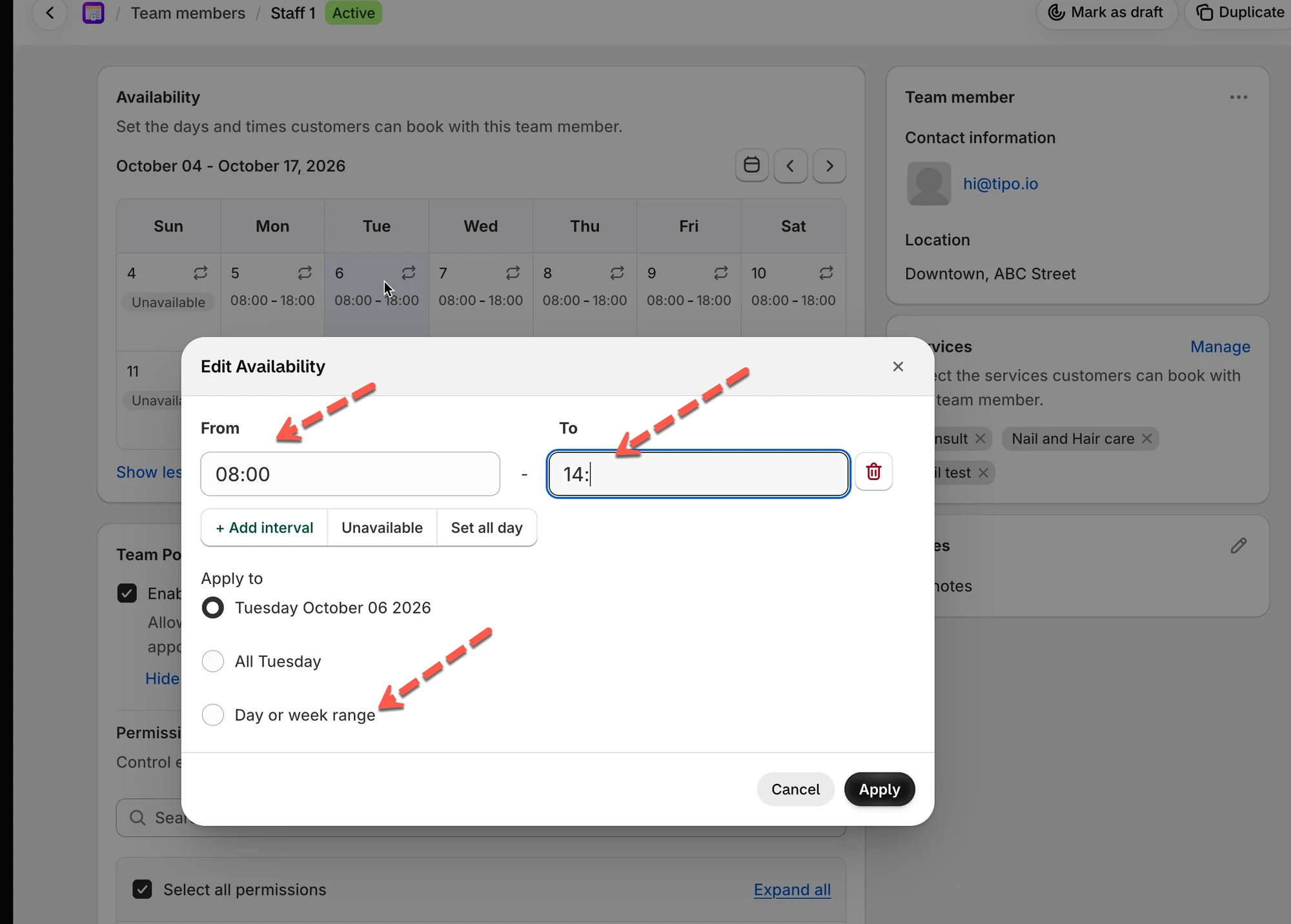
Zvolte, jak ho použít
| Použít na | Kdy použít |
|---|---|
| Konkrétní datum (Specific date) | Tyto hodiny má mít pouze jedno datum (např. jen 3. listopadu) |
| Všechna pondělí (All Mondays) | Každé pondělí se má řídit stejným rozvrhem |
| Rozsah dnů/týdnů (Day/week range) | Stejný rozvrh platí pro několik dnů nebo týdnů |
Klikněte na uložit
💡 Příklad: Pokud nastavíte
08:00–18:00pro 1hodinovou službu, zákazníci uvidí hodinové termíny —08:00–09:00,09:00–10:00a tak dále, přičemž poslední termín začíná v17:00.
📌 Poznámka: Dostupnost můžete nastavit pouze pro služby, které vám manažer přiřadil. Pokud služba, kterou poskytujete, není v seznamu, požádejte manažera, aby vám ji přiřadil.
▶️ Videonávod
Sekce “▶️ Videonávod ”📂 Služby
Sekce “📂 Služby”Pokud vám manažer udělil přístup, Služby fungují stejně jako pro administrátory — služby můžete normálně zobrazovat, vytvářet i upravovat, nejen si je prohlížet.
| Můžete | Jak |
|---|---|
| Zobrazit seznam | Název, stav, kapacita, délka |
| Vytvořit novou službu | Klikněte na Nová služba (New service), stejně jako administrátor |
| Upravit existující službu | Otevřete službu a upravte její podrobnosti |
⚙️ Nastavení
Sekce “⚙️ Nastavení”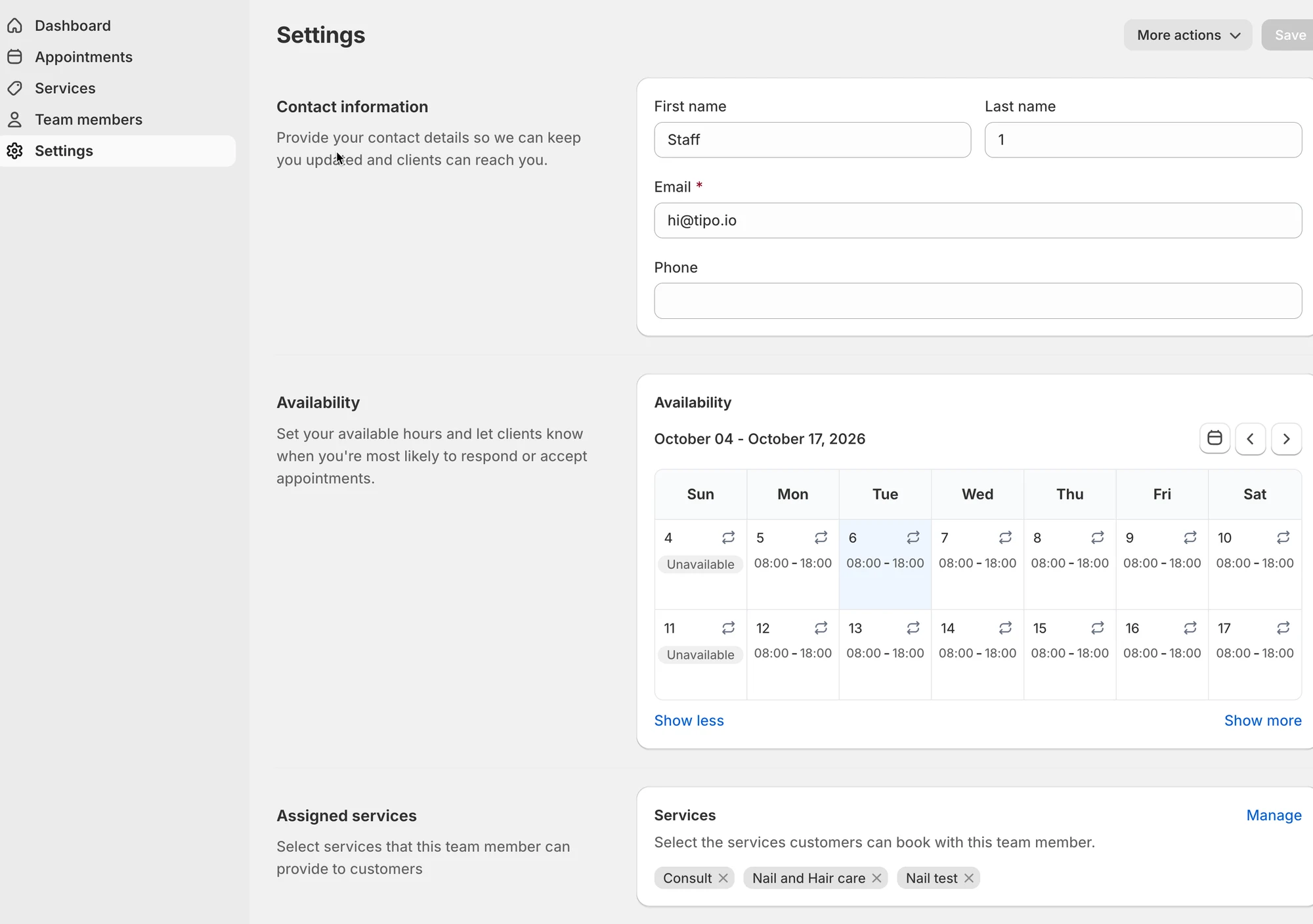
Kontaktní údaje
Sekce “Kontaktní údaje”- Jméno / příjmení — jak se zobrazujete v rozvrhu
- E-mail — kam se posílá váš přihlašovací odkaz a oznámení
- Telefon (volitelné)
Udržujte je přesné — podle nich vás zákazníci i váš manažer rozpoznají u rezervací.
Dostupnost
Sekce “Dostupnost”Podrobně popsáno výše — váš kalendář pracovní doby.
Přiřazené služby
Sekce “Přiřazené služby”Zobrazuje, které služby si u vás mohou zákazníci konkrétně rezervovat.
⚠️ Poznámka: Tento seznam spravuje váš manažer, zde ho upravit nelze. Pokud nějaká služba chybí a vy ji poskytujete, požádejte manažera, aby vám ji přiřadil.