# Průvodce týmovým portálem (pro personál)
Vítejte! Váš týmový portál vám umožňuje zkontrolovat rozvrh, spravovat vlastní schůzky a nastavit svou dostupnost — vše na jednom místě a bez přístupu do administrace obchodu.
## **🔗 Jak se přihlásit**
Váš manažer vám pošle odkaz pro přihlášení do portálu.
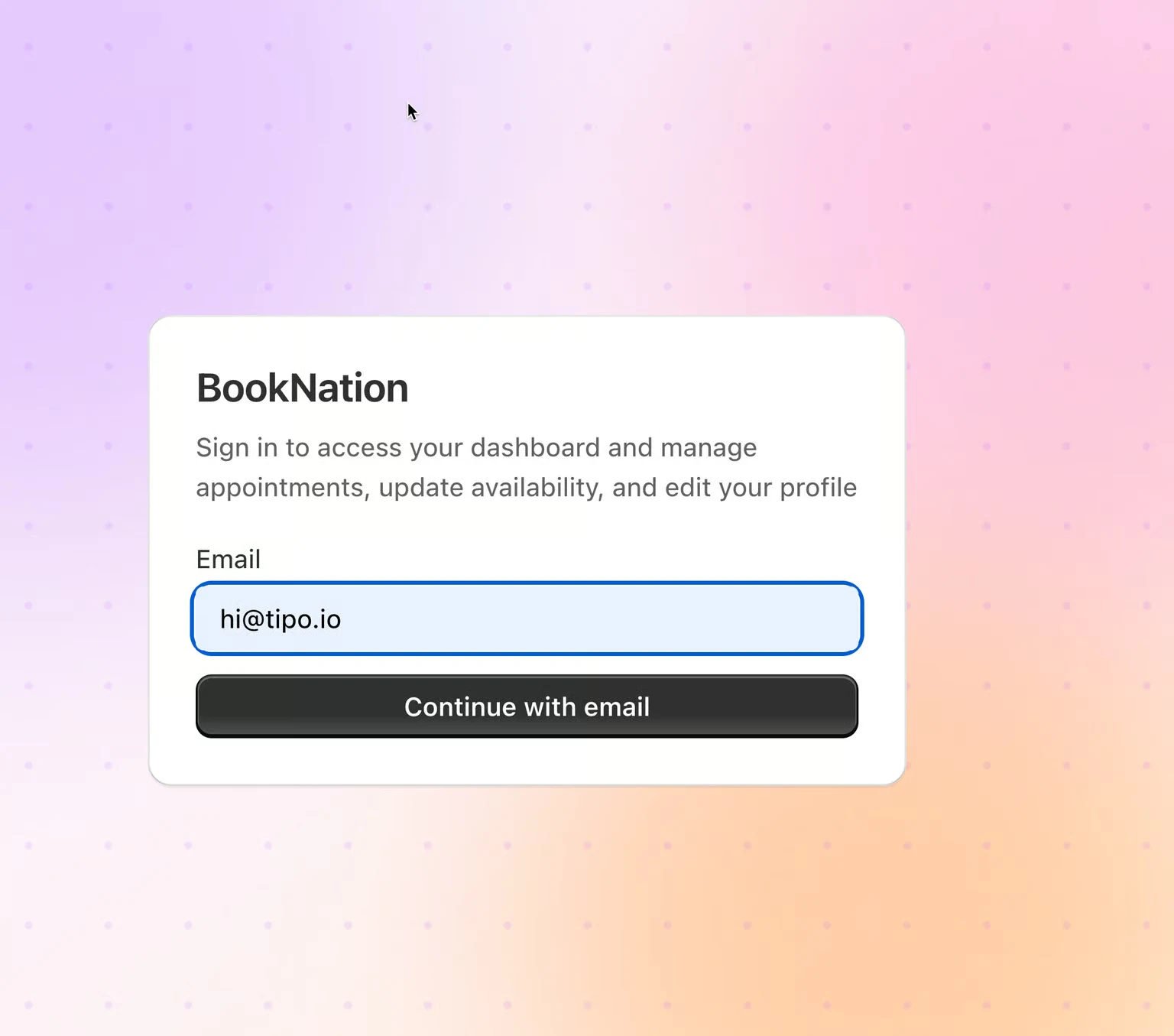
Otevřete odkaz a zadejte svou e-mailovou adresu.
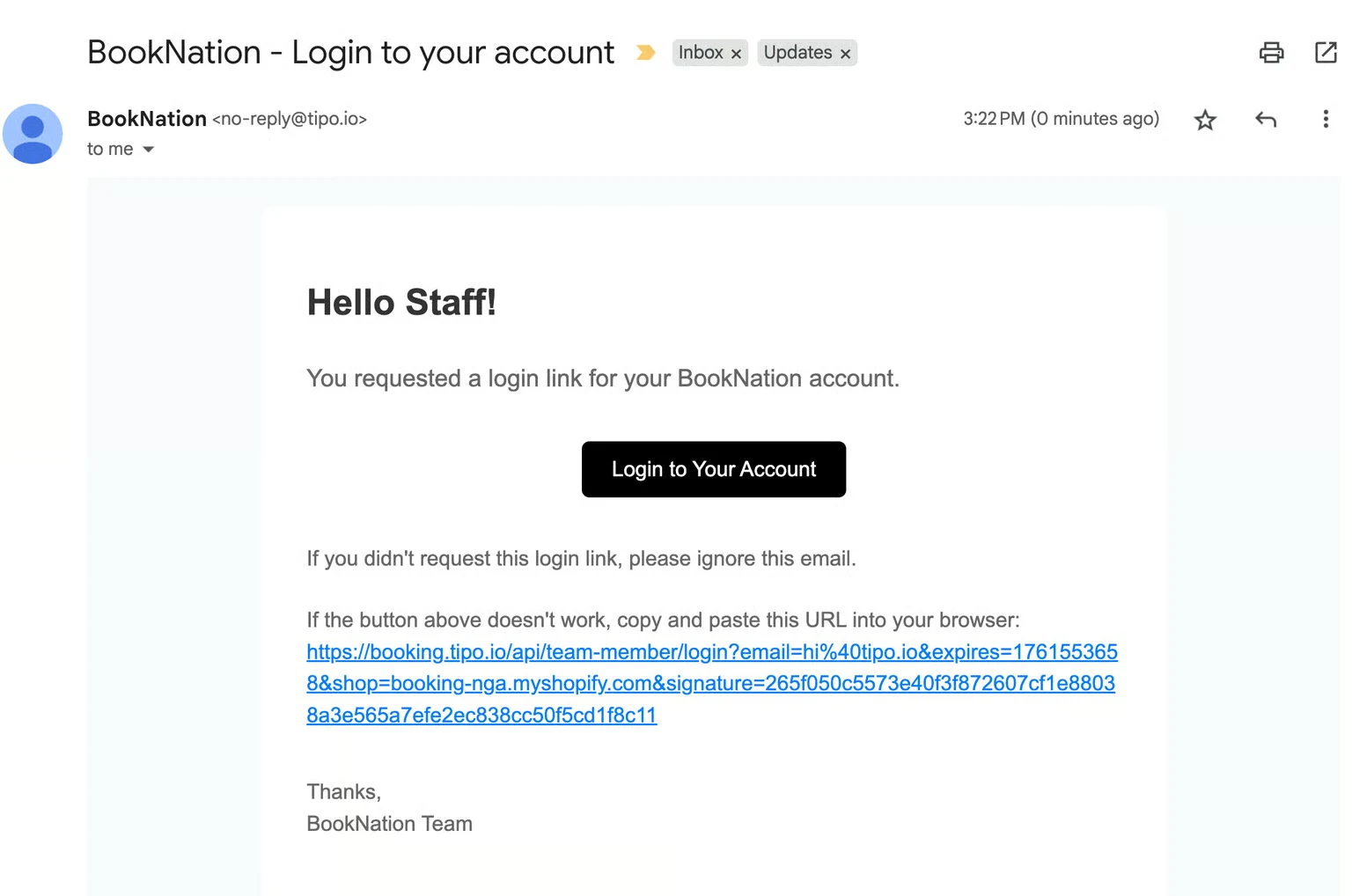
Zkontrolujte svou schránku — na tento e-mail vám přijde přihlašovací odkaz.
Kliknutím na odkaz v e-mailu se dostanete na svůj přehled.
> **📌 Poznámka:** Heslo nepotřebujete — každé přihlášení probíhá přes odkaz v e-mailu. Pokud vám e-mail nepřišel, zkontrolujte složku se spamem nebo požádejte manažera, aby ověřil, že je u vás uložena správná e-mailová adresa.
## **🗓️ Co uvidíte po přihlášení**
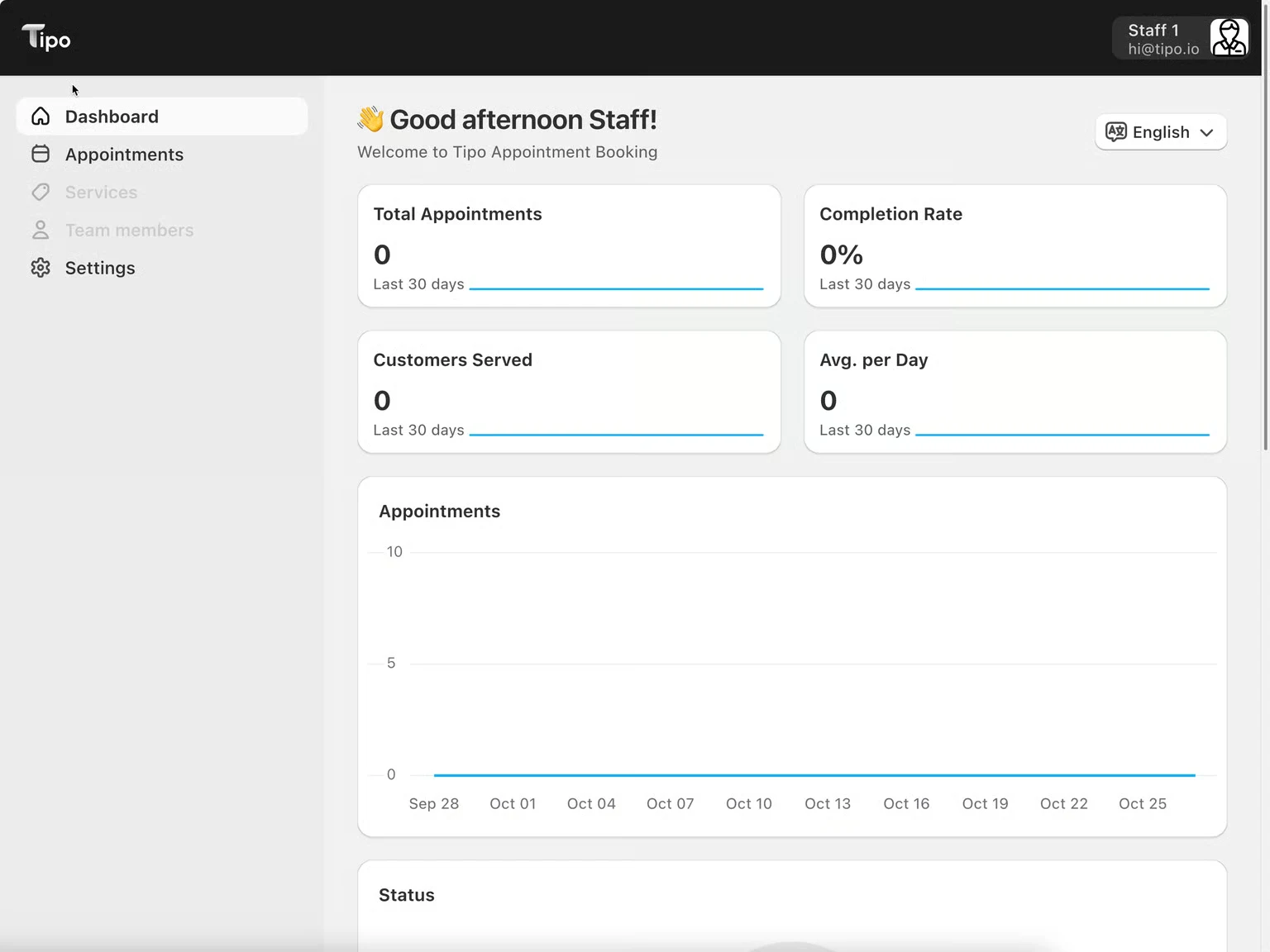
Přehled vás přivítá jménem a nabídne rychlý souhrn:
| Sekce | Zobrazuje |
| ------------------------- | ------------------------------------------------------ |
| **Celkem schůzek (Total Appointments)** | Počet za posledních 30 dní |
| **Míra dokončení (Completion Rate)** | % vašich dokončených schůzek |
| **Obsloužení zákazníci (Customers Served)** | Unikátní zákazníci za posledních 30 dní |
| **Průměr za den (Avg. per Day)** | Průměrný počet schůzek za den |
| **Graf schůzek (Appointments chart)** | Vývoj v čase |
| **Stav (Status)** | Rozpis — schválené, čekající a další |
| **Nadcházející schůzky (Upcoming appointments)** | Vaše nejbližší rezervace s odkazem **Zobrazit vše (View all)** |
**Postranní nabídka:** Přehled, Schůzky, Služby, Členové týmu, Nastavení.
> **📌 Poznámka:** To, které položky nabídky uvidíte, závisí na oprávněních, která vám manažer udělil. Pokud se vám **Služby** nebo **Členové týmu** nezobrazují, je to v pořádku — přístup k nim nemá každý člen týmu.
## **✅ Správa vašich schůzek**
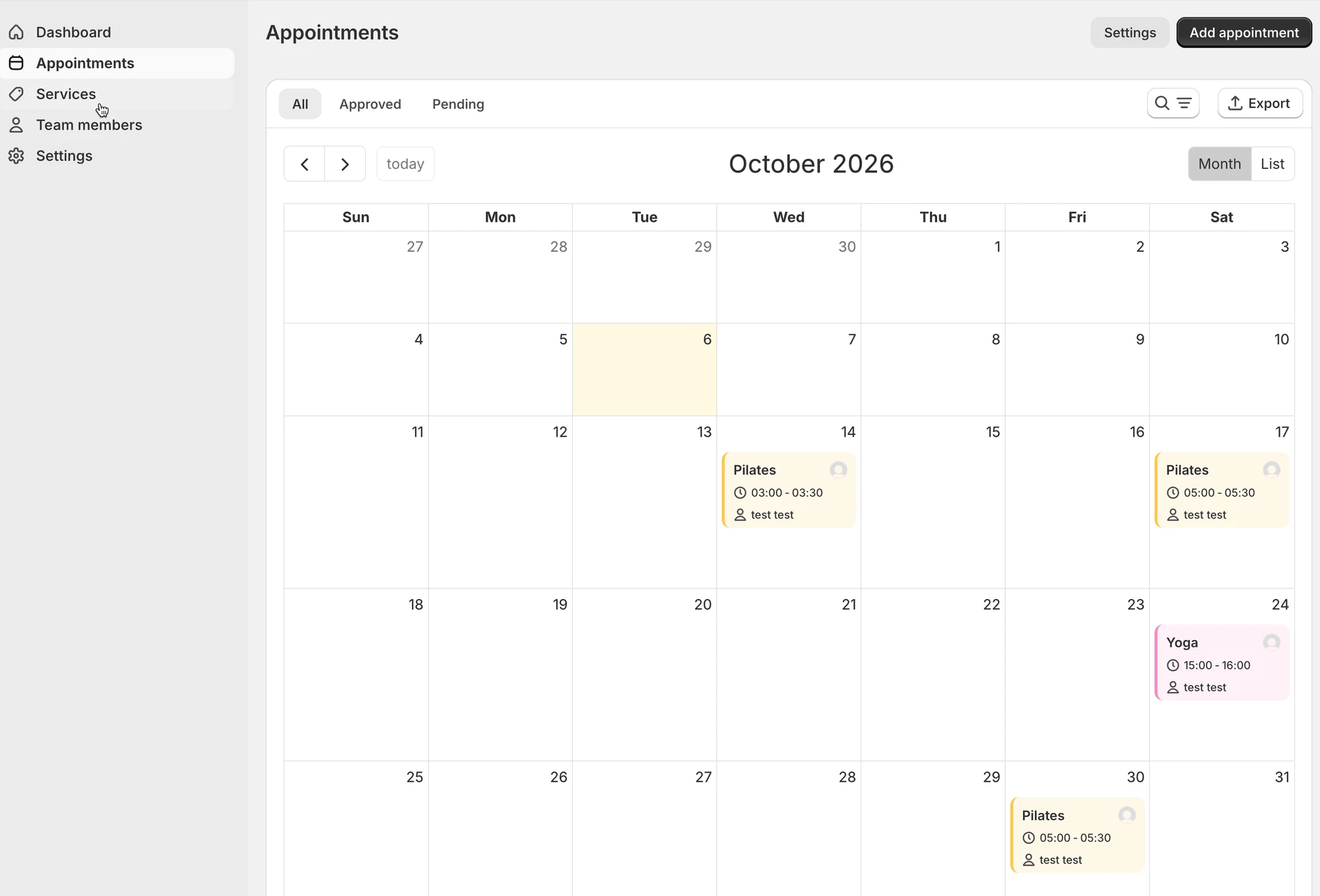
Ve svém kalendáři můžete otevřít kteroukoli schůzku a:
Akce
Co dělá
Schválit (Approve)
Potvrdí čekající rezervaci
Přesunout (Reschedule)
Přesune ji na jiné datum/čas
Zrušit (Cancel)
Zruší rezervaci
Vytvořit ručně (Manually create)
Vytvoří novou schůzku pro zákazníky, kteří si nerezervovali v online obchodě
> **⚠️ Poznámka:** Tyto akce jsou dostupné pouze u schůzek, **u nichž jste přiřazeným členem personálu**. Pokud nějaká akce chybí, váš manažer vám možná toto oprávnění neudělil — požádejte ho o kontrolu.
***
## **⏰ Nastavení vaší dostupnosti**
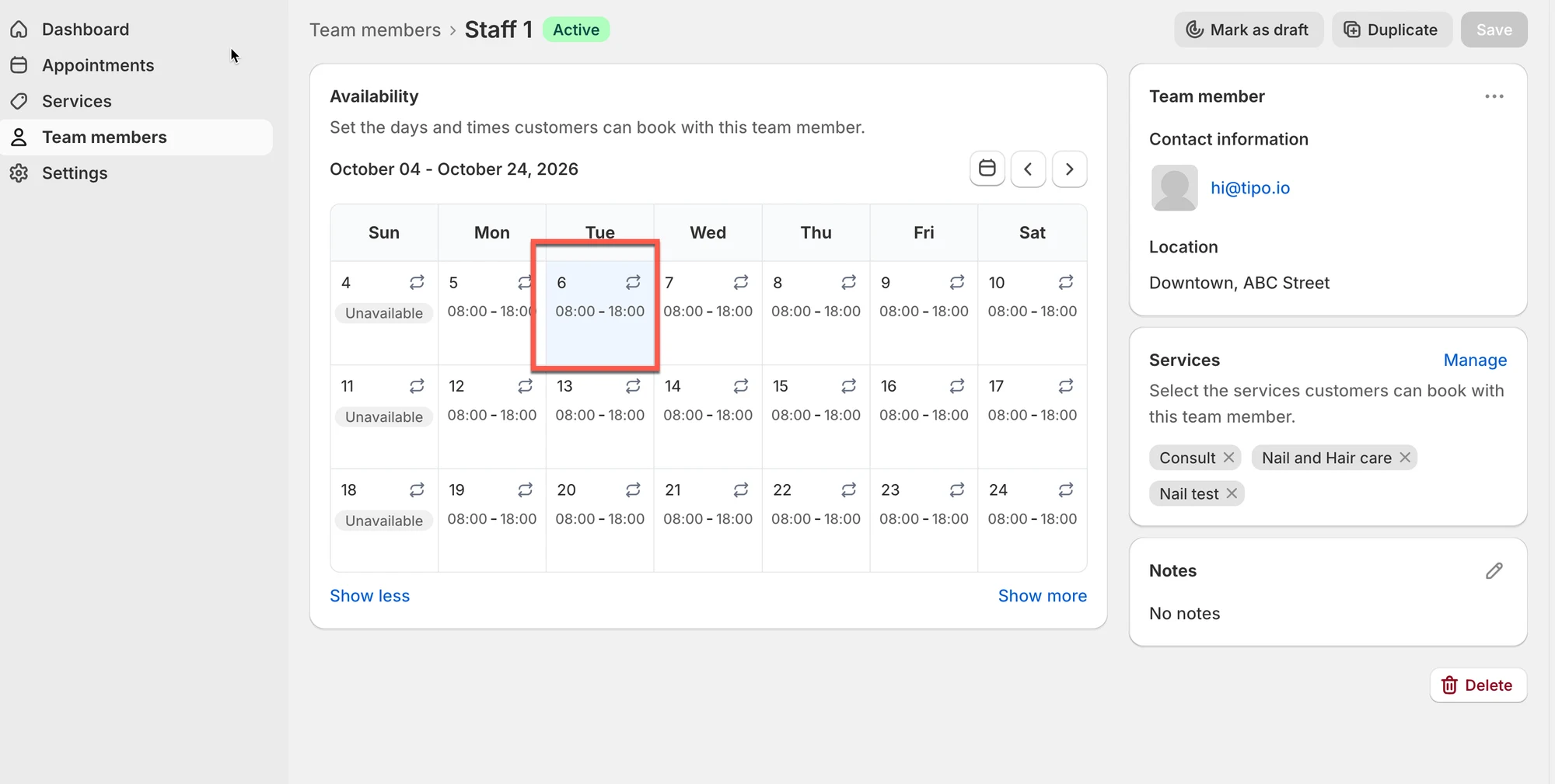
Vaše dostupnost určuje, které termíny si u vás mohou zákazníci rezervovat — proto ji udržujte aktuální.
Otevřete v portálu sekci **Dostupnost (Availability)**
Klikněte na datum nebo den, pro který chcete nastavit hodiny.
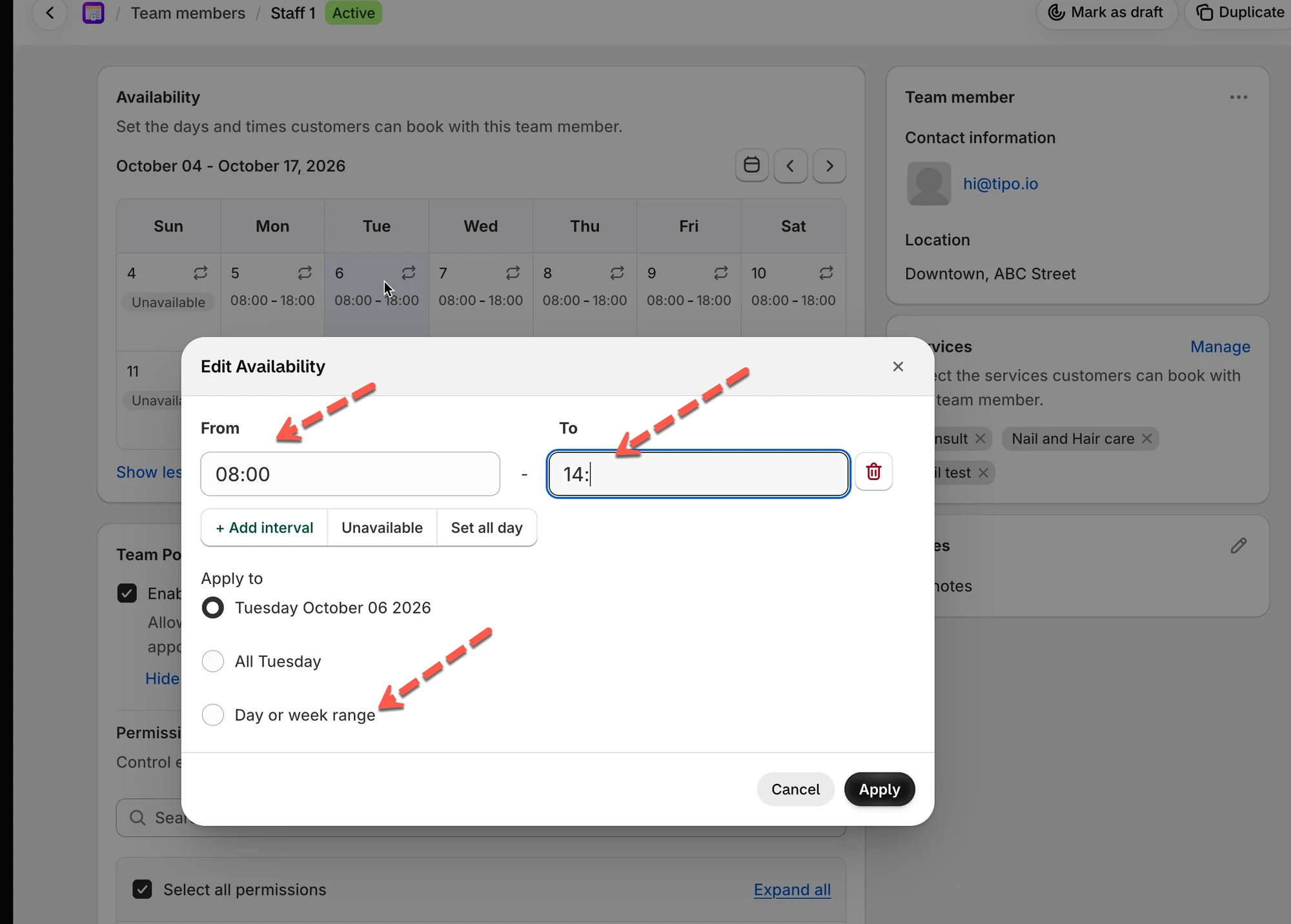
Zadejte **čas zahájení (Start time)** a **čas ukončení (End time)**
Zvolte, jak ho použít
Použít na
Kdy použít
Konkrétní datum (Specific date)
Tyto hodiny má mít pouze jedno datum (např. jen 3. listopadu)
Všechna pondělí (All Mondays)
Každé pondělí se má řídit stejným rozvrhem
Rozsah dnů/týdnů (Day/week range)
Stejný rozvrh platí pro několik dnů nebo týdnů
Klikněte na uložit
> **💡 Příklad:** Pokud nastavíte `08:00–18:00` pro 1hodinovou službu, zákazníci uvidí hodinové termíny — `08:00–09:00`, `09:00–10:00` a tak dále, přičemž poslední termín začíná v `17:00`.
> **📌 Poznámka:** Dostupnost můžete nastavit pouze pro služby, které vám manažer přiřadil. Pokud služba, kterou poskytujete, není v seznamu, požádejte manažera, aby vám ji přiřadil.
#### ▶️ Videonávod
***
## 📂 Služby
Pokud vám manažer udělil přístup, **Služby** fungují stejně jako pro administrátory — služby můžete normálně zobrazovat, vytvářet i upravovat, nejen si je prohlížet.
Můžete
Jak
Zobrazit seznam
Název, stav, kapacita, délka
Vytvořit novou službu
Klikněte na Nová služba (New service), stejně jako administrátor
Upravit existující službu
Otevřete službu a upravte její podrobnosti
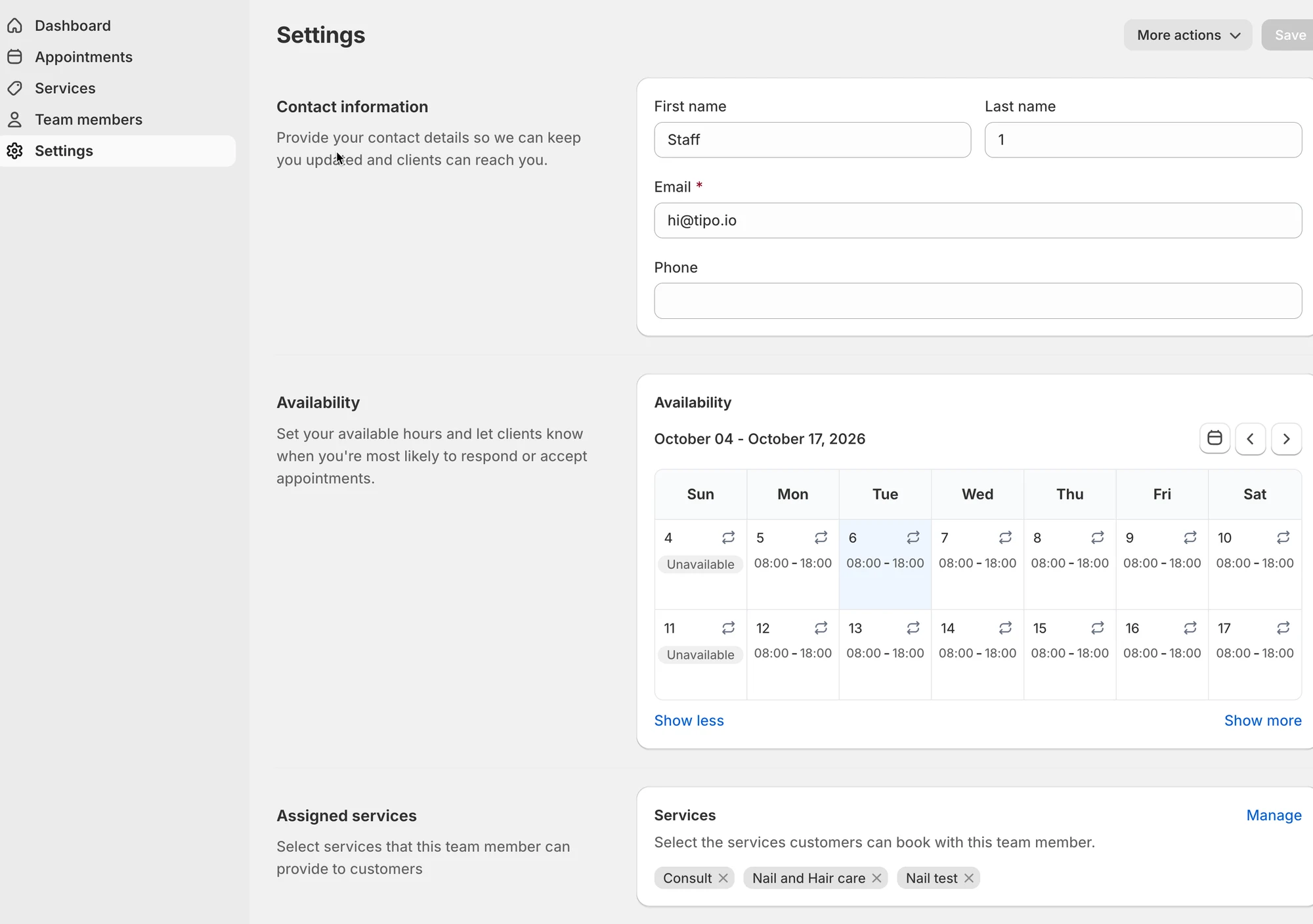
## ⚙️ Nastavení
### **Kontaktní údaje**
* **Jméno / příjmení** — jak se zobrazujete v rozvrhu
* **E-mail** — kam se posílá váš přihlašovací odkaz a oznámení
* **Telefon** *(volitelné)*
Udržujte je přesné — podle nich vás zákazníci i váš manažer rozpoznají u rezervací.
### **Dostupnost**
Podrobně popsáno výše — váš kalendář pracovní doby.
### **Přiřazené služby**
Zobrazuje, které služby si u vás mohou zákazníci konkrétně rezervovat.
> **⚠️ Poznámka:** Tento seznam spravuje váš manažer, zde ho upravit nelze. Pokud nějaká služba chybí a vy ji poskytujete, požádejte manažera, aby vám ji přiřadil.