
翻譯
AI 概覽
說明如何翻譯 Tipo Related Products 小工具中顯示的文字以支援不同語言,包括按鈕、標籤、訊息、小工具標題與副標題。Shopify 會自動偵測顧客的語言,小工具會顯示相符的語言分頁,若欄位為空則改用預設語言的文字。
查看更多收合
- 前往 Settings > Translations 並點選 Add / Remove languages。
- 搜尋語言,選取後點選 Select;它會以分頁形式顯示。
- 在各語言分頁下翻譯 Add to cart、Sale 和 Sold out 等一般文字。
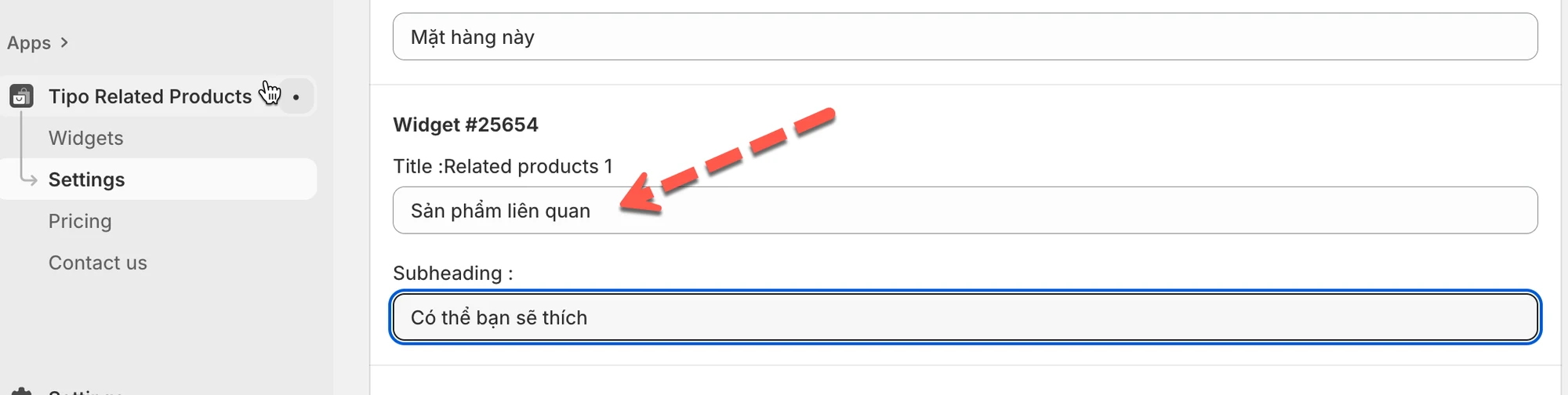
- 分別翻譯每個小工具的標題與副標題。
- 空白的翻譯會使用預設語言文字;不需額外設定。
由 AI 產生的摘要,可能有錯誤,請參閱下方的完整指南。
Translations 區塊可讓您針對不同語言,自訂小工具中顯示的所有文字。
包括:
- 按鈕(Add to cart、Added 等)
- 標籤(Sale、Sold out)
- 訊息(Added to cart)
- 小工具標題與副標題
您可以完全掌控小工具在各種語言中的呈現方式。
➕ 新增或移除語言
Section titled “➕ 新增或移除語言”- 前往 Settings → Translations
- 點擊 Add / Remove languages
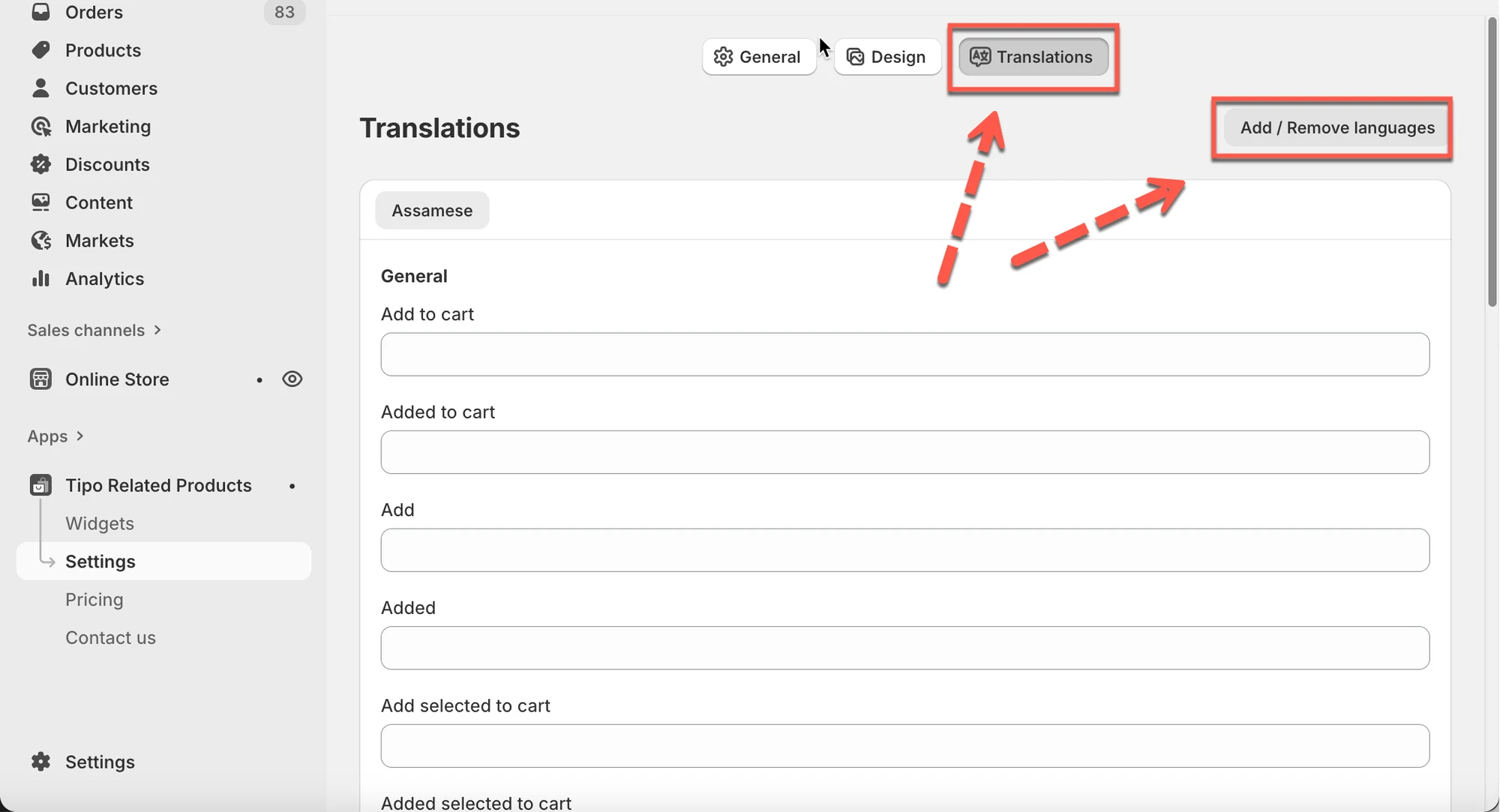
- 搜尋語言(例如:
Vietnamese)> 選擇該語言 > 點擊 Select
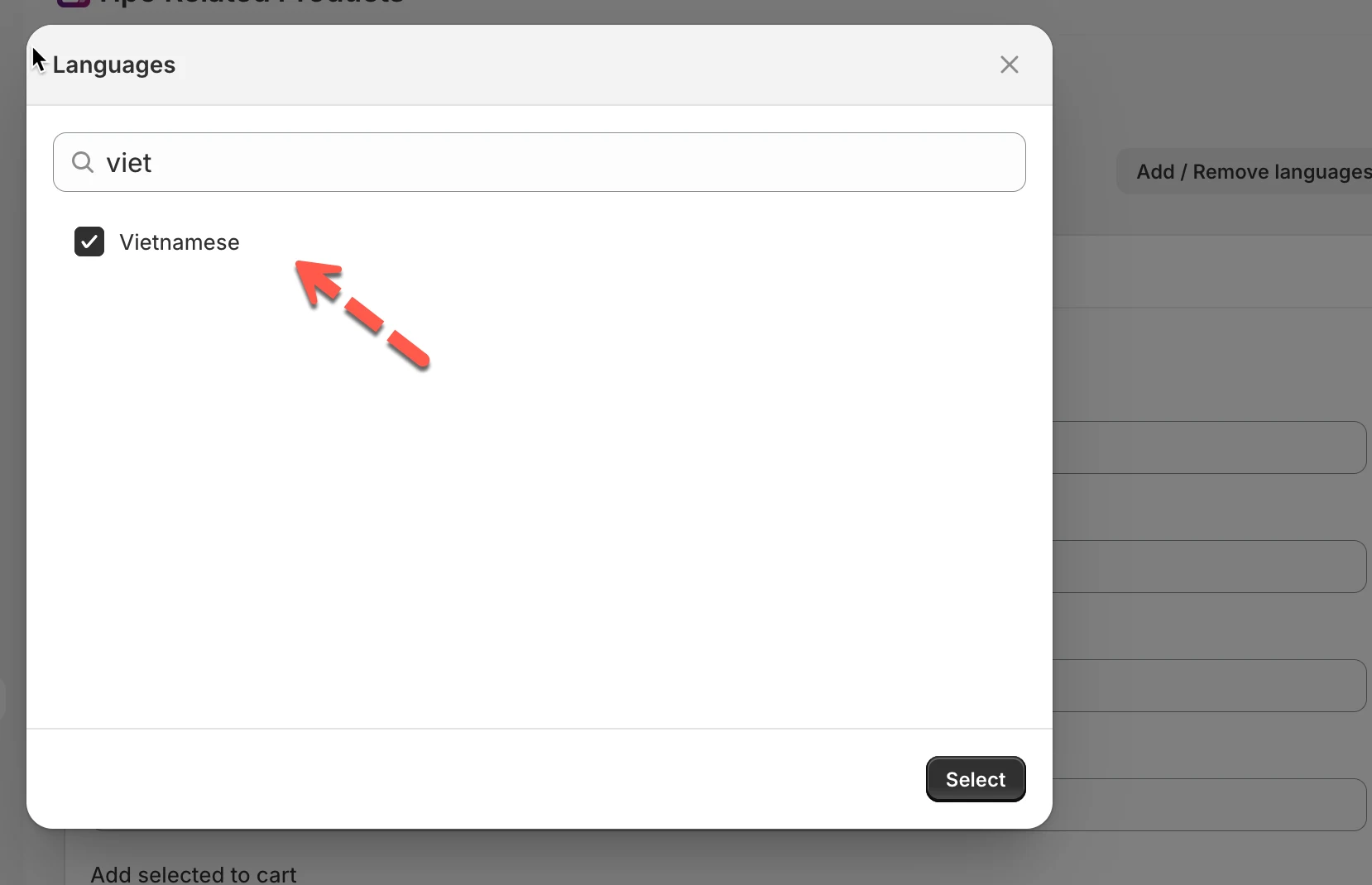
新增的語言會以分頁的形式顯示在上方。
✏️ 翻譯一般文字
Section titled “✏️ 翻譯一般文字”在每個語言分頁下,您可以翻譯常見的小工具文字,例如:
- Add to cart
- Added to cart
- Add
- Added
- Sale
- Sold out
- Total price
- This item
英文
- Add to cart
越南文
- Thêm vào giỏ hàng
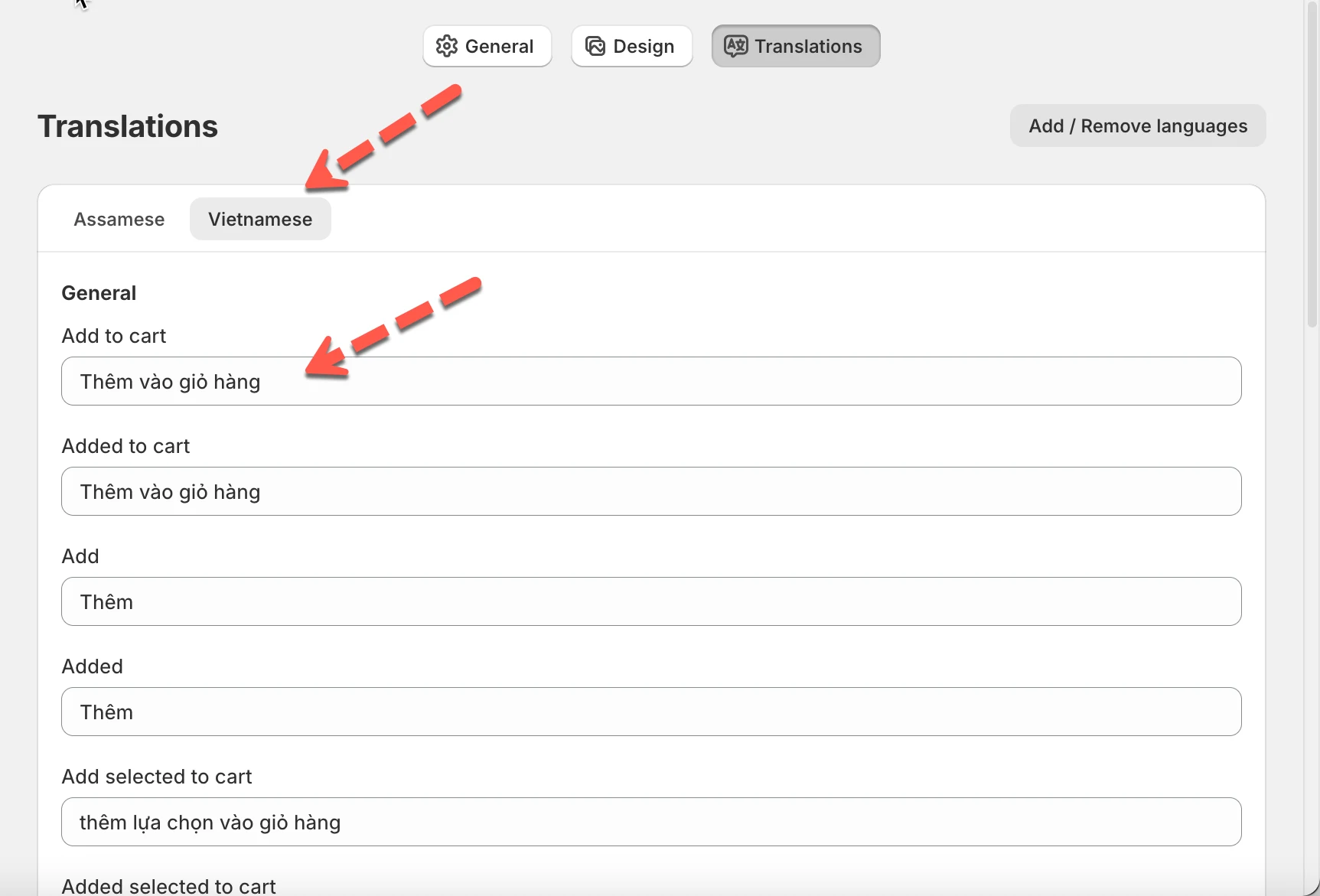
儲存後,以越南文瀏覽的顧客會自動看到翻譯後的文字。
✏️ 翻譯小工具標題與副標題
Section titled “✏️ 翻譯小工具標題與副標題”您也可以翻譯每個小工具的標頭文字,包括:
- Widget title
- Widget subheading
每個小工具會分別列出,例如:
- Widget #25654 – Related products 1
- Widget #25651 – Frequently Bought Together
英文
- Title:Related products
- Subheading:You may also like
越南文
- Title:Sản phẩm liên quan
- Subheading:Có thể bạn sẽ thích
這樣每個小工具都能在您的店面上顯示正確的語言。
✅ 在您商店中的運作方式
Section titled “✅ 在您商店中的運作方式”- Shopify 會自動偵測顧客的語言
- 小工具會顯示對應語言分頁中的文字
- 如果翻譯為空白,則會使用預設語言的文字
無需額外設定。
⭐ 最佳做法
Section titled “⭐ 最佳做法”- 翻譯所有欄位,以提供完整的體驗
- 讓標題簡短,在手機上才會好看
- 使用自然的措辭,而非逐字翻譯
- 讓小工具標題與您佈景主題的語言一致
🙋 還需要協助嗎?
如果您仍需要協助,歡迎隨時寄信至 hi@tipo.io 與我們聯繫,我們很樂意為您提供進一步的協助。