
Manually push sync
AI 概覽
說明何時以及如何在 Tipo Sync 中執行 Manual push sync。應用程式以 30 分鐘為一個區間進行同步,因此變更最多可能需要 30 分鐘才會出現。Manual push 可讓您立即同步選取的商品,例如用於測試、編輯商品後或變更設定後。
查看更多收合
- 自動同步以 30 分鐘為一個區間執行;已更新的商品會納入下一次執行。
- 在 Destination store 中開啟 Dashboard,點選 Stores,然後點選該連線的 Products 圖示。
- 選取要同步的商品並點選 Sync。
- 檢查 Destination store,確認變更已送達。
- 變更應用程式設定後,請聯絡支援團隊協助推送同步,或確認設定已套用。
由 AI 產生的摘要,可能有錯誤,請參閱下方的完整指南。
當您不想等待下一次自動同步,或剛變更設定並想立即測試時,手動推送(Manual push)會很有幫助。
✅ 何時該使用「Manual push」?
Section titled “✅ 何時該使用「Manual push」?”- 想立即用少數商品測試同步
- 剛在 Source store 編輯了商品資料,並希望立即更新
- 剛變更了同步設定(價格規則、中繼欄位、商品選取…)
- 修正問題後需要重新執行同步
⏱️ 同步需要多久?
Tipo 應用程式不會即時同步,而是依照排程執行:
- 應用程式以 30 分鐘為一個區間進行同步
- 在該時間內建立或更新的任何商品,都會納入下一次的同步
如果您在 Source store 更新了商品標題:
- 在 Shopify 儲存變更
- 最多等待 30 分鐘
- 在 Destination store 檢查同一個商品,查看更新後的標題
✅ 提示:如果您需要變更更快顯示,請使用 Manual push sync 立即執行同步。
🛠️ 手動再次同步的步驟
Section titled “🛠️ 手動再次同步的步驟”1. 前往 Destinations 商店,開啟應用程式 Dashboard > 點選 Stores > 點選 Products 圖示,查看該連線已同步的商品清單

2. 選取您要同步的商品
3. 點選右側的 Sync 按鈕
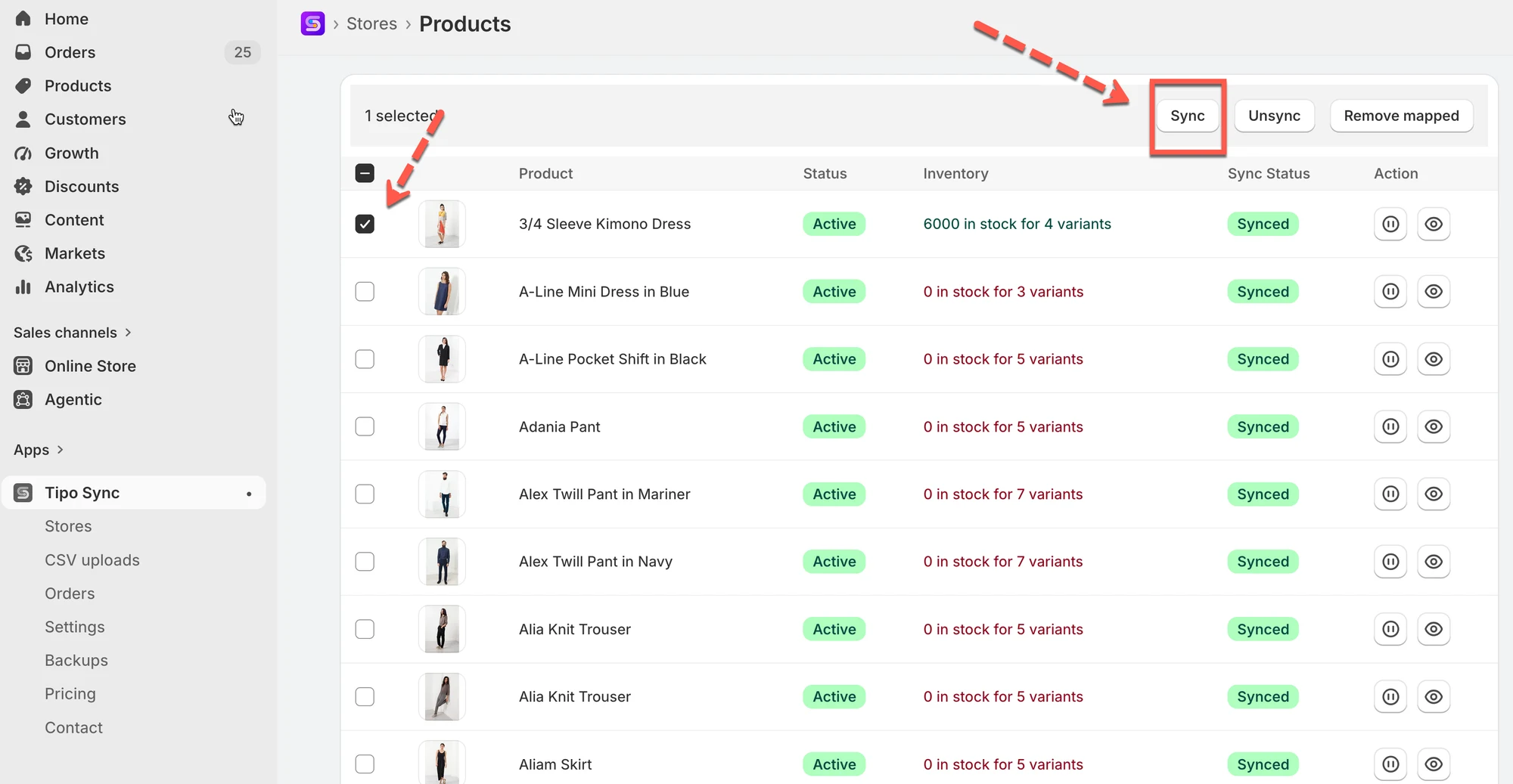
這樣同步就會再次執行。請再次確認您所做的變更是否已在 Destination store 更新。
注意:如果您變更了應用程式設定(例如在應用程式設定中改選另一個設定選項),請聯絡支援團隊,我們會協助您推送同步,或確認設定已正確套用
🙋 還需要協助嗎?
如果您仍需要協助,歡迎隨時寄信至 hi@tipo.io 與我們聯繫,我們很樂意為您提供進一步的協助。