
Google Calendar 集成
AI 概览
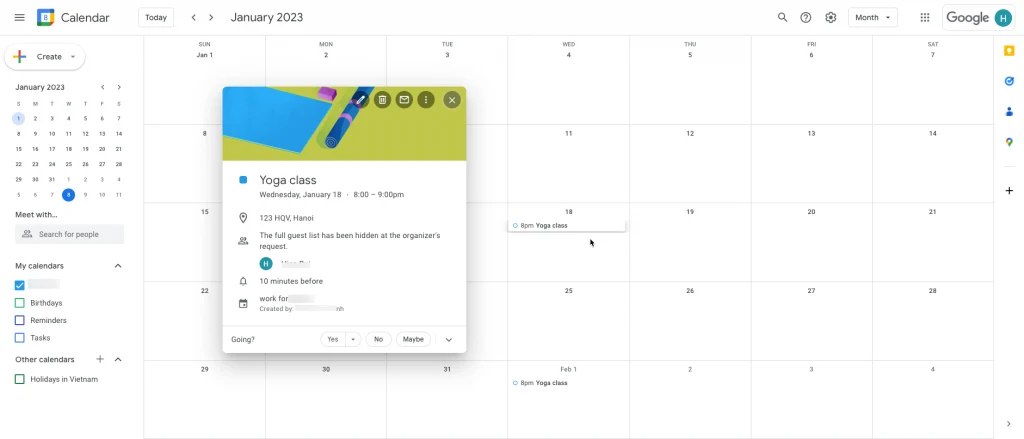
将 Tipo 预订同步到 Google Calendar,让预约自动显示为日历事件。连接后,通过 Tipo 小组件创建的新预订会作为事件添加,Google Calendar 会向参与者发送邀请电子邮件。您还可以选择使用 Sync calendar 推送现有预订。
查看更多收起
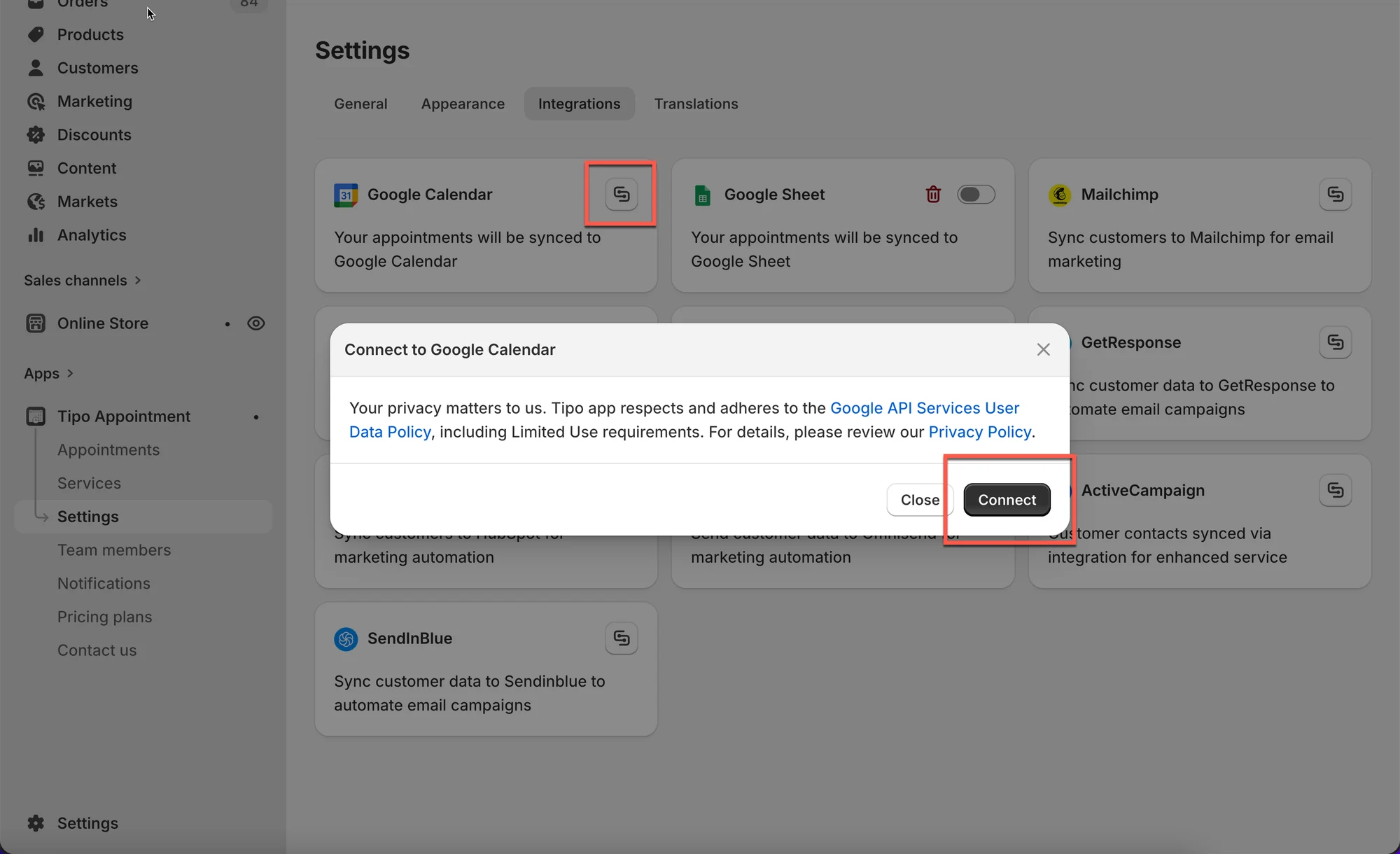
- 打开应用,点击 Settings > Integrations,并开启 Activate。
- 点击 Connect,登录 Google,选择 Calendar,添加事件标题和描述,然后点击 Save。
- 如需同步现有预订,请点击 Sync calendar 并选择 Upcoming bookings、Past bookings 或 All。
- 选择目标日历并点击 Sync now;可能需要几分钟。
由 AI 生成的摘要,可能存在错误,请查看下方的完整指南。
将 Tipo 预约同步到 Google Calendar,让预约自动显示为日历事件。
🔌 将 Tipo 连接到 Google Calendar
Section titled “🔌 将 Tipo 连接到 Google Calendar”- 打开应用 > 点击 Settings > Integrations
- 开启 Activate
- 点击 Connect 按钮并登录您的 Google 账户
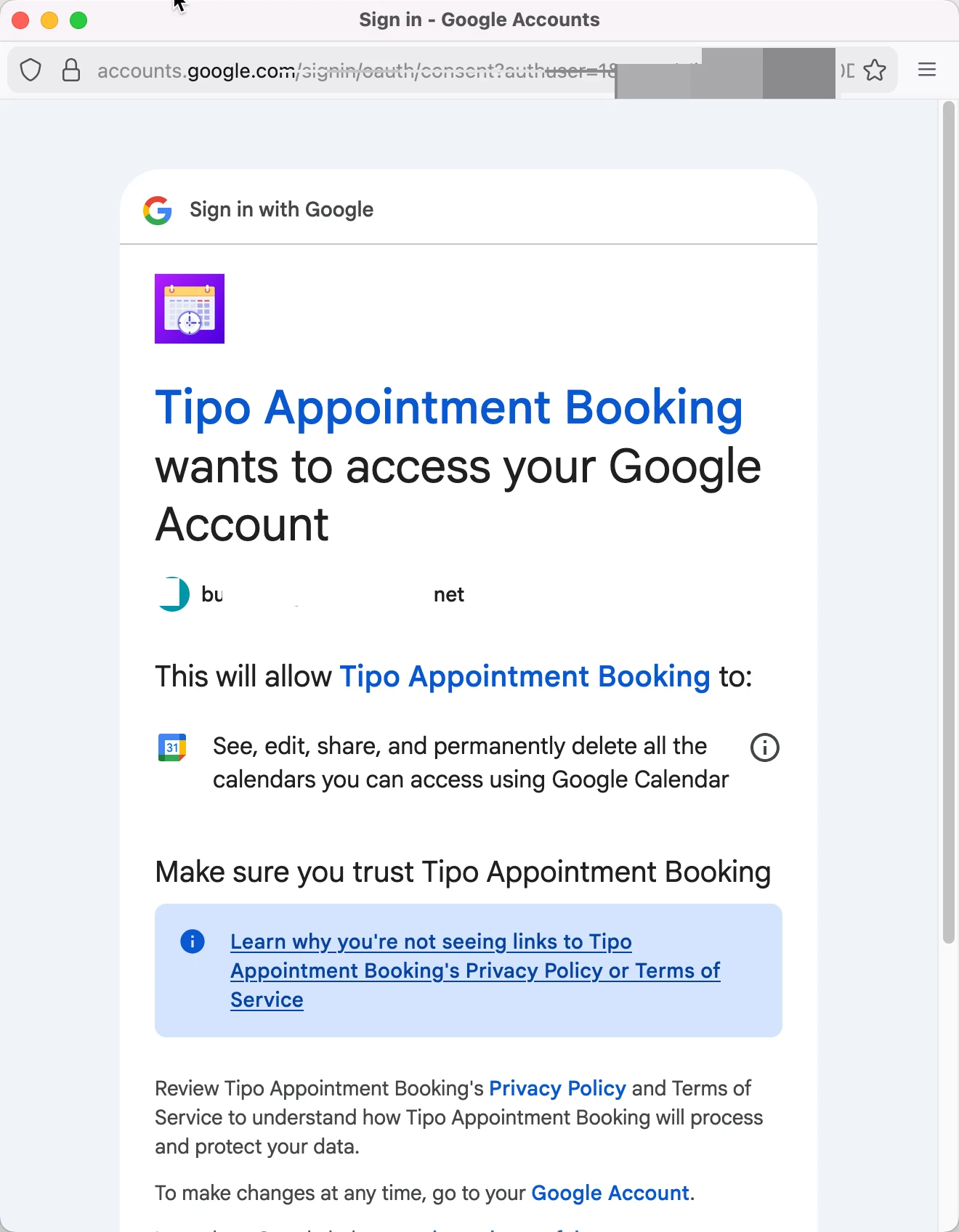
- 选择您想要连接的 Calendar,并为 Google Calendar 中的事件添加标题和描述
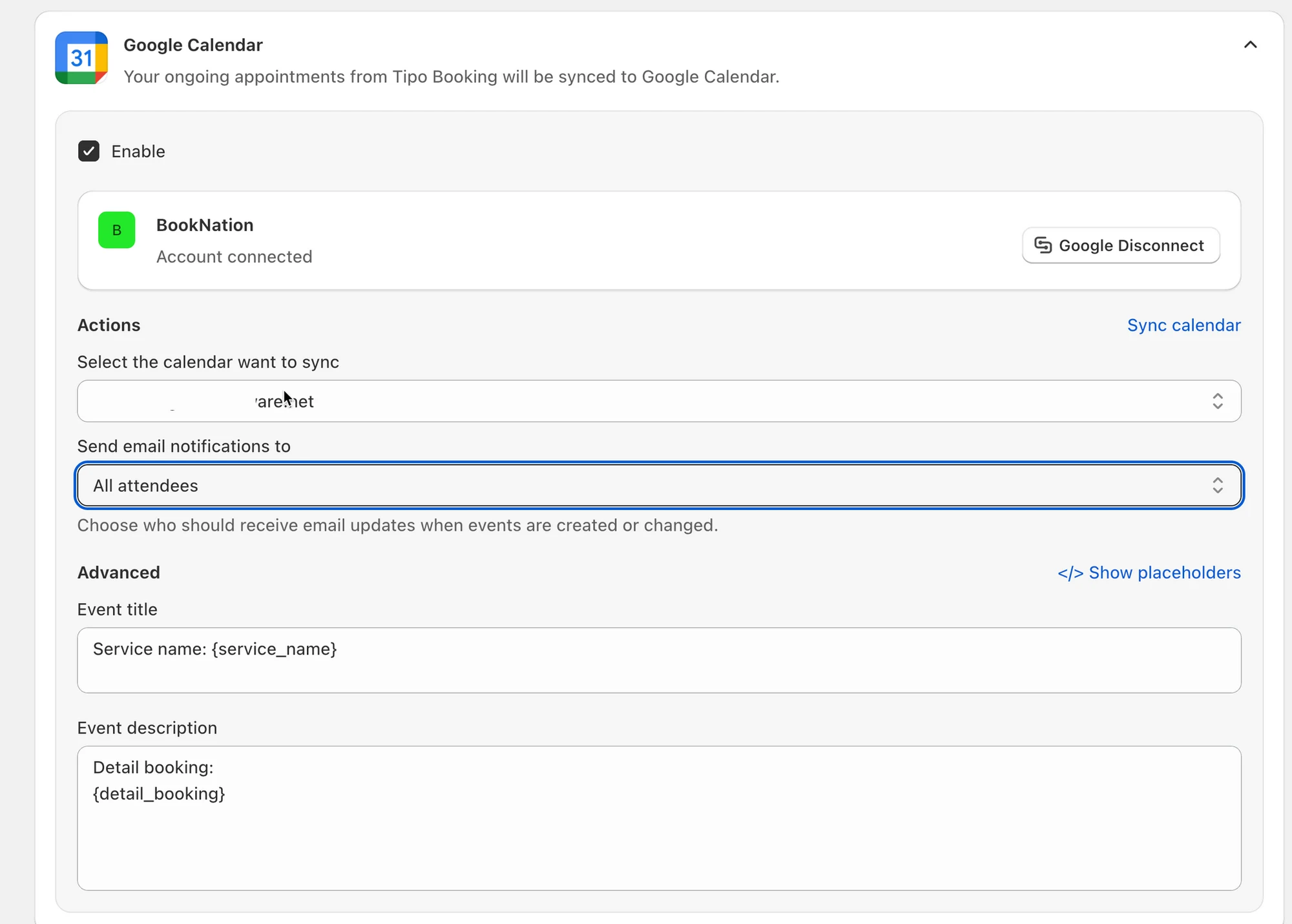
- 点击 Save 以更新更改
现在,您的 Google Calendar 已完全连接。Tipo Booking 中新产生的预约将作为新事件同步到 Google Calendar。
🔁 同步现有预约(可选)
Section titled “🔁 同步现有预约(可选)”如果您也想将现有预约推送到 Google Calendar,请使用 Sync calendar。
此过程需要几分钟才能完成,具体取决于预约的数量。
步骤
- 打开应用 > 点击 Settings > Third party integration > 勾选 Google Calendar
- 点击 Sync calendar
- 选择要同步的内容:
- Upcoming bookings
- Past bookings
- All
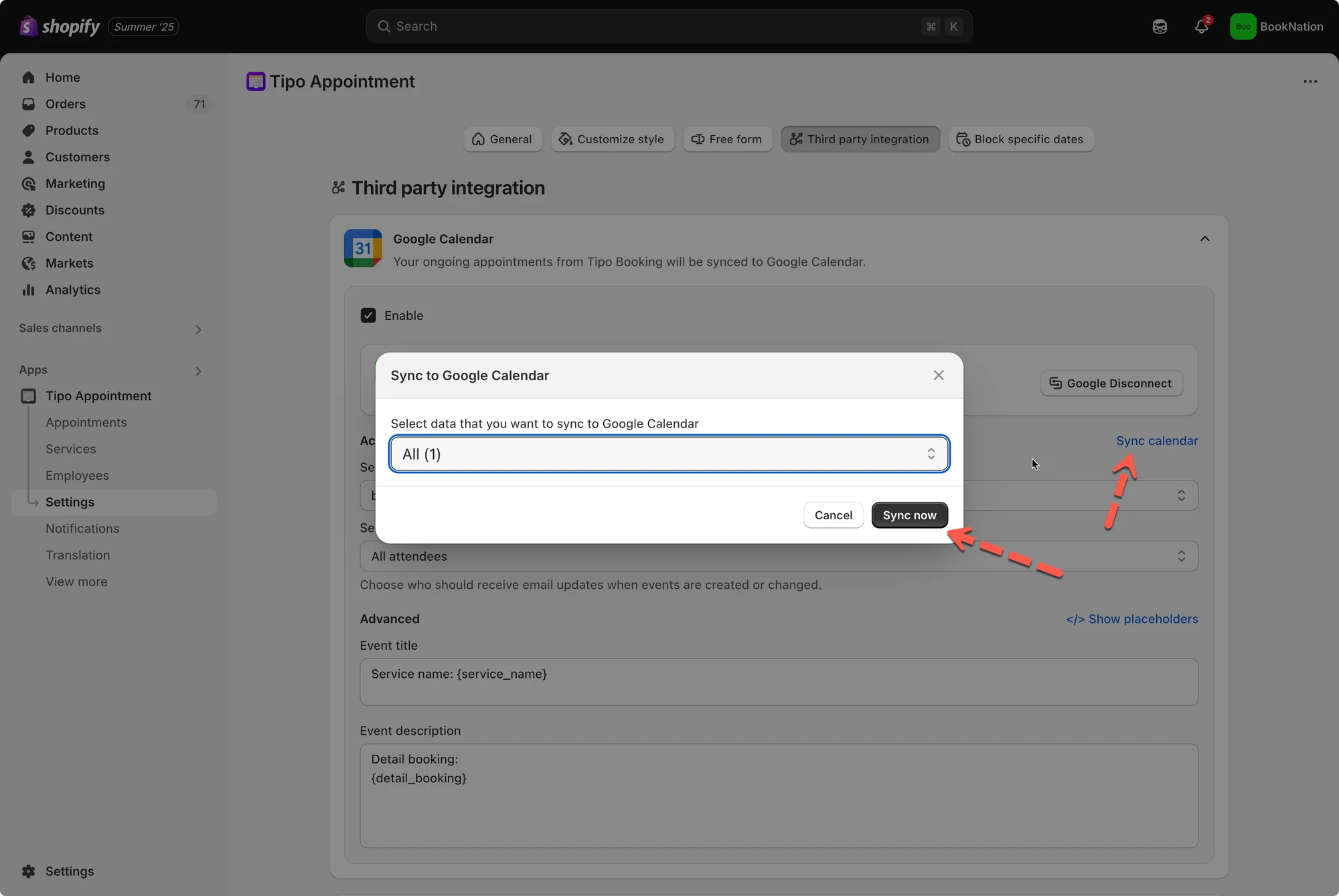
- 选择目标日历
- 点击 Sync now.
✅ 同步的内容
Section titled “✅ 同步的内容”通过 Tipo 预约小组件完成预约后,系统会自动在您的 Google Calendar. 中添加一个事件。
此外,Google Calendar 会向所有参与者发送包含事件详情的邀请邮件。
🙋 还需要支持吗?
如果您仍需要帮助,请随时通过 hi@tipo.io 联系我们。我们很乐意为您提供进一步协助。