
自定义邮件内容
AI 概览
自定义 Tipo 预订电子邮件的主题和内容并插入变量。变量是占位符,会在发送电子邮件时被替换为真实的预订、客户和服务详情。客户和员工只会看到最终的值,而不会看到变量代码。
查看更多收起
- 打开应用,点击 Notifications,并选择 Customer、Team member 或 Merchant。
- 点击要编辑的电子邮件模板,更新 Subject 和 Content,然后点击 Save。
- 变量用双大括号包裹,例如 `{{ customer.name }}` 或 `{{ booking.start_at }}`。
- 复制变量并粘贴到 Subject 或 Content 中。
由 AI 生成的摘要,可能存在错误,请查看下方的完整指南。
您可以自定义邮件的 Subject 和 Content,并插入变量(占位符),这些变量会在实际邮件中自动显示预约/客户/服务信息。
🛠️ 编辑邮件模板的步骤
Section titled “🛠️ 编辑邮件模板的步骤”- 打开应用 > 点击 Notifications
- 选择 Customer、Team member 或 Merchant
- 点击您要编辑的邮件模板
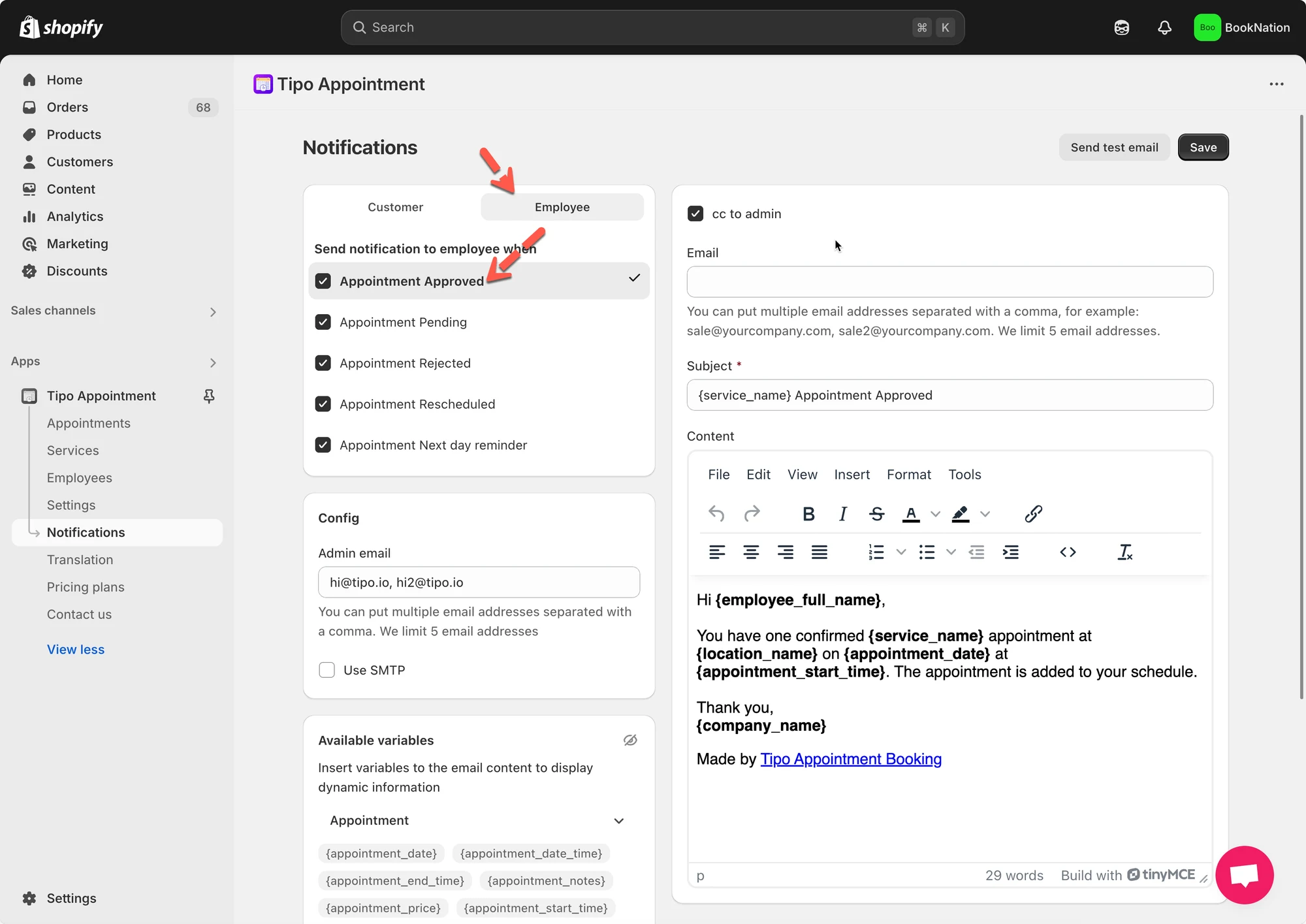
- 在模板编辑器中:
- 更新 Subject
- 更新 Content(邮件正文)
- 点击 Save
🧩 插入变量(动态数据)
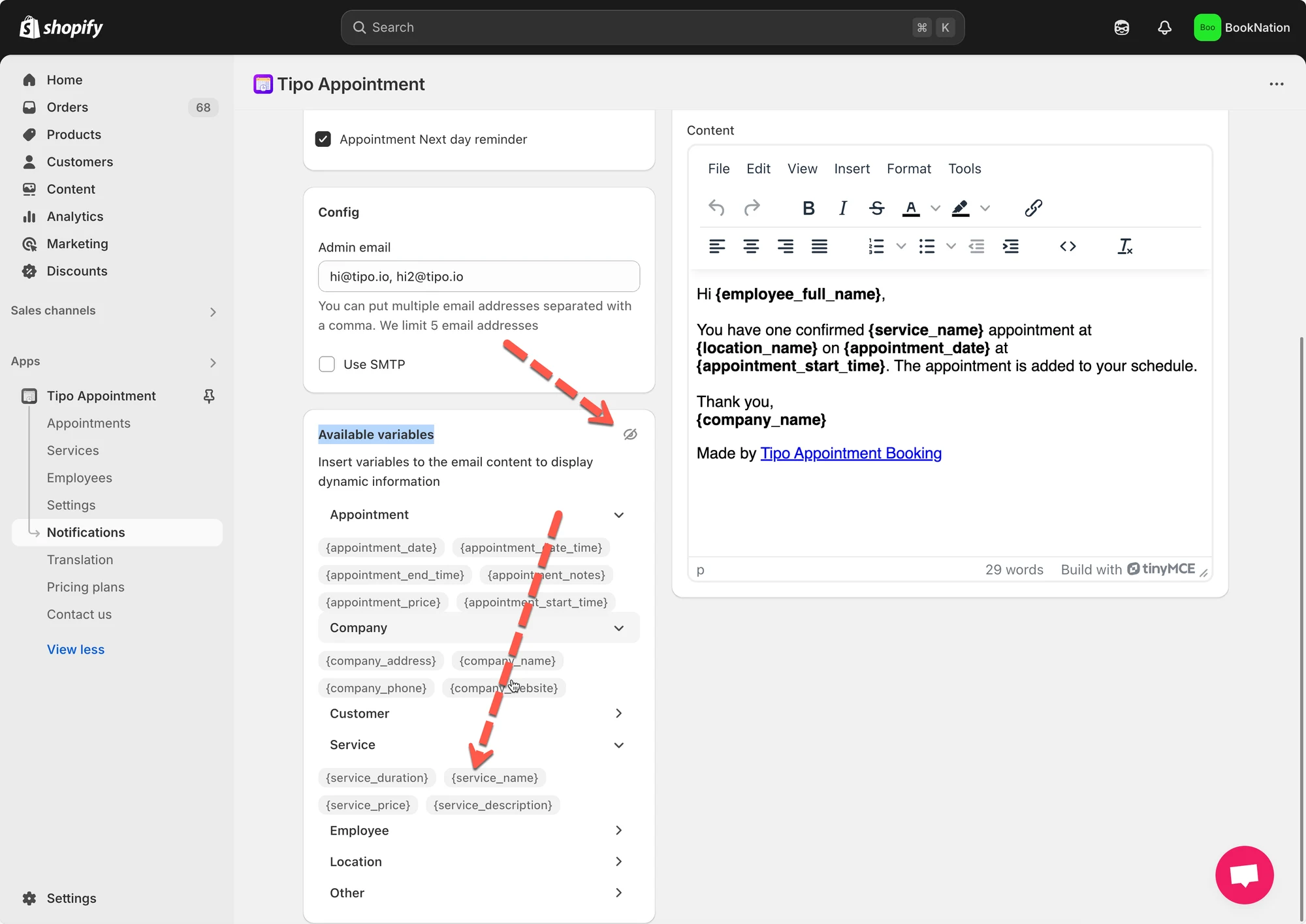
Section titled “🧩 插入变量(动态数据)”变量可让您在邮件中自动显示真实的预约信息,例如客户姓名、服务名称、日期、时间和地点。
邮件发送时,Tipo 会将每个变量替换为预约中的实际数据。
📌 什么是变量?
Section titled “📌 什么是变量?”变量是用双花括号括起来的占位符,例如:
{{ customer.name }}{{ variant.name }}{{ booking.start_at }}
⇒ 客户和员工不会看到变量代码,只会看到最终的值。
➕ 如何插入变量
Section titled “➕ 如何插入变量”- 复制变量(示例:
{{ booking.start_time }}) - 将其粘贴到 Subject 或 Content 中
✉️ 示例:客户确认邮件
Section titled “✉️ 示例:客户确认邮件”Subject
Your booking for {{ variant.name }} is confirmedEmail content
Hi {{ customer.name }},
Your booking has been confirmed. Here are the details:
Service: {{ variant.name }}Date: {{ booking.start_date }}Time: {{ booking.start_time }} – {{ booking.end_time }}Location: {{ booking.location }}
We look forward to seeing you!
📌 客户看到的结果:
Hi Anna,
Your booking for Yoga Class is confirmed
Date: Dec 17, 2025
Time: 08:00 – 09:00
Location: Hanoi Studio
🙋 还需要支持吗?
如果您仍需要帮助,请随时通过 hi@tipo.io 联系我们。我们很乐意为您提供进一步协助。