
为什么预约表单没有显示?
AI 概览
解决在 Tipo Appointment Booking 中创建服务后,Shopify 商品页面上缺少预订表单的问题。请按清单逐项检查:主题、商品状态、销售渠道以及主题的 Buy/Add to cart 按钮。如果表单仍未出现,请联系支持团队,并提供您的商店网址、商品网址、主题名称和应用嵌入的截图。
查看更多收起
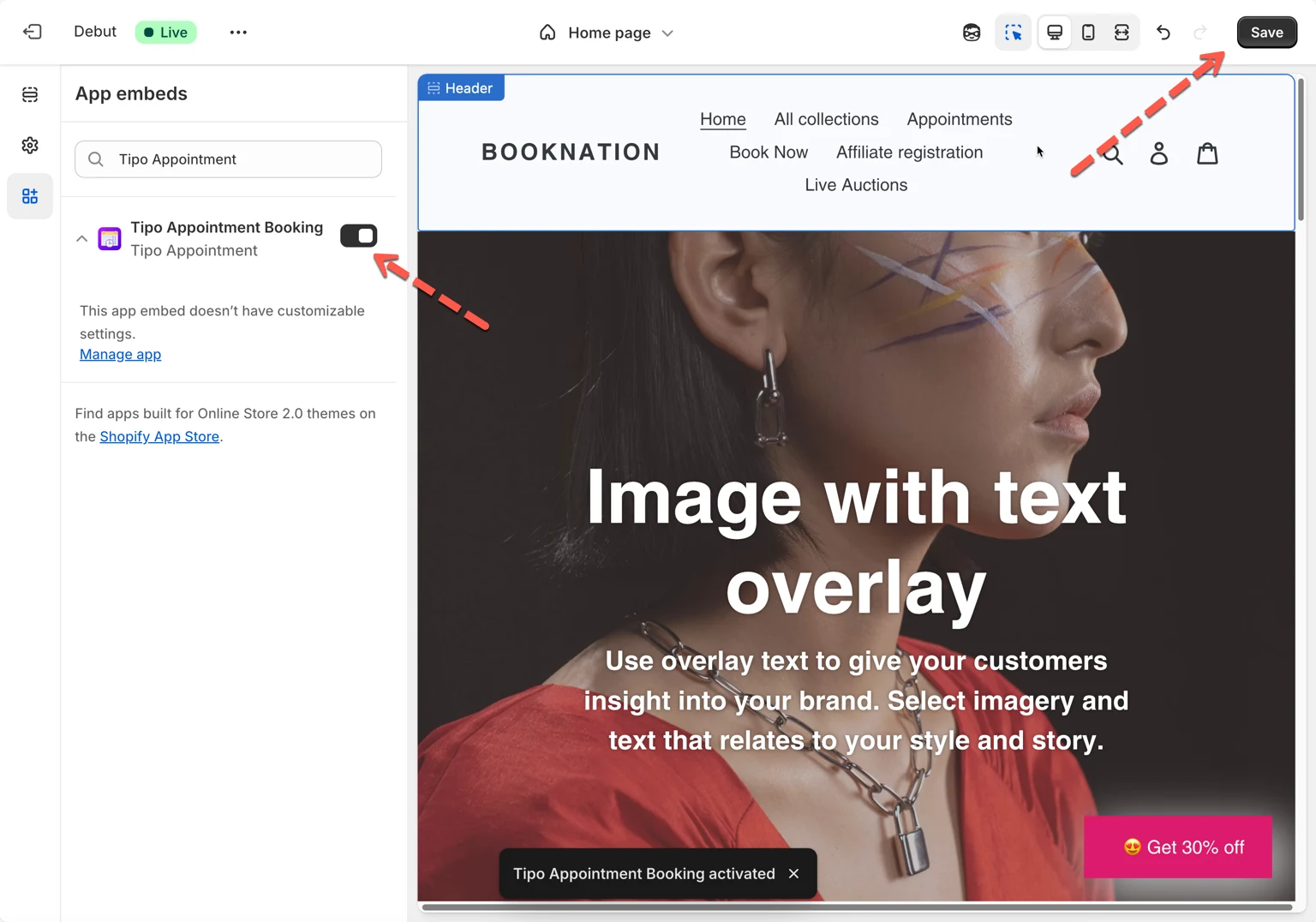
- 请确保应用嵌入已在当前使用的主题上启用,而不是未发布的主题。
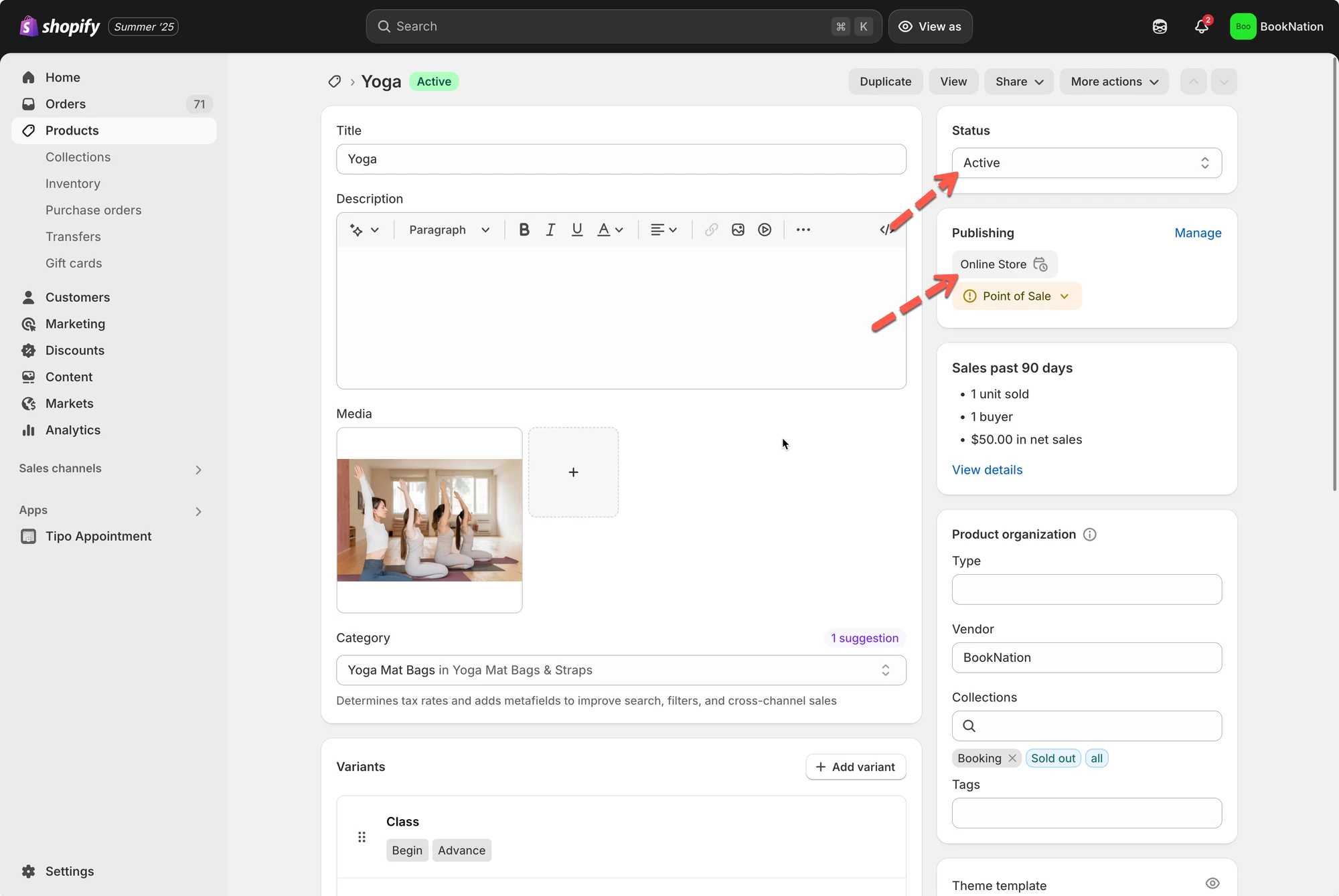
- 将服务商品的 Product status 设为 Active。
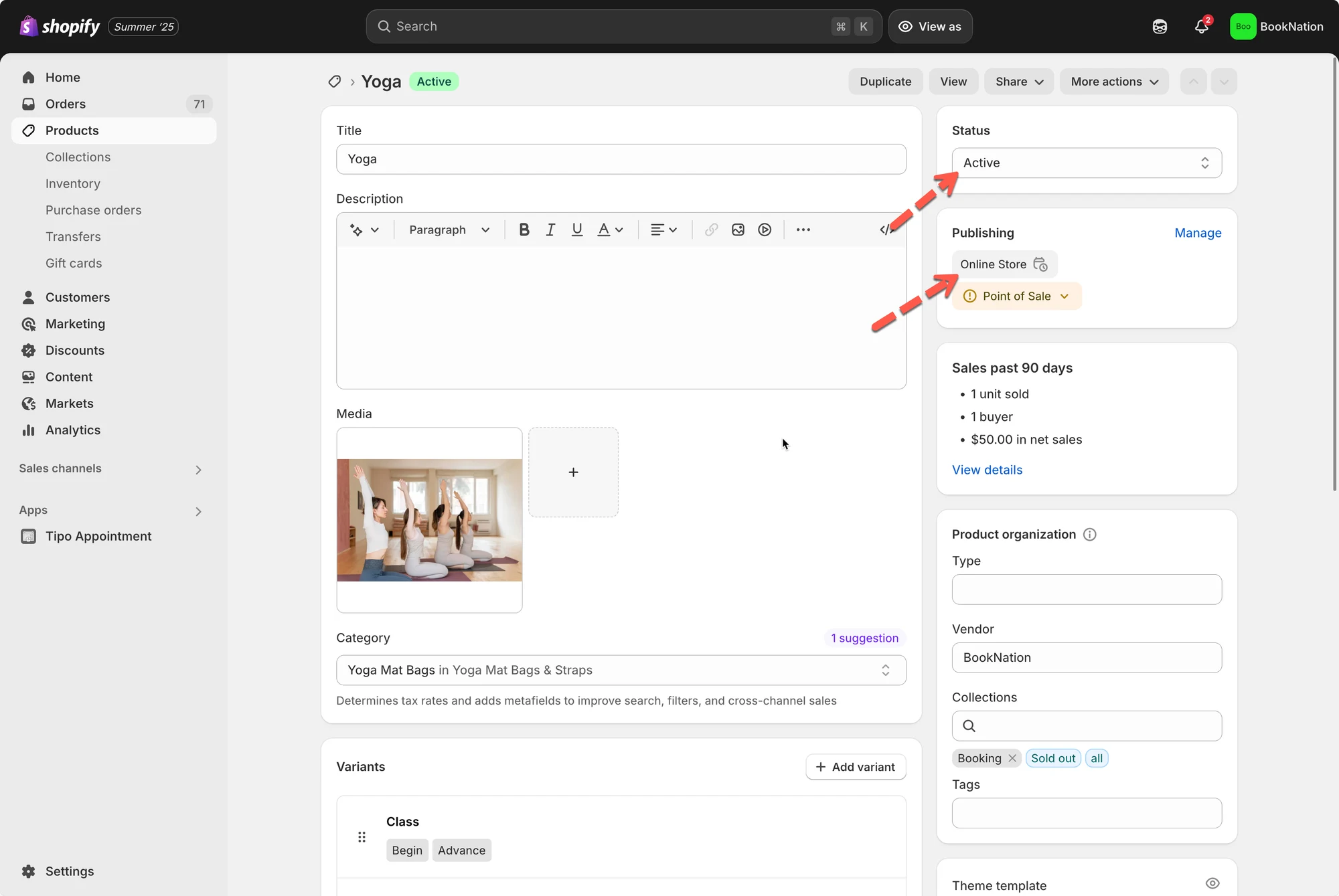
- 检查 Sales channels and apps 下已选择 Online Store。
- 在主题编辑器的商品页面模板中启用 Buy buttons / Add to cart。
- 如果仍然缺失,请按文章中列出的详细信息发送电子邮件至 hi@tipo.io。
由 AI 生成的摘要,可能存在错误,请查看下方的完整指南。
创建服务后,您访问 Shopify 商品页面,但预约表单没有出现。请使用此检查清单找出原因并修复。
1- 检查您编辑的是否就是您正在查看的主题
Section titled “1- 检查您编辑的是否就是您正在查看的主题”如果应用嵌入是在未发布的主题上启用的,则您在线上店铺前台将看不到预约表单。
要在线上网站显示预约表单,请将应用集成到已发布的主题,然后再次检查。请在此处为主题启用应用嵌入
2- 确保服务商品处于 Active 状态
Section titled “2- 确保服务商品处于 Active 状态”Tipo 使用 Shopify 商品来支持服务。如果商品不是 Active,客户可能无法看到商品页面(及预约表单)。
该怎么做
- 前往 Shopify admin → Products
- 打开与您的服务关联的商品
- 将 Product status 设置为 Active。
3- 确认商品已发布到 Online Store 销售渠道
Section titled “3- 确认商品已发布到 Online Store 销售渠道”即使商品为 Active,也仍需在 Online Store 渠道中可用,才能显示在您的店铺前台。
该怎么做
- 前往 Shopify admin → Products
- 打开服务商品
- 在 Sales channels and apps 中,点击 Manage
- 确保已勾选 Online Store,然后保存。
4- 确保您的主题显示 Buy/Add to cart 按钮
Section titled “4- 确保您的主题显示 Buy/Add to cart 按钮”Tipo 根据主题的 Buy button / Add to cart button 区域来显示预约表单。如果主题隐藏了该按钮,预约表单可能不会出现。
该怎么做
- 前往 Online Store → Themes → Customize。
- 打开 Product page 模板。
- 检查商品区块设置,确保已启用 Buy buttons / Add to cart。
5- 仍然不显示?请联系支持团队
Section titled “5- 仍然不显示?请联系支持团队”如果您已检查以上所有项目,预约表单仍未出现,请通过 hi@tipo.io 联系支持团队。
**提示:**提供以下详情可加快处理:
- 店铺网址
- 缺少表单的商品网址
- 主题名称(已发布的主题)
- 已启用 App embed 开关的截图
🙋 还需要支持吗?
如果您仍需要帮助,请随时通过 hi@tipo.io 联系我们。我们很乐意为您提供进一步的协助。