
Omnisend entegrasyonu
Yapay Zekâ Özeti
Tipo Appointment Booking ile rezervasyon yapan müşterileri Omnisend ile senkronize edin; böylece onay takipleri, yorum istekleri ve yeniden etkileşim kampanyaları gibi kendi e-posta veya SMS akışlarınızı çalıştırabilirsiniz. Omnisend mağaza ayarlarınızda bir API anahtarı oluşturun, uygulamanın Integrations ayarlarında bağlayın ve her yeni rezervasyon müşterinin verilerini Omnisend'e gönderir.
Daha fazla gösterDaha az göster
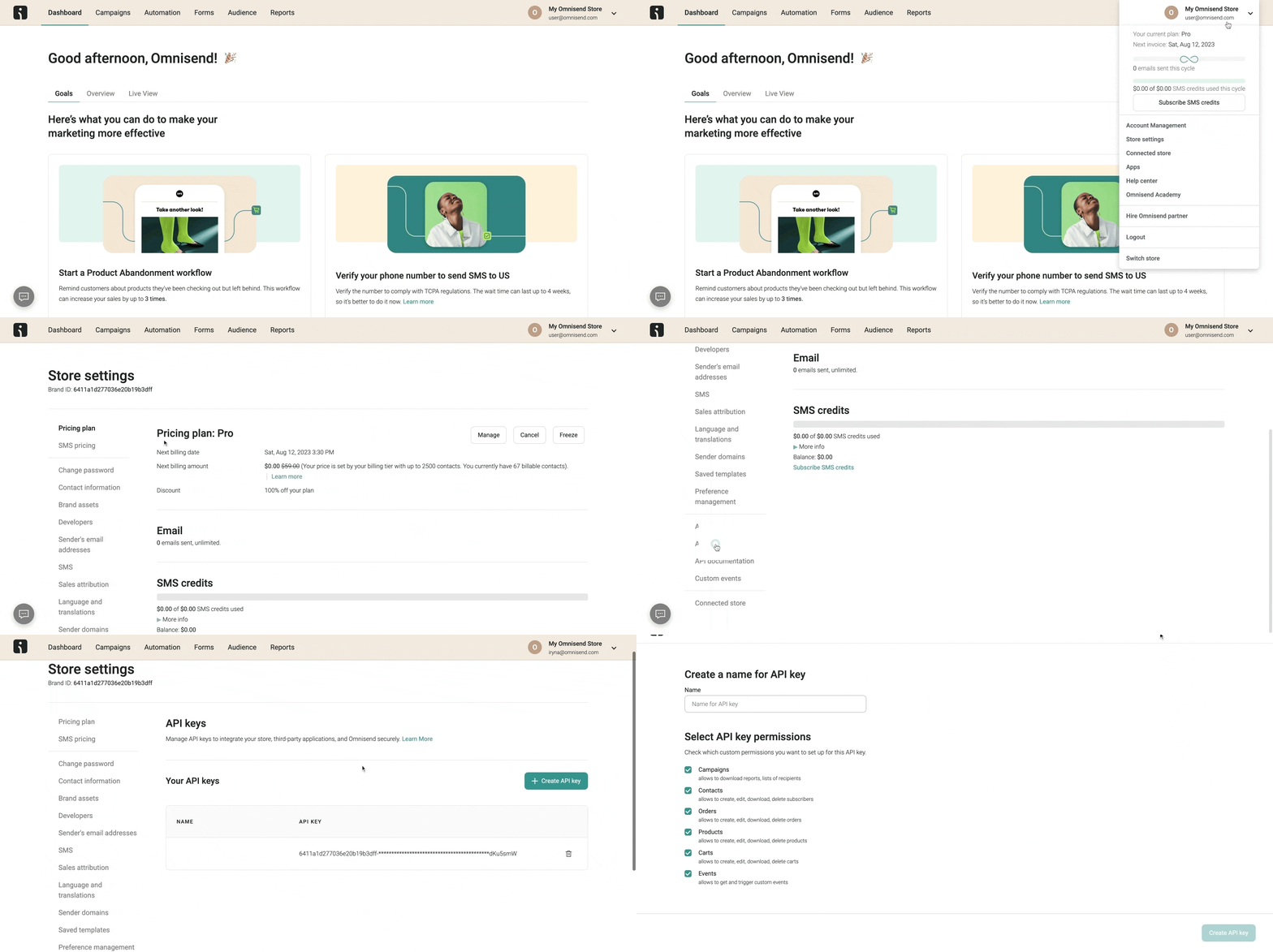
- Omnisend'de Store Settings > API Keys altında ihtiyacınız olan izinlerle bir API anahtarı oluşturun, ardından kopyalayıp saklayın.
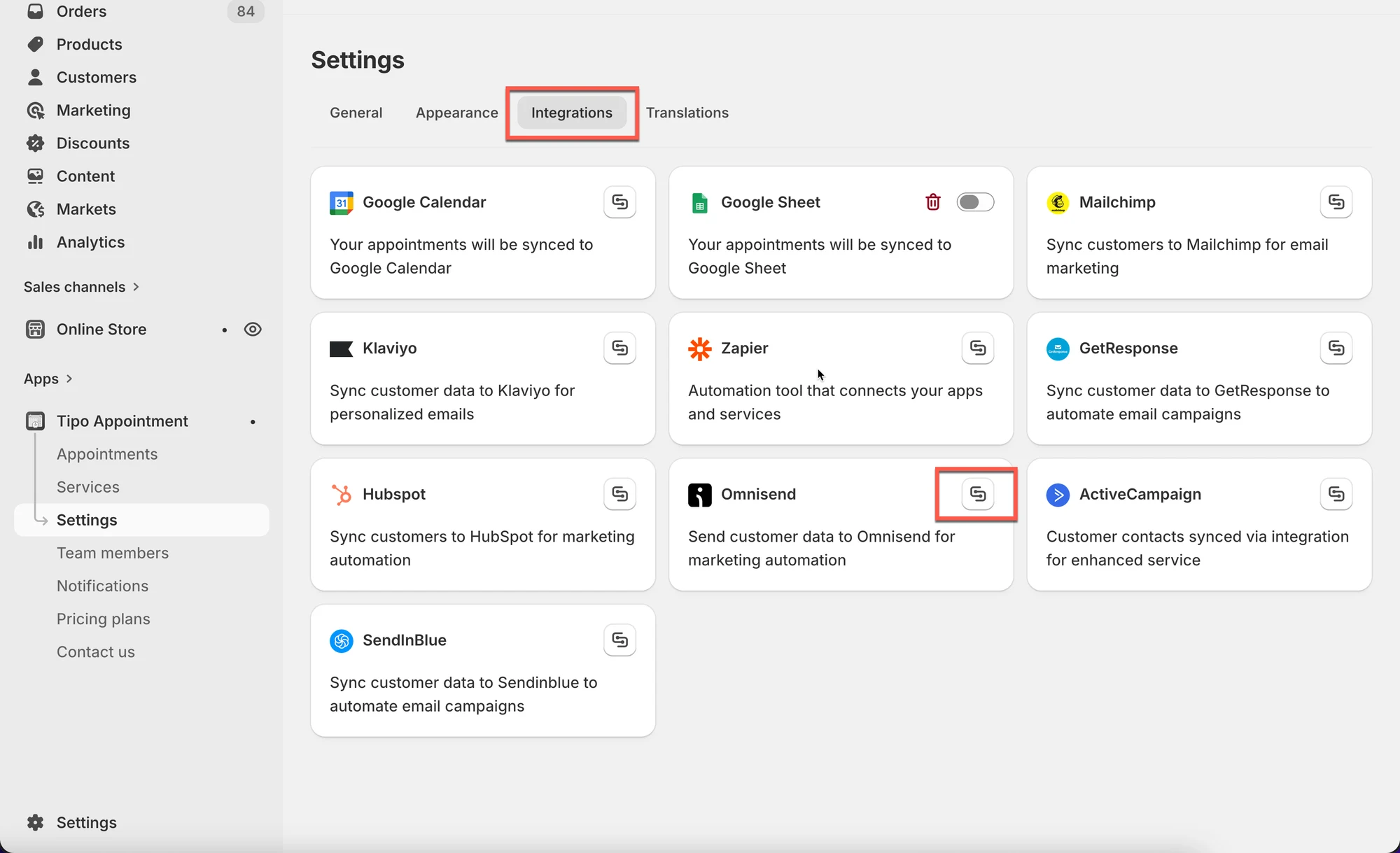
- Settings > Integrations > Omnisend bölümünü açın ve bağlantı simgesine tıklayın.
- Anahtarı API key alanına yapıştırın ve Save'e tıklayın.
- Bir test rezervasyonu yapın, ardından Omnisend Contacts bölümünü ve yeni kişilerle tetiklenen otomasyonları kontrol edin.
Yapay zekâ tarafından oluşturulan özet. Hatalar içerebilir, bu nedenle aşağıdaki kılavuzun tamamını kontrol edin.
Rezervasyon müşterilerini senkronize etmek ve e-posta veya SMS otomasyonlarını tetiklemek için Omnisend’i kullanın.
✅ Bu entegrasyon ne yapar
Bölüm başlığı “✅ Bu entegrasyon ne yapar”Bir rezervasyon oluşturulduğunda:
- Müşteri verileri Omnisend’e gönderilir
- Şu akışları kendiniz tetikleyebilirsiniz:
- Onay sonrası takipler
- Değerlendirme istekleri
- Yeniden etkinleştirme kampanyaları
🔑 Adım 1: Omnisend API anahtarınızı alın
Bölüm başlığı “🔑 Adım 1: Omnisend API anahtarınızı alın”Referans: https://support.omnisend.com/en/articles/1061890-generating-api-key
Adımlar:
- Omnisend adresine gidin ve hesabınıza giriş yapın
- Omnisend panelinde profil simgenize (sağ üstte) tıklayın > Store Settings öğesini seçin > API Keys sekmesine gidin.
- Create API Key düğmesine tıklayın > anahtarınıza bir ad verin (örn. “MyApp Integration”) > entegrasyonunuzun ihtiyaç duyduğu izinleri seçin
- Save düğmesine tıklayın > anahtar oluşturulduğunda kopyalayıp güvenli bir yerde saklayın
🔌 Adım 2: Omnisend’i bağlayın
Bölüm başlığı “🔌 Adım 2: Omnisend’i bağlayın”- Uygulamayı açın > Settings > Integrations öğesine tıklayın > Omnisend öğesini bulun
- Bağlantı simgesine tıklayın
-
- adımda oluşturulan API anahtarını API key alanına yapıştırın
- Save düğmesine tıklayın
✅ Çalıştığını doğrulayın
Bölüm başlığı “✅ Çalıştığını doğrulayın”Bir randevu alındıktan sonra Omnisend’e yeni bir kişi eklenir.
Bir test rezervasyonu oluşturun ve şunları kontrol edin:
- Omnisend Contacts bölümü
- Yeni kişiler tarafından tetiklenen herhangi bir otomasyon
🙋 Hâlâ desteğe ihtiyacınız var mı?
Hâlâ yardıma ihtiyacınız varsa lütfen hi@tipo.io adresinden bizimle iletişime geçmekten çekinmeyin. Size memnuniyetle yardımcı olacağız.